Bạn không thể phân tách một ô đơn lẻ nhưng có thể làm cho ô đó hiển thị như thể đã được phân tách bằng cách phối các ô phía trên.
Phối ô
Chọn các ô để phối.
Chọn Phối & Giữa, sau đó Phối Ô.
Quan trọng
Khi bạn phối nhiều ô, chỉ có nội dung của một ô (ô phía trên bên trái đối với ngôn ngữ đọc từ trái sang phải hoặc ô phía trên bên phải đối với ngôn ngữ đọc từ phải sang trái) sẽ xuất hiện trong ô được phối. Nội dung của các ô còn lại được bạn phối sẽ bị xóa.
Bỏ phối các ô
- Chọn mũi tên Phối & Căn giữa xuống.
- Chọn Bỏ phối các ô.
Quan trọng
- Bạn không thể phân tách một ô không được phối. Nếu bạn đang tìm kiếm thông tin về cách phân tách nội dung của một ô không được phối để hiển thị trên nhiều ô, hãy đi tới Phân bố nội dung của một ô sang các cột liền kề.
- Sau khi phối các ô, bạn có thể phân tách ô đã phối trở lại thành các ô riêng biệt. Nếu không nhớ mình đã phối các ô nào, bạn có thể sử dụng lệnh Tìm để nhanh chóng tìm được ô đã phối.
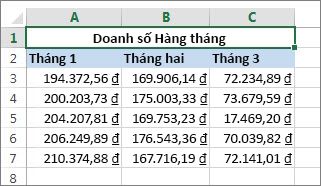
Việc phối ô sẽ kết hợp hai hoặc nhiều ô để tạo một ô mới, lớn hơn. Đây là cách tuyệt vời để tạo nhãn kéo dài qua nhiều cột.
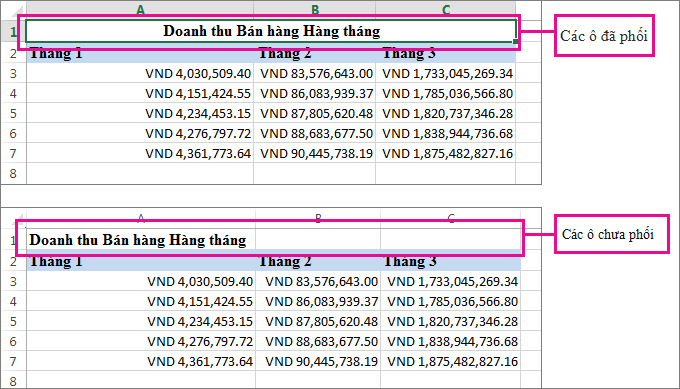
Trong ví dụ ở đây, các ô A1, B1, C1 đã được phối để tạo nhãn "Doanh số Hàng tháng" để mô tả thông tin trong các hàng từ 2 đến 7.
Phối ô
Phối hai hoặc nhiều ô bằng cách làm theo các bước sau:
Chọn hai hoặc nhiều ô liền kề mà bạn muốn phối.
Quan trọng
Hãy đảm bảo rằng dữ liệu bạn muốn giữ lại nằm ở ô trên, đồng thời nhớ rằng tất cả dữ liệu trong các ô được phối khác sẽ bị xóa. Để giữ lại mọi dữ liệu từ các ô khác đó, chỉ cần sao nó vào một vị trí khác trong trang tính—trước khi phối.
Trên tab Trang đầu , chọn Phối & Giữa, sau đó Phối Ô.
Mẹo
- Nếu Trung tâm & Phối bị tắt, hãy đảm bảo rằng bạn không sửa ô - và các ô bạn muốn phối không được định dạng là bảng Excel. Các ô được định dạng dưới dạng bảng thường hiển thị xen kẽ các hàng được tô bóng và có thể hiển thị các mũi tên lọc trên đầu đề cột.
- Để phối các ô mà không căn giữa, hãy chọn mũi tên bên cạnh Phối & Căn giữa, rồi chọn Phối Chéo hoặc Phối Ô.
Bỏ phối các ô
Nếu bạn cần đảo ngược thao tác phối ô, hãy chọn ô đã phối, rồi chọn mục Bỏ phối các ô trong menu Trung tâm & phối .
Tách văn bản từ một ô thành nhiều ô
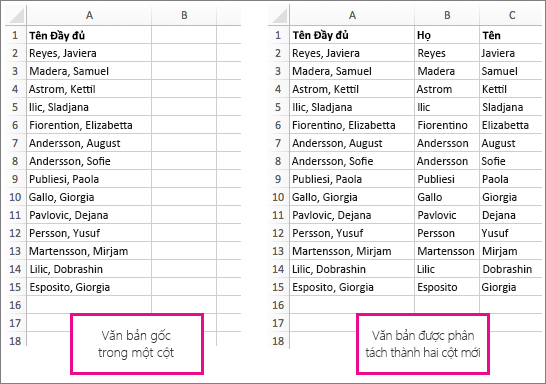
Bạn có thể lấy văn bản trong một hoặc nhiều ô và phân phối nó vào nhiều ô. Thao tác này ngược với ghép nối, khi bạn kết hợp văn bản từ hai ô trở lên vào một ô.
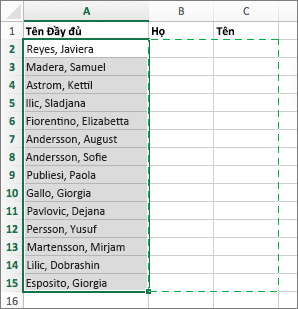
Ví dụ: bạn có thể tách cột có họ tên đầy đủ thành cột Tên và cột Họ riêng biệt:
Hãy làm theo các bước dưới đây để tách văn bản thành nhiều cột:
Chọn ô hoặc cột có chứa văn bản mà bạn muốn tách.
Lưu ý
Chọn bao nhiêu hàng tùy ý, nhưng không quá một cột. Ngoài ra, hãy đảm bảo có đủ các cột trống bên phải - để không có dữ liệu nào của bạn bị xóa. Chỉ cần thêm các cột trống, nếu cần.
Chọn Văn bản Dữ liệu>thành Cột, thao tác này sẽ hiển thị Trình hướng dẫn Chuyển Văn bản thành Cột.
Chọn Phân tách>Tiếp theo.
Chọn hộp Khoảng trống và xóa các hộp còn lại. Hoặc chọn cả hai hộp Dấu phẩy và Khoảng trống nếu đó là cách để tách văn bản (chẳng hạn như "Reyes, Javiers", với một dấu phẩy và khoảng trắng giữa các tên). Bản xem trước của dữ liệu sẽ xuất hiện trong pa nen ở cuối cửa sổ bật lên.
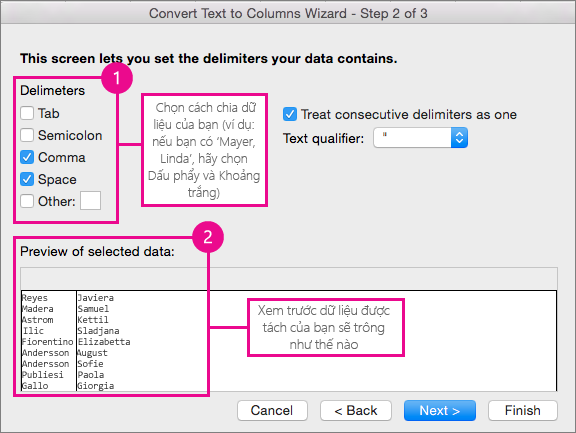
Chọn Tiếp theo , rồi chọn định dạng cho cột mới của bạn. Nếu bạn không muốn dùng định dạng mặc định, hãy chọn một định dạng như Văn bản, rồi chọn cột dữ liệu thứ hai trong cửa sổ Xem trước Dữ liệu và chọn lại định dạng đó. Lặp lại bước này cho tất cả các cột trong cửa sổ Xem trước .
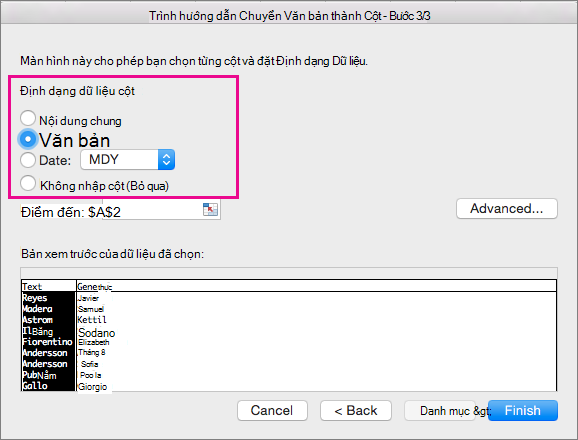
Chọn nút  nút ở bên phải hộp Đích để thu gọn cửa sổ bật lên.
Ở bất kỳ đâu trong sổ làm việc của bạn, hãy chọn các ô bạn muốn chứa dữ liệu đã tách. Ví dụ, nếu bạn muốn chia họ tên đầy đủ thành cột tên và cột họ, hãy chọn số ô thích hợp trong hai cột liền kề.
Chọn nút  để mở rộng cửa sổ bật lên một lần nữa, sau đó chọn Hoàn tất.

Việc phối ô sẽ kết hợp hai hoặc nhiều ô để tạo một ô mới, lớn hơn. Đây là cách tuyệt vời để tạo nhãn kéo dài qua nhiều cột. Ví dụ, ở đây các ô A1, B1, C1 đã được phối để tạo nhãn "Doanh số Hàng tháng" để mô tả thông tin trong các hàng từ 2 đến 7.
Phối ô
Hãy chọn ô đầu tiên và nhấn Shift trong khi bạn chọn ô cuối cùng trong dải ô bạn muốn phối.
Quan trọng
Hãy đảm bảo rằng chỉ có một trong các ô trong phạm vi đó có dữ liệu.
Chọn Trang đầu>Phối & Giữa, sau đó Phối Ô.
Nếu Phối bị mờ đi, hãy đảm bảo bạn không đang sửa ô hoặc các ô bạn muốn phối không nằm bên trong một bảng.
Mẹo
Để phối các ô mà không căn giữa dữ liệu, hãy chọn ô đã phối, rồi chọn các tùy chọn căn chỉnh trái, giữa hoặc phải từ Căn chỉnh.
Nếu đổi ý, bạn luôn có thể hoàn tác phối bằng cách chọn ô đã phối, rồi chọn Phối.
Bỏ phối các ô
Để tách các ô ngay sau khi phối, nhấn Ctrl + Z. Nếu không, hãy thực hiện như sau:
- Chọn ô đã phối, rồi chọn Trang đầu>Phối & Giữa rồi Phối Ô.
Dữ liệu trong ô đã phối sẽ di chuyển sang ô bên trái khi các ô này được tách.
Bạn cần thêm trợ giúp?
Bạn luôn có thể hỏi chuyên gia trong Cộng đồng kỹ thuật Excel hoặc nhận hỗ trợ trong Cộng đồng.
Bài viết liên quan
Tổng quan về các công thức trong Excel
Làm thế nào để tránh công thức bị lỗi
Tìm và sửa lỗi trong công thức
Các phím tắt và phím chức năng của Excel
Các hàm Excel (theo thứ tự bảng chữ cái)
Các hàm Excel (theo thể loại)

