Bạn có thể thêm tài khoản Gmail vào Microsoft Outlook, để xem và quản lý email của bạn ở một nơi.
Chọn tùy chọn tab bên dưới cho phiên bản Outlook bạn đang sử dụng.
Tôi có phiên bản Outlook nào?
Lưu ý
Nếu các bước bên dưới tab Outlook mới này không hoạt động thì có thể bạn chưa sử dụng Outlook mới. Hãy chọn Outlook Cổ điển và làm theo các bước đó thay vào đó.
Các bước dưới đây sẽ giúp bạn thêm tài khoản Gmail vào Outlook mới hoặc quản lý tài khoản hiện có bằng cách xóa tài khoản đó hoặc đặt nó làm tài khoản chính của bạn.
Thêm tài khoản Gmail mới trong Outlook mới
- Trên tab Xem , chọn Cài đặt dạng xem hoặc từ tab Tệp , chọn Thông tin tài khoản.
- Chọn Tài khoản Tài>khoản của bạn.
- Từ ngăn tài khoản email, bây giờ bạn có thể chọn tùy chọn Thêm tài khoản hoặc Quản lý tài khoản hiện có.
- Chọn Thêm tài khoản, sau đó trong danh sách thả xuống Tài khoản được đề xuất , thêm tài khoản Gmail bạn muốn thêm và chọn Tiếp tục.
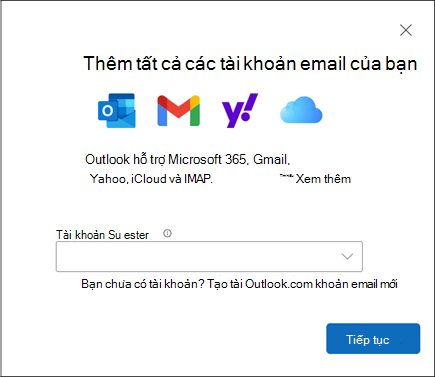
- Hãy làm theo lời nhắc để hoàn tất quy trình. Trên cửa sổ Quyền của tài khoản Google, chọn Cho phép.
- Sau khi tài khoản Gmail của bạn được thêm thành công vào Outlook, hãy chọn Xong hoặc thêm tài khoản email khác.
Loại bỏ một tài khoản hoặc đặt một tài khoản chính trong Outlook mới
- Trên tab Xem , chọn Cài đặt dạng xem hoặc từ tab Tệp , chọn Thông tin tài khoản.
- Chọn Tài khoản Tài>khoản của bạn.
- Chọn Quản lý bên cạnh tài khoản hiện có mà bạn muốn loại bỏ hoặc đặt làm tài khoản chính.
- Trong Chi tiết tài khoản, chọn tùy chọn Loại bỏ hoặc Đặt làm tài khoản chính.
- Khi hoàn tất, hãy chọn Quay lại trang tài khoản hoặc đóng cửa sổ Cài đặt .
Các bước này giống nhau dù bạn đang thêm tài khoản Gmail đầu tiên hay tài khoản Gmail bổ sung vào Outlook cổ điển dành cho Windows.
Chọn Tệp>, Thêm Tài khoản.
Nhập địa chỉ email của bạn, rồi chọn Kết nối.
Outlook Cổ điển sẽ khởi chạy cửa sổ Đăng nhập Gmail. Xác nhận email bạn đang thêm, rồi chọn Tiếp theo.
Lưu ý
Nếu bạn nhận được thông báo lỗi Đã xảy ra sự cố , hãy chọn Thử lại và nếu được nhắc, hãy thêm lại thông tin tài khoản Gmail của bạn.
Thêm mật khẩu của bạn và làm theo lời nhắc.
Trên cửa sổ Quyền của tài khoản Google, chọn Cho phép.
Sau khi Outlook cổ điển hoàn tất việc thêm tài khoản Gmail của bạn, bạn có thể thêm tài khoản email khác hoặc chọn Xong.
Nếu bạn cần hướng dẫn cách thêm tài khoản email bằng cách sử dụng thiết đặt nâng cao, hãy đi tới Sử dụng thiết lập nâng cao để thêm tài khoản email POP hoặc IMAP trong Outlook cổ điển dành cho Windows.
Outlook sẽ không chấp nhận mật khẩu của tôi
Nếu Outlook cổ điển không chấp nhận mật khẩu của bạn và bạn biết mình đang sử dụng đúng mật khẩu cho tài khoản Gmail của mình thì có thể bạn đang sử dụng phiên bản Outlook cũ hơn hiện không hỗ trợ tùy chọn thiết lập Gmail nhanh hơn này. Trong trường hợp đó, bạn sẽ cần sử dụng xác thực hai yếu tố và mật khẩu ứng dụng để giúp xác minh rằng bạn là người đang tìm cách truy nhập tài khoản Gmail của mình.
Gmail không cho phép bạn thêm tài khoản của mình vào Outlook cổ điển mà không thiết lập xác thực hai yếu tố và sử dụng mật khẩu ứng dụng nhưng bạn phải bật cài đặt cho phép "các ứng dụng ít bảo mật hơn" kết nối với tài khoản của mình. Chúng tôi không khuyên bạn sử dụng cài đặt này. Chúng tôi khuyên bạn nên bật xác thực hai bước và sử dụng mật khẩu ứng dụng.
Bài viết liên quan
Thêm tài khoản Gmail vào Outlook for Mac

