

Khi bạn khởi động Outlook mới lần đầu tiên, cài đặt của bạn sẽ tự động được nhập và các phần bổ trợ của bạn từ ứng dụng Outlook for Windows cổ điển sẽ được cài đặt, làm cho trải nghiệm mới của bạn trở nên quen thuộc hơn.
Để biết danh sách các cài đặt được nhập này, hãy xem Danh sách các cài đặt đã nhập từ Outlook for Windows cổ điển.
- Vui lòng lưu ý rằng việc nhập cài đặt Outlook > cổ điển sẽ chỉ thành công nếu hộp kiểm Lưu trữ chung cài đặt Outlook của tôi trên đám mây (yêu cầu khởi động lạiOutlook) được chọn trong cửa sổ Tùy chọn Outlook cổ điển.

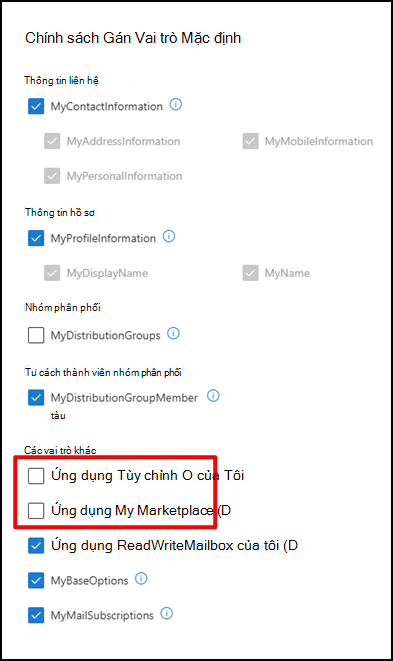
- Ngoài ra, lưu ý rằng người dùng sẽ không thể di chuyển và cài đặt các phần bổ trợ COM của họ từ Outlook for Windows cổ điển nếu họ đã bị người quản trị chặn cài đặt phần bổ trợ. Điều này xảy ra khi chính sách gán vai trò của người dùng trong Exchange Online không có vai trò người dùng cuối là Ứng dụng Tùy chỉnh của Tôi và Ứng dụng Marketplace của Tôi được gán cho họ. Để cho phép di chuyển, hãy chọn các hộp cho Ứng dụng Tùy chỉnh của Tôi và Ứng dụng Marketplace của Tôi.
Nếu bạn chưa bao giờ sử dụng Outlook for Windows, thiết đặt mặc định sẽ được áp dụng. Cài đặt của bạn cũng sẽ được áp dụng cho Outlook trên web.
Bạn cần thử di chuyển lại cài đặt và phần bổ trợ Outlook for Windows cổ điển? Chọn Cài đặt Tài >đặt Tài>khoản của bạn. Sau đó, chọn Quản lý bên cạnh tài khoản email hàng đầu (chính) của bạn, rồi chọn Bắt đầu.
Ngoài cài đặt của bạn, phần bổ trợ web của phần bổ trợ COM hiện có của bạn trong Outlook for Windows cổ điển sẽ được cài đặt khi bạn chuyển sang Outlook mới. Bằng cách này, bạn có thể tiếp tục sử dụng các phần bổ trợ yêu thích của mình mà không bị gián đoạn. Để biết danh sách các phần bổ trợ sẽ được cài đặt, hãy xem Danh sách phần bổ trợ được cài đặt từ Outlook for Windows cổ điển.
Danh sách các cài đặt đã nhập từ Outlook for Windows cổ điển
Thư
- Nhóm theo Hội thoại
- Vị trí Ngăn Đọc
- Mật độ
- Văn bản Xem trước Danh sách Thư
- Trạng thái Bung rộng/Thu gọn Danh sách Thư mục
- Độ rộng Danh sách Thư
- Ảnh Người gửi trong Danh sách Thư
- Xem trước Tệp đính kèm
- Hành động Nhanh trên Danh sách Thư
- Chế độ Tối
- Chủ đề Đầu trang
- Cài đặt Thông báo
- Chữ ký
- Trả lời Tự động
- Ưu điểm/Khác
- Ngôn ngữ Hiển thị
- Đánh dấu là Cài đặt đã Đọc
- Các bước nhanh
- Ngăn Calendar hoặc To-Do được ghim
- Phông mặc định
Lịch
- Giờ họp
- Bắt đầu/Kết thúc sớm cuộc họp
- Mỗi Cuộc họp Trực tuyến
- Định dạng Nhiệt độ
- Thang thời gian
- Cài đặt Lời nhắc
- Múi Giờ Chính
- Múi Giờ Bổ sung
- Hiện Số Tuần
- Định dạng Ngày/Giờ
- Ngày Bắt đầu Tuần
- Ngày trong tuần làm việc
- Calendar Xem (ví dụ: Tuần, Tuần Làm việc, Tháng)
Danh sách phần bổ trợ được cài đặt từ Outlook for Windows cổ điển
Khi các tùy chọn của bạn được nhập trong quá trình thiết lập, các phần bổ trợ web của phần bổ trợ COM hiện có của bạn trong Outlook for Windows cổ điển sẽ được cài đặt trong máy khách mới. Bảng sau đây liệt kê các phần bổ trợ COM hiện hành và các phần bổ trợ web của chúng. Bằng cách sử dụng Outlook mới, bạn cũng đồng ý với chính sách về quyền riêng tư, điều khoản sử dụng và quyền của các phần bổ trợ tương ứng. Để tìm hiểu thêm về quyền của từng phần bổ trợ, hãy chọn liên kết của phần bổ trợ đó từ cột "Phần bổ trợ web cần được cài đặt".
Để kiểm tra các phần bổ trợ COM bạn hiện đã cài đặt trong Outlook for Windows cổ điển, hãy chọn Phần> bổ trợTùy>chọn Tệp.
| phần bổ trợ COM | Phần bổ trợ web cần cài đặt |
|---|---|
| Adobe Acrobat | Adobe Acrobat dành cho Microsoft Teams, Outlook và Copilot |
| Antidote | Thuốc giải độc kết nối |
| Bloomberg | Bloomberg - Nhà xuất bản Ghi chú |
| Phần bổ trợ Outlook jeans xanh lam | BlueJeans Cuộc họp |
| Cuộc họp Cisco Webex | Bộ lập lịch Webex của Cisco |
| Citrix Files cho Outlook | ShareFile |
| Colligo | Colligo Email Manager cho doanh Office 365 |
| Màn hình chế độ Ngủ | Màn hình chế độ Ngủ |
| harmon.ie | harmon.ie |
| HubSpot | Doanh số của HubSpot |
| Jira | Đám mây Jira |
| Nitro Pro | Nitro for Outlook |
| OnePlaceMail for Outlook | Trình quản lý Thư Ideagen cho Outlook |
| Phần bổ trợ Outlook cho Cuộc họp RingCentral | Bộ lập lịch RingCentral |
| Phần bổ trợ Thu phóng Outlook | Phần bổ trợ Thu phóng cho Outlook |
Để biết hướng dẫn về cách sử dụng và quản lý các phần bổ trợ web đã cài đặt, hãy xem mục Sử dụng phần bổ trợ trong Outlook.
Lưu ý
Các phần bổ trợ web hiện có của bạn được cài đặt trong Outlook for Windows cổ điển vẫn được cài đặt khi bạn chuyển sang Outlook for Windows mới.