Cảnh báo trên màn hình nền là thông báo xuất hiện trên màn hình nền của bạn khi bạn nhận được thư email, yêu cầu họp hay yêu cầu tác vụ mới. Theo mặc định, Cảnh báo trên màn hình nền sẽ được bật.
Thông tin hiển thị trong Cảnh báo trên màn hình nền sẽ thay đổi tùy theo mục bạn nhận được trong Hộp thư đến của mình.
-
Tin nhắn email
Hiển thị tên người gửi, chủ đề và hai dòng đầu của thư. Cảnh báo trên màn hình nền không hiển thị nội dung của thư được mã hóa hoặc được ký điện tử. Để xem thư, bạn phải mở thư. -
Yêu cầu họp
Hiển thị người gửi, chủ đề, ngày, thời gian và địa điểm họp. -
Yêu cầu nhiệm vụ
Hiển thị người gửi, chủ đề và ngày bắt đầu của nhiệm vụ được giao.
Lưu ý
Nếu thông báo Outlook được bật trong Outlook nhưng cảnh báo thư mới không xuất hiện, hãy xác minh rằng thông báo cũng được bật cho Outlook trong Cài đặt Windows.
Xác minh cài đặt thông báo Windows cho Outlook
- Mở Cài đặt bằng cách chọn Bắt đầu>Cài đặt.
- ChọnThông báoHệ thống>.
- Đảm bảo đã bật Thông báo .
- Bên dưới Thông báo từ ứng dụng và những người gửi khác, hãy chọn Outlook.
- Xác minh rằng thông báo đã được kích hoạt cho phiên bản Outlook của bạn.
Chọn tùy chọn tab bên dưới cho phiên bản Outlook bạn đang sử dụng. Tôi có phiên bản Outlook nào?
Lưu ý
Nếu các bước bên dưới tab Outlook mới này không hiệu quả với bạn, bạn có thể hiện chưa sử dụng Outlook mới cho Windows. Chọn tab Outlook cổ điển và làm theo các bước đó thay vào đó.
Bật hoặc tắt cảnh báo cho Outlook mới
- Mở Outlook mới.
- Bên dưới Dạng xem, chọn Cài đặt Dạng xem.
- Chọn Chung, sau đó chọn Thông báo.
- Trong Thông báo cho tôi về, hãy bật hoặc tắt nút bật tắt cho Thư, Calendar hoặc Tài liệu.
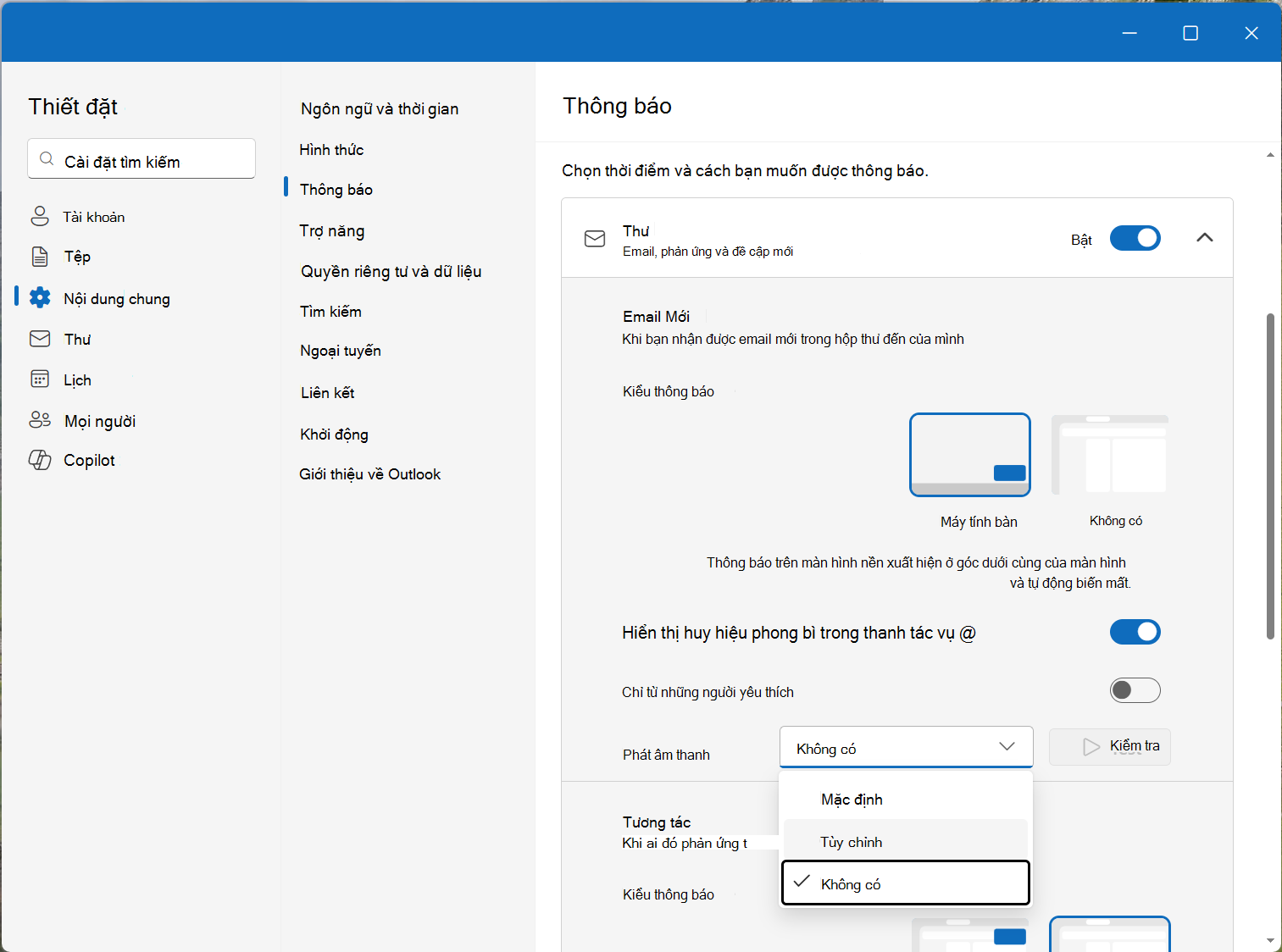
Tùy chỉnh âm thanh thông báo
Giờ đây, bạn có thể đặt âm thanh tùy chỉnh cho thông báo trong Outlook mới.
- Đi tới cài đặt Thông báo theo các bước ở trên.
- Đi tới Thư và bên dưới Email và Phản ứng Mới, đi tới Phát Âm thanh; Sau đó, chọn âm thanh tùy chỉnh theo lựa chọn của bạn.
- Đi tới Calendar (Lịch), rồi bên dưới Lời nhắc sự kiện, đi tới Phát âm thanh; sau đó chọn âm thanh tùy chỉnh mà bạn chọn.