

|
Hỗ trợ có hướng dẫn trong trình duyệt của bạn có thể cung cấp các giải pháp kỹ thuật số cho các sự cố Office Hãy thử hỗ trợ có hướng dẫn |
|---|
Nếu bạn đang gặp sự cố khi thiết lập email trong Outlook cổ điển, chúng tôi muốn trợ giúp. Chọn một tùy chọn dưới đây để biết thêm thông tin.
Mẹo
Nếu bạn là chủ sở hữu doanh nghiệp nhỏ đang tìm kiếm thêm thông tin về cách thiết lập Microsoft 365, hãy truy cập Trợ giúp doanh nghiệp nhỏ để & tìm hiểu.
Chọn bất kỳ tiêu đề nào bên dưới và tiêu đề đó sẽ mở ra để hiển thị thêm thông tin:
Thiết lập tự động không thành công khi thêm tài khoản trong Outlook cổ điển
Bạn có thể cần mật khẩu ứng dụng
Khi thêm tài khoản trong Outlook cổ điển: Nếu bạn biết mình đã nhập đúng email và mật khẩu, thì thiết lập của bạn có thể không thành công vì bạn cần sử dụng mật khẩu ứng dụng thay vì mật khẩu thông thường. Xem Bạn có thể cần sử dụng mật khẩu ứng dụng.
Nếu bạn đang tìm cách thiết lập tài khoản iCloud, hãy làm theo các bước trong Thêm hoặc quản lý tài khoản email iCloud trong Outlook. Đối với tài khoản Gmail, hãy xem Thêm tài khoản Gmail vào Outlook.
Thiết lập thủ công tài khoản của bạn
Nếu Outlook cổ điển vẫn không thể tìm thấy cài đặt cho tài khoản email của bạn hoặc bạn gặp lỗi trong quá trình thiết lập, trong nhiều trường hợp, bạn có thể thiết lập tài khoản của mình theo cách thủ công.
Quan trọng
Không thể thiết lập thủ công trong Outlook cổ điển đối với tài khoản Microsoft 365 hoặc máy chủ Exchange trừ khi bạn muốn sử dụng POP hoặc IMAP để kết nối với các tài khoản đó. Hãy liên hệ với người quản trị bên bạn để xác định xem quyền truy nhập POP hoặc IMAP có được bật cho tài khoản của bạn hay không.


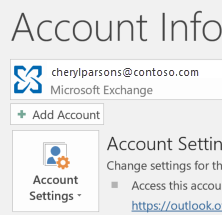
Chọn Tệp. Bên dưới Thông tin Tài khoản, chọn Thêm Tài khoản.

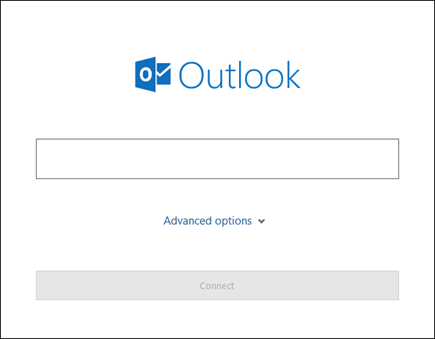
Nhập email bên thứ ba của bạn, sau đó chọn Tùy chọn nâng cao Cho>phép tôi thiết lập tài khoản của mình theo cách thủ công.

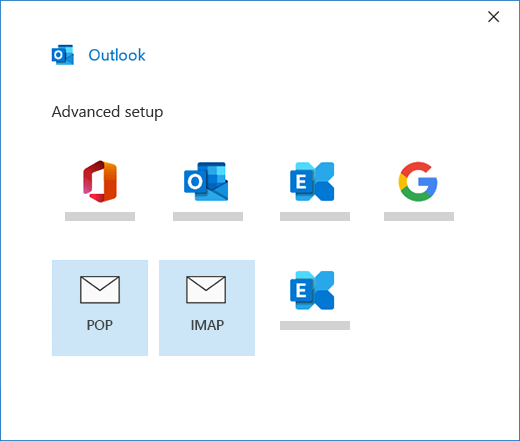
Chọn POP hoặc IMAP.

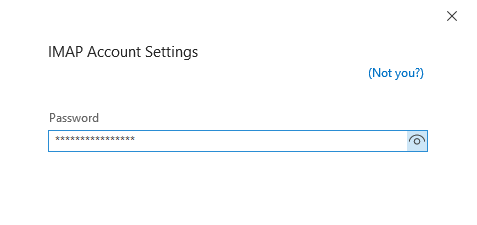
Nhập mật khẩu tài khoản rồi chọn Kết nối.

Nếu không thiết lập được, hãy chọn Thayđổi Thiết đặt Tài khoản. Cập nhật thông tin tài khoản bằng thông tin bạn nhận được từ nhà cung cấp email của bạn hoặc từ chủ đề Tham chiếu tên máy chủ POP và IMAP. Chọn Kết nối.


Chọn Xong để bắt đầu sử dụng Outlook.

Classic Outlook không đồng bộ thư và thư mục của tôi trên tài khoản thư của tôi
Nếu bạn mong đợi Outlook cổ điển sẽ đồng bộ các thư hiện có và thư mục thư tùy chỉnh và chúng không xuất hiện, hãy kiểm tra lại và đảm bảo rằng bạn đang sử dụng đúng loại tài khoản cho tài khoản của mình; ví dụ: địa chỉ Hotmail.com hoặc Live.com sử dụng địa Outlook.com làm loại tài khoản, chứ không phải Exchange hoặc Microsoft 365.
Outlook Cổ điển không bao giờ yêu cầu tôi nhập mật khẩu
Nếu bạn tìm cách thêm tài khoản IMAP vào Outlook cổ điển, ví dụ như tài khoản Gmail, Apple, tài khoản Yahoo hoặc tài khoản từ ISP cục bộ của mình và bạn không được nhắc nhập mật khẩu, hãy làm theo các bước sau để giải quyết sự cố.
Đảm bảo rằng, trên trang chi tiết IMAP, Yêu cầu đăng nhập bằng cách sử dụng Xác thực Mật khẩu Bảo mật (SPA)được Bỏ chọn.
Nếu cách này không hiệu quả:
- Hãy nhấn phím Windows để mở Panel Điều khiển, nhập Panel Điều khiển và chọn Panel Điều khiển từ kết quả tìm kiếm.
- Chọn Thư.
- Chọn Các tài khoản Email...
- Trên tab Email, chọn Mới.
- Nhập tên, địa chỉ email, rồi nhập mật khẩu vào các hộp thoại Mật khẩu và Nhập lại Mật khẩu. Sau đó, chọn Tiếp theo.
- Hãy làm theo các bước trên màn hình để hoàn thành quy trình thiết lập tài khoản của bạn. Outlook có thể nhắc bạn nhập lại mật khẩu lần nữa.
- Khi thiết lập tài khoản xong, hãy chọn Kết thúc.
Outlook Cổ điển liên tục yêu cầu tôi nhập mật khẩu
Nếu Outlook cổ điển liên tục nhắc bạn nhập mật khẩu trong quá trình thiết lập, hãy đảm bảo không bật caps lock. Mật khẩu phân biệt chữ hoa/thường. Điều này cũng có thể xảy ra nếu bạn nhập sai tên người dùng. Tên người dùng của bạn là địa chỉ email đầy đủ của bạn, ví dụ tony@contoso.com.
Nếu bạn đã gửi và nhận email thành công từ Outlook cổ điển trước đây và bây giờ Outlook liên tục yêu cầu bạn nhập lại mật khẩu, một trong hai điều có thể đã xảy ra.
- Bạn đã thay đổi mật khẩu với nhà cung cấp email của mình, như Gmail nhưng chưa cập nhật Outlook.
- Mật khẩu của bạn đã hết hạn. Một số tài khoản công ty có các chính sách yêu cầu bạn thay đổi mật khẩu vài tháng một lần.
Để cập nhật mật khẩu của bạn trong Outlook, hãy xem mục Thay đổi hoặc cập nhật mật khẩu email của bạn.
Tôi muốn thay đổi mật khẩu
Mật khẩu email của bạn được lưu trữ trong Outlook. Tuy nhiên, nếu muốn thay đổi mật khẩu với nhà cung cấp email của mình, bạn sẽ cần truy nhập website hoặc bộ phận trợ giúp của họ hay liên hệ với người quản trị email của bạn. Ví dụ: nếu bạn có tài khoản Yahoo! thì trước tiên bạn phải thay đổi mật khẩu của mình Yahoo.com. Sau khi bạn thay đổi mật khẩu với nhà cung cấp email của mình, bạn có thể cập nhật mật khẩu trong Outlook. Hãy xem mục Thay đổi hoặc cập nhật mật khẩu email của bạn để biết thêm thông tin.
Tôi không nhận được thư email mới
Nếu bạn không nhận được thư email mới, bạn có thể thực hiện một số bước khắc phục sự cố.
- Hãy tìm Làm việc Ngoại tuyến ở cuối cửa sổ Outlook cổ điển của bạn. Nếu bạn thấy văn bản này, hãy chọn tab Gửi/Nhận ở phần trên cùng màn hình, rồi chọn nút Làm việc Ngoại tuyến để tắt phương thức ngoại tuyến.
- Nếu bạn hiện không làm việc ngoại tuyến, hãy mở một trình duyệt web và xem bạn có thể duyệt internet hay không. Nếu không thể, hãy kiểm tra kết nối mạng của bạn.
- Kiểm tra các cài đặt tài khoản của bạn dựa trên thông tin trong mục Tham chiếu tên máy chủ POP và IMAP của chúng tôi. Hãy xem mục Thay đổi hoặc cập nhật mật khẩu email của bạn để được trợ giúp về cách xem các cài đặt tài khoản của bạn.
Tôi không thể gửi thư
Nếu thư của bạn bị kẹt trong Hộp thư đi hoặc không được gửi đến người nhận dự kiến, hãy xem mục Khắc phục sự cố thư bị kẹt trong Hộp thư đi.
Cập nhật cài đặt email
Nếu bạn cần cập nhật thiết đặt tài khoản POP hoặc IMAP của email, vui lòng đi tới Thiết đặt tài khoản POP và IMAP để biết thêm thông tin.
Outlook cổ điển của tôi trông không giống bất kỳ ảnh nào trong số các ảnh này
Có nhiều cách để bạn gửi và nhận email, đồng thời, cũng có nhiều phiên bản Outlook. Nếu hình ảnh trong các chủ đề này không khớp với những gì bạn thấy trên màn hình của mình, có thể bạn đang sử dụng một phiên bản Outlook khác. Hãy xem mục Tôi có phiên bản Outlook nào? để biết thêm thông tin.
Sự cố của tôi không được nhắc đến ở đây
Nếu bạn đang gặp sự cố chưa được giải quyết bằng một trong các tùy chọn trên, vui lòng truy nhập Cộng đồng Microsoft Q&A Outlook nơi bạn có thể đặt câu hỏi và tìm câu trả lời từ các chuyên gia trong cộng đồng.