

Tháng 3 năm 2026
Lưu trữ trực tuyến cho hộp thư chung
Truy nhập trực tiếp vào nội dung lưu trữ hộp thư chung trong Outlook mới. Trong danh sách thư mục của hộp thư của bạn, hãy tìm thư mục Lưu trữ trực tuyến.
Các cách sắp xếp khác với Thư mục Tìm kiếm
Cấu hình Thư mục Tìm kiếm đã được chuyển sang Cài đặt. Các loại Thư mục Tìm kiếm bổ sung đã được giới thiệu, cùng với khả năng đặt phạm vi kết quả cho các thư mục cụ thể giúp bạn dễ dàng hiển thị chính xác các email mà bạn cần.
Giữ lại vị trí của bạn khi chuyển đổi thư mục
Lựa chọn thư và vị trí cuộn giờ đây được giữ nguyên khi thay đổi thư mục, vì vậy việc trở về một thư mục không khiến bạn trở lại đầu danh sách.
Thiết đặt chữ ký mới
Trang thiết đặt Chữ ký Tài khoản > đã được thiết kế lại với nhiều tùy chọn hơn để quản lý và sửa chữ ký trên các tài khoản của bạn.
Tháng 11 năm 2025
Tab Tệp trong ribbon
Tìm tab Tệp bên cạnh Trang đầu. Sử dụng nó để nhanh chóng truy nhập các lệnh quen thuộc như In, Quản lý tài khoản và nhiều lệnh khác.
Tạo và lưu mẫu email
Khi viết email mới, hãy mở tab Tệp để lưu hoặc chia sẻ mẫu. Để sử dụng mẫu, đi đến Thư mới > từ mẫu.
Tháng 10 năm 2025
Đặt biệt danh cho tài khoản của bạn
Đặt biệt danh tùy chỉnh cho tài khoản của bạn trong Cài đặt (chẳng hạn như "Công việc" và "Cá nhân")
Tóm tắt các chuỗi email dài bằng Copilot
Hiện đã có mặt để nhiều người dùng dùng thử hơn, hãy nhanh chóng tóm tắt các chuỗi email dài chỉ bằng một nút bấm bằng Copilot.
Kéo và thả nhiều tệp đính kèm vào email
Việc đính kèm nhiều tệp vào thư email thậm chí còn dễ dàng hơn. Sử dụng Ctrl + Click để chọn nhiều tệp đính kèm, rồi thả chúng vào thư nháp email của bạn.
Thiết lập tài khoản iCloud dễ dàng hơn
Đăng nhập bằng Tài khoản Apple của bạn để trải nghiệm xác thực được sắp xếp hợp lý hơn.
Tháng 9 năm 2025
Tạo bản tin trong giây lát
Bản tin trong Outlook giúp tạo, phân phối và theo dõi thành công cho bản tin email nội bộ của bạn. Bản tin trong Outlook - Hỗ trợ của Microsoft
Tạo giọng điệu của riêng bạn
Sử dụng âm thanh tùy chỉnh cho các thông báo về email hoặc lời nhắc lịch mới.
Bỏ qua bất kỳ phần nào trong hộp thư đến của bạn
Chuyển sang một mục khác trong danh sách thư bằng cách sử dụng nút Sắp xếp theo ở đầu danh sách thư. Ví dụ, sắp xếp theo Ngày và nhảy tới Tháng Trước hoặc sắp xếp theo Từ rồi chuyển đến người gửi.
Hướng dẫn nhanh
Thực hiện các bước nhanh khi đọc email trong cửa sổ bật lên. Nếu bạn chưa thử tính năng này, bước nhanh sẽ áp dụng nhiều hành động cùng lúc cho thư email —ví dụ: ghim thư và đánh dấu là chưa đọc. Tự động hóa các tác vụ thông thường hoặc lặp lại với Bước nhanh trong Outlook - Hỗ trợ của Microsoft
Tháng 8 năm 2025
Mở tệp đính kèm khi ngoại tuyến
Mở và lưu các tệp đính kèm từ email đã đồng bộ của bạn mà không cần kết nối Internet. Mở, lưu và chỉnh sửa tệp đính kèm nhận được trong Outlook.
Truy nhập hộp thư chung trở nên dễ dàng
Giờ đây, việc quản lý các hộp thư dùng chung và được ủy quyền từ ngăn thư mục và trang thiết đặt Chia sẻ với Tôi mới đã trở nên dễ dàng hơn. Xem, ẩn hoặc loại bỏ hộp thư dùng chung hoặc thư mục dùng chung trong Outlook.
Tìm văn bản bằng Ctrl + F
Tìm văn bản trong email bằng lối tắt quen thuộc này.
Tùy chọn Trả lời trong email đã gửi
Thêm một hoặc nhiều địa chỉ mà địa chỉ này sẽ được sử dụng làm người nhận cho bất kỳ email trả lời nào cho email bạn soạn.
Tháng 7 năm 2025
Bản tóm tắt tệp đính kèm của Copilot
Xem nhanh các tệp đính kèm bạn nhận được trong Outlook bằng cách sử dụng bản tóm tắt AI. Copilot có thể tóm tắt tệp Word, PowerPoint hoặc PDF được đính kèm ngay trong ngăn đọc để bạn không phải chuyển đổi ứng dụng.
Sắp xếp thư mục khi bạn ngoại tuyến
Luôn sắp xếp ngăn nắp ngay cả khi bạn ngoại tuyến - bây giờ hãy tạo và xóa các thư mục hoặc sắp xếp lại thư mục mà không cần kết nối internet.
Xem liên hệ từ tệp .pst
Khi xem email được lưu trữ trong tệp .pst, giờ đây bạn có thể chọn người gửi hoặc người nhận để xem chi tiết liên hệ của họ.
Tháng 6 năm 2025
Chia sẻ Copilot trong Outlook
Khi đăng nhập vào Outlook bằng tài khoản có quyền truy cập vào tín dụng AI thông qua gói đăng ký Microsoft 365 Personal hoặc Family, các tính năng của Copilot sẽ khả dụng cho tất cả tài khoản email được liên kết. Trong đó bao gồm các nhà cung cấp Outlook.com, Hotmail.com, Live.com, MSN.com và các nhà cung cấp bên thứ ba như Gmail, Yahoo và iCloud, miễn là họ được đăng nhập vào Outlook trên cùng một thiết bị. Tìm hiểu thêm bằng cách truy cập Chia sẻ Copilot trong Outlook.
Nhận hướng dẫn qua email với Copilot
Bạn có một email quan trọng cần viết và muốn cảm thấy tự tin rằng email đó truyền tải hiệu quả thông điệp dự định của bạn? Với Copilot trong Outlook, bạn có thể nhận được những gợi ý hữu ích về cách điều chỉnh giọng điệu, độ rõ ràng và cảm xúc của người đọc trước khi nhấn gửi. Tìm hiểu thêm bằng cách truy cập Nhận hướng dẫn qua email với Copilot trong Outlook.
Trả lời và chuyển tiếp email trong tệp PST
Với bản cập nhật hỗ trợ này cho các tệp .pst (còn được gọi là Tệp Dữ liệu Outlook) trong Outlook cho Windows mới, người dùng sẽ có thể trả lời và chuyển tiếp các email trong một tệp .pst. Các bản phát hành Outlook mới trong tương lai sẽ mở rộng hỗ trợ cho các chức năng của tệp .pst.
Di chuyển email giữa các tài khoản
Người dùng tiêu dùng giờ đây có thể di chuyển email liền mạch giữa các tài khoản cá nhân của họ, giúp hợp lý hóa việc tổ chức và năng suất.
Đối với người dùng Doanh nghiệp, tính năng này thường tắt theo mặc định và được kiểm soát bởi một chính sách do người quản trị quản lý. Bằng cách bật chính sách này, người quản trị có thể cấp cho người dùng quyền di chuyển email giữa các tài khoản theo cách phù hợp với nhu cầu và chính sách của tổ chức.
Ngoại tuyến "Số ngày email cần lưu" mở rộng thành 30 ngày
Cửa sổ đồng bộ thư mặc định ở chế độ ngoại tuyến đã được mở rộng từ 7 ngày lên 30 ngày.
Thư mục tìm kiếm ngoại tuyến
Thư mục tìm kiếm, giúp người dùng nhóm email dựa trên các tiêu chí nhất định, hiện khả dụng khi ngoại tuyến.
Hoàn tác gửi khi ngoại tuyến
Khả năng hủy bỏ thư email sau khi bạn đã chọn Gửi hiện được hỗ trợ ngoại tuyến.
Thêm thư mục dùng chung vào Yêu thích
Chúng tôi vui mừng thông báo rằng giờ đây bạn có thể thêm các thư mục dùng chung vào Yêu thích của mình. Cải tiến này cung cấp thêm tính linh hoạt và thuận tiện, cho phép dễ dàng truy nhập vào nội dung chia sẻ quan trọng trực tiếp từ danh sách Yêu thích của bạn.
Thẻ bên ngoài trong đề xuất liên hệ
Thẻ Bên ngoài sẽ được thêm vào các đề xuất liên hệ xuất hiện trong menu thả xuống khi nhập liên hệ vào biểu mẫu soạn thảo email.
Tắt Copilot trong Outlook
Để tắt Copilot, hãy mở cửa sổ Cài đặt và truy cập trang kiểm soát Copilot>Copilot . Từ đó, bạn có thể tắt tùy chọn điều khiển Bật Copilot .
Tháng 5 năm 2025
Nhóm thư dưới dạng hội thoại cho tệp PST
Hiện tại bạn có thể nhóm thư như một cuộc hội thoại cho email trong tệp .pst.
Lưu email dưới dạng . Bột ngọt
Bây giờ bạn có thể lưu email dưới dạng tệp .msg bằng cách bấm chuột phải vào chúng (trong danh sách thư của bạn), rồi chọn Lưu dưới dạng>Lưu dưới dạng MSG.
Chia sẻ email tới Teams
Bạn có thể chia sẻ email (bao gồm cả tệp đính kèm) từ Outlook tới bất kỳ cuộc trò chuyện hoặc kênh nào trong Teams. Tìm hiểu thêm Chia sẻ email với Teams.
Quản lý Thể loại cho đại diện
Người đại diện hiện có thể tạo thể loại mới thay mặt cho người đã cấp phép cho họ. Họ cũng có thể áp dụng các thể loại nói trên cho Calendar của chính người đã cấp phép cho họ.
Người đại diện có thể xem danh sách Danh mục của người ủy quyền bằng cách truy cập trangDanh mụcTài khoản> của cửa sổ Cài đặt và chọn tài khoản của người ủy quyền từ danh sách thả xuống. Tìm hiểu thêm bằng cách truy cập Outlook mới Mẹo cho người quản trị điều hành và đại diện.
Thông báo sự kiện lịch nền
Giờ đây, bạn có thể nhận được thông báo sự kiện lịch trong khi bạn chưa khởi chạy/mở Outlook mới.
Để bật tính năng này, người dùng phải thực hiện cả ba bước:
- Bật cài đặt Gửi thông báo khi đóng Outlook trong Outlook mới.
- Cho phép các quyền Outlook mới chạy trong nền trong Cài đặt Windows 11.
- Ngoài ra, hãy bật cài đặt Hiển thị biểu ngữ thông báo trong Windows.
Bạn cũng có thể thấy các thông báo này trên màn hình khóa nếu bạn bật cài đặt Hiển thị thông báo trên màn hình khóa Windows.
Bản tin trong Outlook (Bản xem trước)
Bản tin trong Outlook cho phép bạn nhanh chóng tạo và gửi bản tin chuyên nghiệp, có cấu trúc. Tính năng này giúp bạn luôn cập nhật thông tin và gắn kết cho nhóm của mình. Khi đang ở chế độ Xem trước, người quản trị có thể bật tính năng này cho một số hoặc tất cả người dùng trong tổ chức. Tìm hiểu thêm.
Bắt đầu cuộc trò chuyện Teams từ email
Trong bất kỳ email nào, bạn có thể bắt đầu một phiên trò chuyện Teams riêng lẻ với người gửi hoặc trò chuyện nhóm Teams với tất cả người nhận. Tìm hiểu thêm.
Gửi lô thông báo
Lô là các nhóm thẻ trong ngăn Thông báo của người dùng được phân tách theo chủ đề. Các mục từ cùng một chuỗi email, tài liệu, trang tính, v.v. sẽ được nhóm thành một lô duy nhất.
Tháng 4 năm 2025
Xóa thư mời khỏi Hộp thư đến sau khi phản hồi
Bạn có thể bật/tắt tùy chọn mời họp mới này bằng cách truy nhập phần CalendarEvents>và thư mời>từ người khác trong cửa sổ Cài đặt.
Sắp xếp và sắp xếp lại các thư mục của bạn
Giờ đây, bạn có thể sắp xếp các thư mục theo thứ tự mong muốn bằng cách kéo và thả chúng vào vị trí mong muốn.
Ghim mục yêu thích
Dễ dàng truy nhập vào các thư mục được sử dụng nhiều nhất bằng cách ghim chúng vào đầu Thanh Dẫn hướng Bên trái. Tính năng này giúp hợp lý hóa việc dẫn hướng, đảm bảo các thư mục quan trọng của bạn luôn nằm trong tầm tay.
Màu biểu tượng thư mục
Chúng tôi đang giới thiệu khả năng tùy chỉnh màu biểu tượng thư mục trong Outlook mới. Tính năng này cho phép bạn thay đổi màu của các biểu tượng thư mục, giúp bạn dễ dàng phân biệt và cá nhân hóa các thư mục của mình một cách trực quan.
Thể loại màu "Không có" cho Thư và Calendar
Bản cập nhật này cung cấp tính linh hoạt và khả năng tùy chỉnh hơn trong việc phân loại email và sự kiện lịch của bạn. Bằng cách chọn tùy chọn "Không có", giờ đây người dùng có thể chọn có các mục không có màu được chỉ định, cho phép tổ chức gọn gàng hơn và kiểm soát tốt hơn các mục nổi bật về mặt trực quan.
Tháng 3 năm 2025
Hỗ trợ mã hóa S/MIME
Ký hiệu và mã hóa S/MIME (Phần mở rộng Thư Internet Bảo mật/Đa năng) hiện đã được hỗ trợ. Tất cả các cấu hình S/MIME mới và hiện có sẽ hoạt động mà không cần có bất kỳ hành động rõ ràng nào từ (các) người quản trị của bạn.
Thiết lập Outlook để sử dụng mã hóa S/MIME

Quản lý email trong tệp PST
Di chuyển, sao chép, xóa, gắn cờ/bỏ cờ, đánh dấu đã đọc/chưa đọc và đặt danh mục cho email bên trong tệp .pst. Bạn cũng có thể tạo, xóa, di chuyển và đổi tên các thư mục trong các tệp .pst.
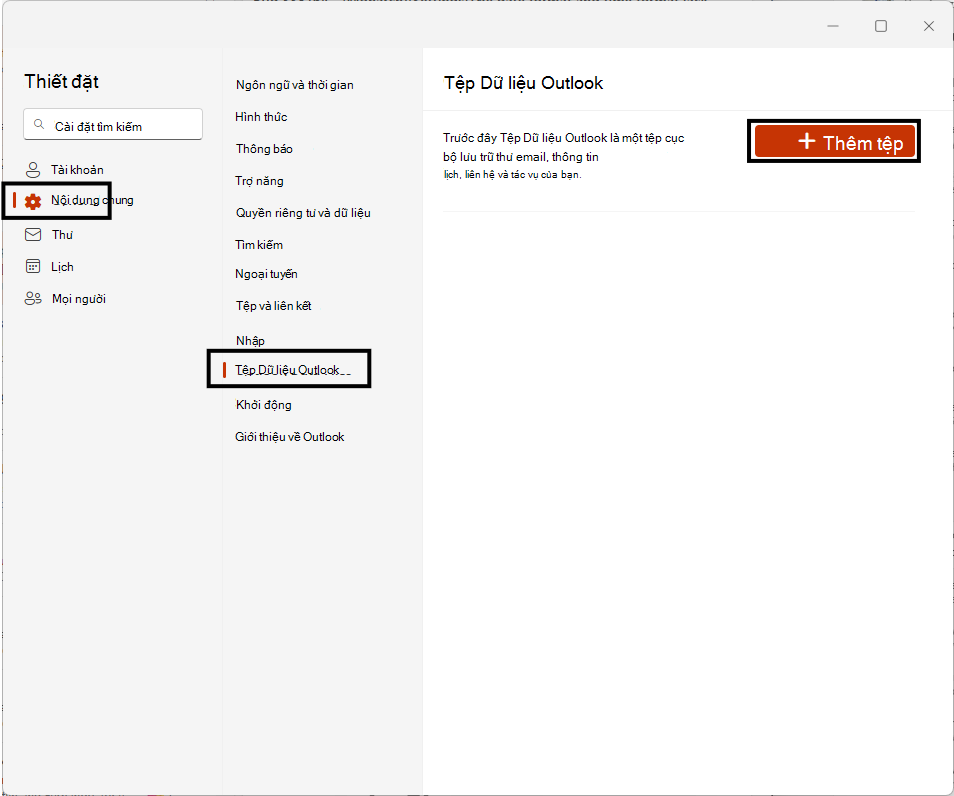
Để thêm tệp .pst vào Outlook mới, hãy truy nhập trang GeneralOutlook >Data Files của cửa sổ Cài đặt (⚙️).
Tính năng này không sẵn dùng trong Outlook trên web.
Di chuyển email giữa hộp thư và tệp PST
Di chuyển (kéo và thả) email từ tệp .pst vào hộp thư và ngược lại.
Tính năng này không sẵn dùng trong Outlook trên web.
Thứ tự thư mục tùy chỉnh
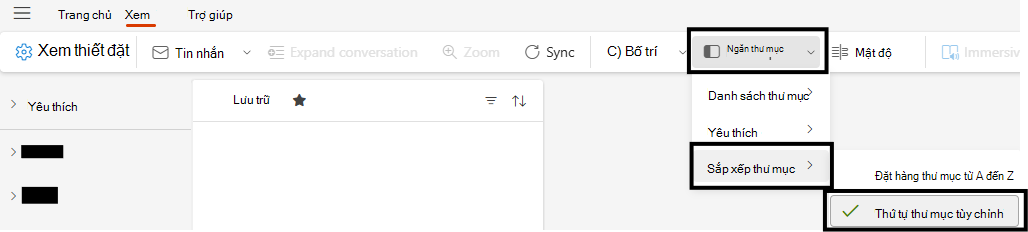
Người dùng có thể sắp xếp các thư mục theo bất kỳ thứ tự mong muốn nào bằng cách kéo và thả thư mục vào vị trí mình muốn.
Để bắt đầu, hãy đảm bảo rằng ngăn Thư> mụcSắp xếp thư mục> Tùychọn Thứ tự thư mục tùy chỉnh được chọn trong tab Dạng xem của dải băng.
Tận hưởng các lợi ích của gói đăng ký Microsoft 365 trong Outlook
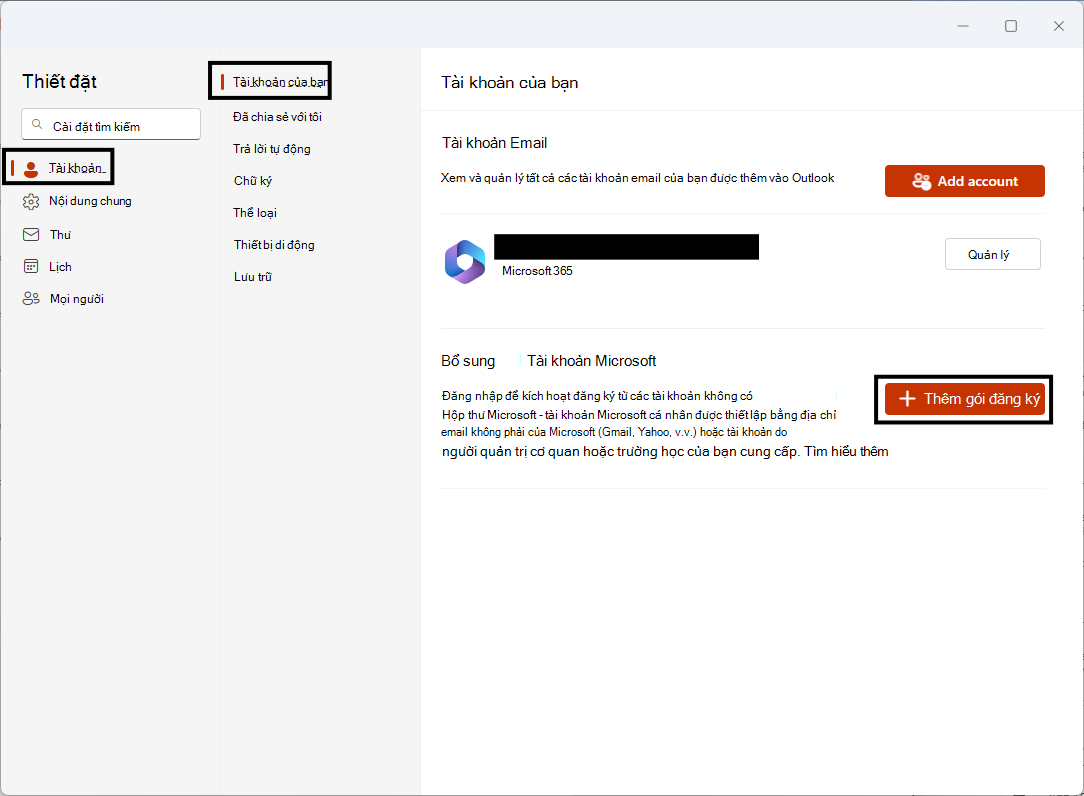
Kích hoạt đăng ký từ các tài khoản không có hộp thư Microsoft - tài khoản Microsoft cá nhân được thiết lập bằng địa chỉ email không phải của Microsoft (Gmail, Yahoo, v.v.) hoặc tài khoản do người quản trị cơ quan hoặc trường học của bạn cung cấp. Tìm hiểu thêm bằng cách truy cập Kết nối đăng ký Microsoft với Outlook.
Truy cập trang Tài khoản>của bạn trên cửa sổ Cài đặt (⚙️) để bắt đầu.
Tính năng này không sẵn dùng trong Outlook trên web.
Nhận thông báo Calendar ngay cả khi đã đóng Outlook
Giờ đây, bạn có thể nhận thông báo Calendar trên máy tính khi Outlook không được khởi chạy. Sau đó, bạn có thể nhấp vào thông báo để mở chi tiết sự kiện Calendar.
Để bật tính năng này, hãy đảm bảo bạn đã hoàn thành các bước sau đây:
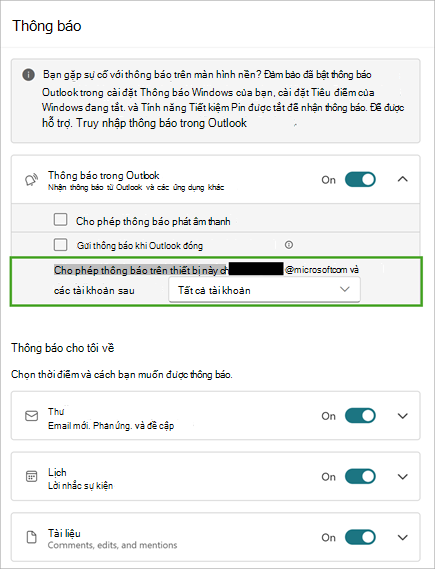
- Trong Outlook (mới), mở trang Thông báo của cửa sổ > Cài đặt (⚙️), bung rộng mục Thông báo trong Outlook> bật Gửi thông báo khi đóng Outlook.
- Bên dưới Thông báo cho tôi về, hãy bung rộng phần >Calendar chọn Màn hình nền> Nhấp vào Lưu.
- Trong Cài đặt Windows 11, đi tớiThông báo>hệ thống>, chọn Outlook (mới)> bật Hiển thị biểu ngữ thông báo.
- Trong Cài đặt Windows 11, mở Ứng dụng đã>cài đặt và tìm kiếm Outlook (mới). Chọn menu ba chấm bên cạnh Outlook (mới) > chọn Tùy chọn> nâng caoCho phép ứng dụng này chạy trong nền>Luôn luôn.
Tính năng này không sẵn dùng trong Outlook trên web.
Tháng 2 năm 2025
Sắp xếp và tìm kiếm người dự
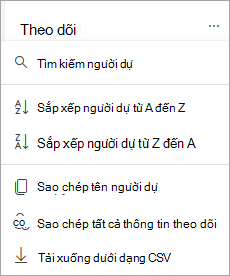
Trong ngăn theo dõi sự kiện, bạn có thể sắp xếp người dự theo thứ tự bảng chữ cái hoặc tìm kiếm người dự theo tên hiển thị.
Sao chép và tải người dự xuống
Trong ngăn theo dõi sự kiện, bạn có thể sao chép hoặc tải xuống danh sách người dự từ sự kiện lịch.
Thẻ chi tiết cuộc họp cho các lời mời lịch dùng chung và được ủy quyền
Người đại diện sẽ có thể thấy chi tiết sự kiện lịch được chia sẻ, bao gồm cả lịch chính, trong thẻ chi tiết cuộc họp trên tin nhắn mời họp.
Tháng 1 năm 2025
Tự động đọc email bằng Trình tường thuật
Giờ đây, bạn có thể sử dụng công cụ đọc màn hình Trình tường thuật Windows để tự động đọc to thư của mình sau khi mở thư.
Bạn có thể bật tính năng này bằng cách sử dụng lối tắt bàn phím Ctrl+WindowsKey+Enter. Sau đó, công cụ Trình tường thuật tự đọc sẽ tự động được áp dụng khi bạn mở một thư.
Tính năng này không sẵn dùng trong Outlook trên web.
Tháng 12 năm 2024
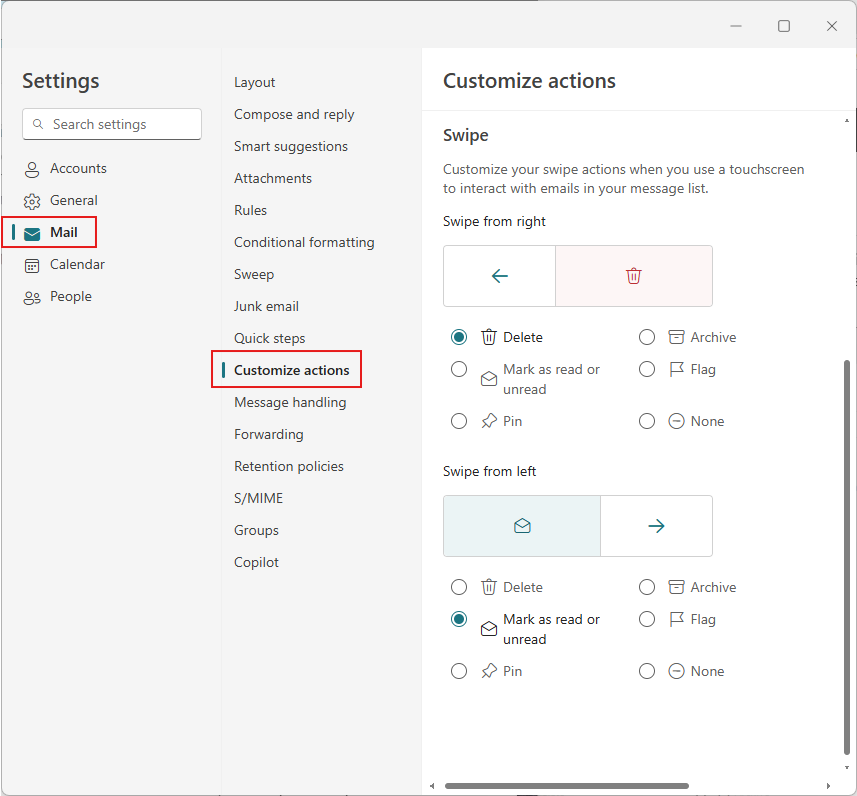
Trượt nhanh trong danh sách thư
Danh sách Thư hiện hỗ trợ hành động Trượt nhanh từ Trái và Trượt nhanh từ Phải (đối với các thiết bị màn hình cảm ứng). Do đó, cũng có một số thay đổi nhỏ trong tổ chức cho các hành động khi di chuột (với con trỏ của bạn).
Bạn có thể tùy chỉnh thao tác trượt nhanh bằng cách truy nhập mục Trượt nhanh trên trang Tùychỉnh hành động trongthư> trong cửa sổ Cài đặt .
.
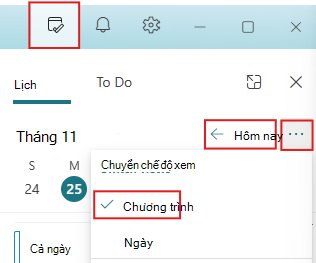
Ẩn các sự kiện đã hoàn thành/quá khứ trong ngăn Ngày của Tôi
Khi các sự kiện "Hôm nay" đã hoàn tất, giờ đây chúng sẽ được ẩn khỏi dạng xem Lịch công tác trên ngăn Ngày của tôi .
Đã phát hiện thay đổi múi giờ HĐH
Khi bạn chuyển đổi múi giờ của mình, một lời nhắc sẽ xuất hiện, cho phép bạn khởi động lại Outlook và cập nhật múi giờ.
Tháng 11 năm 2024
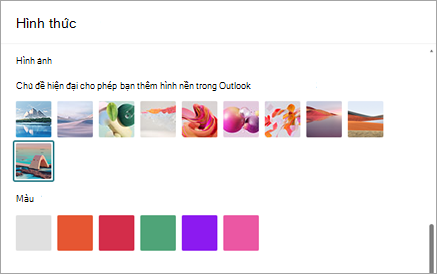
Các chủ đề hiện đại mới
Chúng tôi đã thêm bốn chủ đề hiện đại mới, mang đến nhiều tính cá nhân hóa và biểu cảm hơn cho hộp thư đến của bạn. Chọn Cài đặt>, Giao diện Chung> Chủ >đề hiện đại để truy nhập chủ đề.
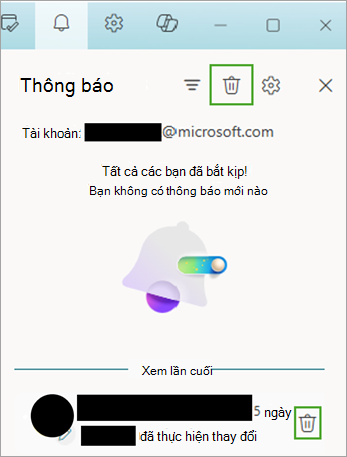
Bỏ qua từng thông báo hoặc tất cả các thông báo trong ngăn Thông báo
Bỏ qua một thông báo duy nhất bằng cách di chuột qua thông báo đó và chọn Bỏ qua hoặc loại bỏ tất cả thông báo trong ngăn bằng cách sử dụng Bỏ tất cả ở phía trên cùng.
Bật/tắt thông báo cho các tài khoản cụ thể trên thiết bị của bạn
Giờ đây, bạn có thể chỉ định tài khoản nhận thông báo và âm thanh trên thiết bị của mình khi thiết lập nhiều tài khoản. Để truy cập cài đặt thông báo của bạn, hãy chọn Cài đặt>Thông báoChung>. Chọn Bung rộng để xem các cài đặt bổ sung.
Tính năng này không sẵn dùng trong Outlook trên web.
Sao chép hội thoại khi ngoại tuyến
Các hành động sao chép thư và sao chép hội thoại hiện có thể được thực hiện khi không kết nối với internet, kết hợp các chức năng ngoại tuyến sẵn dùng khác được mô tả ở đây: Làm việc ngoại tuyến trong Outlook.
Tính năng này không sẵn dùng trong Outlook trên web.
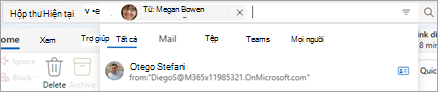
Phạm vi đề xuất tìm kiếm cho các thực thể cụ thể
Bây giờ bạn có thể khoanh phạm vi đề xuất tìm kiếm của mình đến các thực thể cụ thể như Files, People, Mail, v.v. để sắp xếp các đề xuất của bạn dễ dàng hơn. Bạn sẽ có thể dẫn hướng từ đề xuất trực tiếp đến tab thực thể trong kết quả tìm kiếm của mình.
Tháng 9 năm 2024
Chỉ gửi cập nhật tới những người dự đã thêm hoặc đã loại bỏ
Khi cập nhật cho những người tham dự cuộc họp, người tổ chức sẽ được nhắc với một tùy chọn chỉ gửi cập nhật tới những người dự đã thêm hoặc đã loại bỏ hoặc gửi cập nhật tới tất cả người dự.
Tìm hiểu thêm trong mục Lên lịch cuộc họp hoặc sự kiện trong Outlook.
Tóm tắt cuộc họp và các thành phần lạ về cuộc họp
Ngay sau khi cuộc họp kết thúc, những người tham gia cuộc họp sẽ tự động nhận được một tập hợp tất cả các thành phần của cuộc họp trong lịch. Những kết quả này bao gồm:
- Điểm truy cập vào trang tóm tắt cuộc họp
- Bản chép lại
- Ghi
- Mọi tệp dùng chung
Đối với người dùng có quyền truy nhập vào tính năng tóm tắt cuộc họp thông minh, họ cũng sẽ thấy các điểm nổi bật sau trực tiếp trong Outlook:
- Số lượng diễn giả
- Số lần đề cập đến tên
- Tác vụ được đề xuất
Tìm hiểu thêm trong phần Tóm tắt Cuộc họp với Outlook.
Tính dễ đọc được cải thiện và chế độ xem sẵn sàng kết hợp trong Trợ lý lập lịch biểu
Dạng xem trợ lý lập lịch biểu đã được nâng cấp để giúp bạn dễ đọc hơn. Chúng tôi đã cải thiện đường lưới, dạng xem về tính sẵn sàng và nhiều cải tiến khác. Chúng tôi cũng đã thêm một thanh sẵn sàng kết hợp.
Dẫn hướng lưới Calendar bằng các phím mũi tên bàn phím
Khi tập trung vào lưới lịch, bạn sẽ có thể dẫn hướng các khoảng thời gian trên lịch thông qua các phím mũi tên trái/phải/lên/xuống trong các dạng xem ngày, tuần và tuần làm việc.
Chính sách mới để đảm bảo tài khoản chính khớp với danh tính đăng nhập Windows
Chính sách mới này biến danh tính đăng nhập Windows thành tài khoản chính. Điều này giúp tạo thuận lợi cho quy trình thiết lập cho các thiết bị mới được quản lý và đảm bảo các chính sách của công ty sẽ luôn được tôn trọng.
Tính năng này không sẵn dùng trong Outlook trên web.
Tháng 8 năm 2024
Chia sẻ tệp cục bộ Word, Excel và PowerPoint
Khi bạn đang sử dụng các ứng dụng Microsoft Word, Excel hoặc PowerPoint và muốn chia sẻ tệp được lưu cục bộ trên thiết bị của mình (không được lưu trữ ở vị trí đám mây), Outlook mới cho Windows sẽ hiển thị dưới dạng mục tiêu chia sẻ và bạn sẽ có thể dễ dàng chia sẻ tệp qua email.
Tính năng này không sẵn dùng trong Outlook trên web.
Mở tệp đính kèm trong ứng dụng trên máy tính
Mở phần đính kèm thuộc tất cả các loại trong ứng dụng trên máy tính tương ứng bằng cách bấm đúp vào tệp.
Tính năng này không sẵn dùng trong Outlook trên web.
Cải thiện sắp xếp và lọc
Sắp xếp và Lọc giờ đây sẽ là các nút riêng biệt trong Danh sách Thư. Điều này sẽ giúp bạn dễ dàng thay đổi các giá trị Sắp xếp theo và Lọc theo riêng biệt.
Để biết thêm chi tiết về cách sắp xếp, hãy xem Sắp xếp thư email trong Outlook.
Chi tiết Cuộc họp trong Ngăn Đọc
Khi một cuộc hội thoại trong Thư là một phần của cuộc họp, Ngăn Đọc sẽ có thẻ Chi tiết Cuộc họp mới và được cải thiện để quy trình hồi đáp hiệu quả và hiện đại hơn.
Lối tắt "Đi tới thư mục"
Khi tập trung vào ngăn thư mục, giờ đây bạn có thể nhấn CTRL + Y để dẫn hướng nhanh đến một thư mục. Chỉ cần nhấn chữ cái đầu tiên của tên thư mục để di chuyển tiêu điểm trực tiếp đến thư mục đó.
Để biết thêm chi tiết, hãy xem Phím tắt cho Outlook.
Dùng phím Alt để hiển thị các mẹo phím
Dùng phím Alt để hiển thị các mẹo phím khi sử dụng dẫn hướng bàn phím. Hành vi này trước đây là Win + Alt.
Tháng 7 năm 2024
Hỗ trợ ngoại tuyến dành cho thư, lịch và thiết đặt của bạn
Bộ chức năng ngoại tuyến đầu tiên trong Outlook for Windows mới hiện đã sẵn dùng, giúp bạn làm việc hiệu quả ngay cả khi không kết nối internet. Thư, sự kiện lịch, liên hệ và thiết đặt sẽ được lưu trữ trên thiết bị của bạn, vì vậy bạn có thể xem chúng ngay cả khi bạn ngoại tuyến. Ngoài ra, bạn có thể thực hiện các hành động chính đối với thư của mình, chẳng hạn như gắn cờ, di chuyển, xóa và soạn thư.
Tìm hiểu thêm trong phần Làm việc ngoại tuyến trong Outlook.
Tính năng này không sẵn dùng trong Outlook trên web.
Sao chép (Ctrl+C) và dán (Ctrl+V) email giữa các thư mục bằng cách dùng lối tắt
Sử dụng các phím tắt Ctrl+C và Ctrl+V , bạn có thể nhanh chóng chuyển email đến thư mục mong muốn. Điều này cho phép bạn hợp lý hóa quy trình làm việc và nâng cao năng suất của bạn.
Để biết thêm chi tiết, hãy xem Phím tắt cho Outlook.
Theo dõi cuộc họp của bạn
Theo dõi là tùy chọn phúc đáp cuộc họp (RSVP) mới vượt xa các lựa chọn Chấp nhận, Dự kiến và Từ chối truyền thống. Nó hướng đến những cá nhân có khối lượng cuộc họp cao và các cuộc họp xung đột mỗi ngày. Theo dõi là tùy chọn hồi đáp lý tưởng cho các cuộc họp mà bạn không thể tham dự nhưng vẫn muốn tiếp tục tham gia và nhận thông tin về nó. Những người dự khác sẽ có thể biết bạn có đang theo dõi cuộc họp hay không.
Tìm hiểu thêm trong phần Theo dõi cuộc họp trong Outlook.
Thư mục tìm kiếm cho People và Categories
Thư mục tìm kiếm là các thư mục ảo cung cấp dạng xem cho tất cả các mục email khớp với tiêu chí tìm kiếm cụ thể. Chúng tôi đã giới thiệu hai Thư mục Tìm kiếm mới:
- Các thư mục tìm kiếm email được phân loại cho phép bạn dễ dàng lọc email theo thể loại được gán, nâng cao khả năng tổ chức hộp thư đến.
- Thư từ những người cụ thể Thư mục tìm kiếm cho phép bạn tự động thu thập và sắp xếp email từ những người gửi hoặc liên hệ đã chỉ định.
Tìm hiểu về tìm kiếm trong Sử dụng Thư mục Tìm kiếm để tìm thư hoặc các mục Outlook khác.