Lưu ý
Nếu các bước bên dưới tab Outlook mới này không hoạt động, bạn có thể hiện chưa sử dụng Outlook mới cho Windows. Chọn tab Outlook cổ điển và làm theo các bước đó thay vào đó.
Truy nhập ngoại tuyến trong Outlook mới cho Windows
Bạn có thể sử dụng Outlook mới cho Windows ngay cả khi bạn không kết nối với internet bằng cách kích hoạt truy nhập ngoại tuyến. Khi được bật, Outlook mới cho Windows sẽ lưu bản sao email, sự kiện lịch và mọi người (trước đây là danh bạ) vào thiết bị của bạn, cung cấp quyền truy nhập vào các mục này khi bạn ngoại tuyến và cải thiện hiệu suất khi bạn trực tuyến.
Cài đặt ngoại tuyến của bạn quyết định mục nào được lưu vào thiết bị của bạn và trong bao lâu. Để đặt những cài đặt này, hãy đi tới mục bên dưới Cập nhật cài đặt ngoại tuyến. Khi bạn trở lại chế độ trực tuyến, Outlook mới cho Windows sẽ tự động cập nhật các mục đã được lưu vào thiết bị của bạn.
Lưu ý
Đối với người dùng doanh nghiệp, ứng dụng People có thể bao gồm thông tin hồ sơ công ty, ngoài mọi chi tiết mà bạn thêm hoặc chỉnh sửa cho mỗi liên hệ.
Tôi có thể làm gì khi ngoại tuyến trong Outlook mới?
Hầu hết các hành động bạn thực hiện trực tuyến cũng khả dụng khi bạn ở chế độ ngoại tuyến. Những tùy chọn này bao gồm, nhưng không giới hạn ở:
Đọc, quản lý và xem các mục Outlook:
- Đọc email
- Xem tệp đính kèm và hình ảnh nội tuyến
- Tạo và lưu thư nháp email mới
- Thêm tệp đính kèm và hình ảnh tại chỗ vào thư nháp email
- Gửi thư mới đến Hộp thư đi
- Trả lời và chuyển tiếp email
- Tìm kiếm email
- Tạo, đổi tên, di chuyển và xóa thư mục
- Xem Thư mục Tìm kiếm
- Xem các hộp thư chia sẻ đã thêm dưới dạng tài khoản
- Xem lịch và sự kiện của bạn
- Xem người của bạn (trước đây là liên hệ)
Thực hiện hành động đối với email:
- Lưu trữ
- Phân loại
- Sao chép vào thư mục
- Xóa
- Gắn cờ / Bỏ Gắn cờ
- Bỏ qua
- Đánh dấu là Đã đọc / Chưa đọc
- Di chuyển sang Ưu tiên / Khác
- Di chuyển đến thư mục
- Ghim
- Báo cáo thư rác / Không phải Thư rác
- Báo cáo lừa đảo qua mạng
- Hồi đáp thư mời họp
- Báo lại
Xem và cập nhật cài đặt của bạn:
- Giới thiệu về Outlook
- Trả lời tự động
- Thể loại
- Tài khoản Email
- Dạng xem Liên hệ
Nếu bạn cố thực hiện một thao tác không sẵn dùng ở chế độ ngoại tuyến, bạn sẽ nhận được thông báo lỗi hoặc những thay đổi bạn đã thực hiện sẽ hoàn nguyên về những gì đã được lưu trước đó.
Cập nhật thiết đặt ngoại tuyến trong Outlook mới
Cập nhật các thiết đặt này để chọn thư mục cần lưu và số ngày lưu mục. Nếu bạn có nhiều tài khoản, hãy chọn tài khoản bạn muốn áp dụng cài đặt:
Chọn thư mục bạn muốn lưu cục bộ:
- Chọn Thiết đặt>, Thư mụcNgoại tuyến>Chung để> lưu.
- Từ danh sách thả xuống, chọn Mặc định (Hộp thư đến, đã gửi, nháp, lưu trữ, đã xóa và tạm hoãn), Mặc định và yêu thích (điều này được đặt theo mặc định) hoặc Mặc định, yêu thích và sử dụng gần đây.
Chọn số ngày để lưu email cục bộ:
- Chọn Thiết đặt Chung>Ngoại>tuyến Số>ngày gửi email để lưu.
- Từ danh sách thả xuống, chọn 7, 30 (đây là giá trị mặc định), 90 hoặc 180 ngày email để lưu.
Quan trọng
Tùy thuộc vào dung lượng trống trên thiết bị của bạn, nếu các mục không có đủ dung lượng lưu trữ cục bộ để lưu dựa trên cài đặt của bạn, thì sẽ lưu ít mục hơn hoặc quyền truy nhập ngoại tuyến có thể bị vô hiệu hóa.
Bật hoặc tắt truy nhập ngoại tuyến trong Outlook mới
Ngoại tuyến được bật theo mặc định trong Outlook cho Windows mới. Để tắt hoặc bật ô nhập này, hãy thực hiện các thao tác sau:
- Chọn Thiết đặt>, chung Ngoại>tuyến.
- Chọn nút bật tắt Bật email, lịch và mọi người ngoại tuyến để bật hoặc tắt truy nhập ngoại tuyến.
- Chọn Lưu.
Tôi cần biết thêm điều gì về cách làm việc ngoại tuyến trong Outlook mới?
Những tính năng sau đây hiện không sẵn dùng trong chế độ ngoại tuyến, nhưng chúng tôi dự định đưa vào các bản cập nhật trong tương lai:
- Tạo, cập nhật và xóa các sự kiện lịch (sự kiện đơn) (Bản phát hành mục tiêu)
- Thay đổi sắp xếp cho email
- Xem hộp thư đến khác (khi bật Hộp thư đến Ưu tiên)
- Xem và cập nhật thiết đặt cho thông báo, chữ ký và lịch
Các chức năng khác không sẵn dùng khi ngoại tuyến:
- Xem thư mục dùng chung
- Xem nhóm email và lịch
- Xem những người, danh mục và thư mục tìm kiếm yêu thích
- Tạo, cập nhật và xóa người (trước đây là liên hệ)
- Xem toàn bộ danh sách địa chỉ toàn cầu
- Cài đặt hoặc sử dụng phần bổ trợ Outlook (để biết thêm thông tin, hãy đi tới mục "Tính khả dụng của phần bổ trợ khi ngoại tuyến" trong mục Sử dụng phần bổ trợ trong Outlook)
Hỗ trợ có hướng dẫn trong trình duyệt của bạn có thể cung cấp giải pháp kỹ thuật số cho các sự cố của Office
Chuyển đổi giữa làm việc ngoại tuyến và làm việc trực tuyến trong Outlook cổ điển
- Chọn Gửi/Nhận>Công việc Ngoại tuyến.
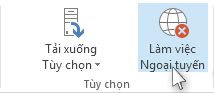
Khi Outlook chuyển đổi giữa làm việc trực tuyến và ngoại tuyến trong Outlook cổ điển, tất cả tài khoản email sẽ thay đổi.
Bạn biết mình đang làm việc ngoại tuyến khi Làm việc Ngoại tuyến được tô sáng trên dải băng hoặc Làm việc Ngoại tuyến xuất hiện trên thanh trạng thái ở cuối cửa sổ Outlook cổ điển.

Khi bạn đã sẵn sàng làm việc trực tuyến trở lại, hãy chọn Gửi/Nhận>Công việc Ngoại tuyến. Văn bản nút không thay đổi nhưng chỉ được tô sáng khi bạn đang làm việc ngoại tuyến. Thanh trạng thái trên thanh làm việc Ngoại tuyến cũng sẽ biến mất khi bạn đang làm việc trực tuyến.
Thay đổi số lượng thư lưu ngoại tuyến trong Outlook cổ điển
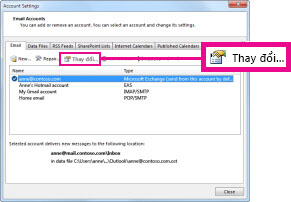
- Chọn Tệp,>Cài đặt Tài> khoản,Cài đặt Tài khoản.

- Chọn tài khoản Exchange hoặc Microsoft 365, rồi chọn Thay đổi.
- Bên dưới Thiết đặt Ngoại tuyến, di chuyển con trượt đến khoảng thời gian mong muốn, chẳng hạn như Tất cả, 12 tháng, 6 tháng, 3 tháng hoặc 1 tháng.
Lưu ý
Nếu bạn đang sử dụng Outlook 2016, bạn cũng có thể chọn một khoảng thời gian ngắn nhất là 3 ngày.
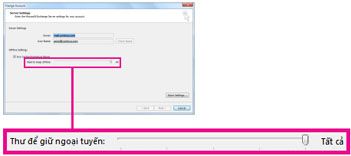
Ví dụ: nếu bạn di chuyển con trượt đến 3 tháng, chỉ thư từ ba tháng trước sẽ được đồng bộ hóa với tệp Dữ liệu Outlook Ngoại tuyến (.ost) từ máy chủ Exchange. Các mục cũ hơn 3 tháng chỉ nằm trong hộp thư của bạn trên máy chủ. Bạn có thể thay đổi cài đặt này bất cứ lúc nào.
Chế độ Đệm ẩn Exchange, tải xuống một bản sao cho thư của bạn, phải được bật. Nếu bạn đang sử dụng Outlook với tài khoản Microsoft 365, chúng tôi khuyên bạn nên sử dụng Chế độ Đệm ẩn Exchange.
Theo mặc định, Outlook đặt cấu hình các tài khoản Exchange và Microsoft 365 để chỉ đồng bộ hóa 12 tháng email của bạn.
Việc thay đổi số lượng dữ liệu cần đồng bộ hóa có thể ảnh hưởng đến thời gian cần thiết để mở Outlook cũng như dung lượng lưu trữ mà Outlook sử dụng trên máy tính của bạn. Nếu bạn đang chạy trong môi trường máy tính bàn ảo, chúng tôi khuyên bạn chỉ nên đồng bộ hóa dữ liệu trong một tháng.
Thông báo trạng thái trong Outlook cổ điển
Làm thế nào để bạn biết khi nào bạn đang làm việc ngoại tuyến hay trực tuyến trong Outlook? Có những gợi ý trực quan, bắt đầu với thanh trạng thái ở cuối cửa sổ Outlook. Nếu một trong các chỉ báo trạng thái sau đây hiển thị, nghĩa là Outlook không được kết nối với máy chủ thư của bạn.
 hoặc
hoặc 
Bạn không thể gửi hoặc nhận email cho đến khi bạn kết nối lại.
Trạng thái: Làm việc Ngoại tuyến
Làm việc ngoại tuyến thường là một lựa chọn. Quay lại chế độ làm việc trực tuyến là một quy trình đơn giản.
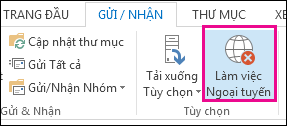
- Trong Outlook cổ điển, trên tab Gửi/Nhận , chọn Làm việc Ngoại tuyến để kết nối lại.
Lưu ý
- Nếu nền của nút Làm việc Ngoại tuyến bị đổ bóng (như minh họa trong hình ảnh trên), bạn đang không được kết nối. Nhưng nếu nền rõ ràng, bạn đã được kết nối.
- Nếu bạn không có nút Làm việc Ngoại tuyến và tài khoản email của bạn là tài khoản Microsoft Exchange Server hoặc tài khoản Microsoft 365, Chế độ Đệm ẩn Exchange có thể bị tắt. Làm theo các bước trong Bật Chế độ Đệm ẩn Exchange để thay đổi thiết đặt đó. Hoặc liên hệ với người quản lý máy chủ Exchange cho tổ chức của bạn.
Bạn nên luôn bật Chế độ Đệm ẩn Exchange với tài khoản Microsoft 365.
Trạng thái: Đã ngắt kết nối
Có thể có nhiều lý do khác nhau khiến bạn bị ngắt kết nối khỏi Outlook cổ điển. Sau đây chỉ là một vài ví dụ về một số lý do có thể xảy ra.
- Nếu kết nối Internet của bạn đang hoạt động, thì có thể có vấn đề với máy chủ thư.
- Nếu bạn có thể đăng nhập vào email của mình từ một website—ví dụ như http://outlook.com—hãy kiểm tra xem bạn có thể nhận và gửi email bằng cách đó hay không. Nếu email không hoạt động trên website, hãy gọi cho bộ phận hỗ trợ kỹ thuật của nhà cung cấp dịch vụ email để được trợ giúp.
- Nếu bạn có thể gửi và nhận thư trên website, thì máy chủ thư của bạn vẫn hoạt động đúng. Nhưng máy tính của bạn có thể cần cập nhật hoặc có thể có vấn đề với thiết đặt tài khoản của bạn.
Mẹo để kết nối lại với Outlook cổ điển
Dưới đây là một số cách được đề xuất để kết nối lại với Outlook cổ điển.
Đặt lại trạng thái Làm việc Ngoại tuyến
- Trên tab Gửi/Nhận , hãy chọn Làm việc Ngoại tuyến và kiểm tra thanh trạng thái của bạn. Nếu trạng thái hiển thị Làm việc Ngoại tuyến, hãy lặp lại hành động cho đến khi trạng thái thay đổi thành đã kết nối.
Lưu ý
- Khi Outlook ngoại tuyến, các mục bị xóa khỏi Exchange có thể xuất hiện lại khi Outlook kết nối lại trực tuyến.
Điều này có thể xảy ra khi (1) một mục ở phía máy chủ bị xóa vĩnh viễn và (2) phía máy khách cùng mục đó được di chuyển sang một thư mục khác (bao gồm các mục đã xóa) trong thời gian ngoại tuyến của máy khách.
Khi Outlook kết nối lại trực tuyến, Outlook sẽ đồng bộ lại bản sao cục bộ vào lại thư mục mới.
Trong kịch bản này, hành động máy chủ được hoàn tất thành công. Và hành động của máy khách cũng được hoàn tất thành công. Người dùng cuối sẽ trải nghiệm đây dưới dạng sự xuất hiện lại của mục. Bộ đệm ẩn ngoại tuyến là nguồn thông tin cho Outlook trong kịch bản này. Hành vi tái đồng bộ với hộp thư là hành vi dự kiến trong kịch bản này.
- Khi chạy Outlook trong chế độ đệm ẩn, hành vi tương tự có thể xảy ra khi thực hiện các hành động xung đột trên máy khách và máy chủ cùng một lúc. Outlook cố gắng đồng bộ di chuyển mục nhưng mục máy chủ đã bị xóa nên mục được tạo lại trong thư mục đích trên máy chủ thay vì được di chuyển.
Kiểm tra cập nhật
Đọc chủ đề kiểm tra bản cập nhật và cài đặt bất kỳ bản cập nhật nào cần thiết.
Tạo hồ sơ mới
Để loại bỏ khả năng có lỗi trong hồ sơ Outlook hiện tại của bạn, hãy tạo hồ sơ mới. Nếu bạn mở Outlook cổ điển bằng cách sử dụng hồ sơ mới và Outlook vẫn bị ngắt kết nối, hãy thử loại bỏ tài khoản của bạn, rồi thêm lại.
- Để loại bỏ tài khoản email, hãy thực hiện theo mục Loại bỏ hoặc xóa tài khoản email khỏi Outlook cổ điển dành cho Windows
- Làm theo các bước trong quá trình thêm tài khoản một lần nữa để tiếp tục.
Bài viết liên quan
Thay đổi cài đặt gửi và nhận khi làm việc ngoại tuyến trong Outlook cổ điển
