Sử dụng quy tắc để tự động thực hiện các hành động cụ thể cho email được gửi vào hộp thư đến của bạn. Ví dụ: bạn có thể tạo các quy tắc sẽ thay đổi mức quan trọng của thư khi thư đến, tự động di chuyển thư vào các thư mục khác hoặc xóa thư dựa trên các tiêu chí nhất định.
Lưu ý
- Nếu các bước bên dưới tab Outlook mới này không hoạt động, bạn có thể hiện chưa sử dụng Outlook mới cho Windows. Chọn tab Outlook cổ điển và làm theo các bước đó thay vào đó.
- Hiện tại, Outlook mới không hỗ trợ các quy tắc để quản lý tài khoản bên thứ ba như Gmail, Yahoo và iCloud. Để thiết lập quy tắc cho các tài khoản này, vui lòng cấu hình chúng thông qua các nhà cung cấp dịch vụ email tương ứng.
Trong Outlook mới, bạn có tùy chọn để:
Tạo quy tắc | Chỉnh sửa quy tắc | Xóa quy tắc | Đặt thứ tự quy | tắcQuy tắc | chạyVô hiệu hóa quy tắc
Tạo quy tắc hộp thư đến cho Outlook mới cho Windows
Các quy tắc được áp dụng cho thư đến và có thể tạo từ thư mục bất kỳ.
- Để tạo nhanh một quy tắc di chuyển tất cả email từ một người gửi cụ thể hoặc một nhóm người gửi vào một thư mục, bấm chuột phải vào thư trong danh sách thư bạn muốn tạo quy tắc, di chuột lên Quy tắc , rồi chọn Tạo quy tắc.
- Chọn thư mục bạn muốn di chuyển mọi thư từ người gửi đó hoặc nhóm người gửi vào đó, rồi chọn OK.
- Sau khi chọn OK, quy tắc sẽ được áp dụng cho tất cả thư đến.
Nếu bạn muốn thực hiện nhiều thao tác hơn là chỉ di chuyển thư từ một người gửi cụ thể hoặc một nhóm người gửi vào một thư mục, chọn Thêm tùy chọn. Menu cài đặt quy tắc sẽ mở.
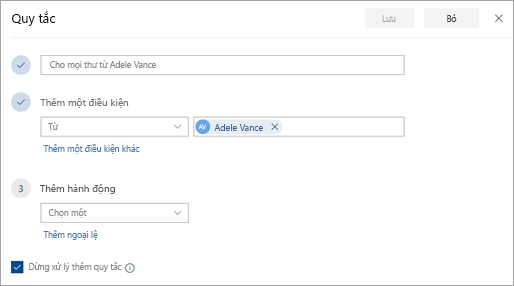
Mỗi quy tắc cần có ít nhất ba yếu tố: tên, điều kiện và hành động. Quy tắc cũng có thể chứa các ngoại lệ cho điều kiện. Bạn có thể thêm nhiều điều kiện, hành động và ngoại lệ ở mỗi bước bằng cách chọn Thêm điều kiện, Thêm hành động và Thêm ngoại lệ.
Mẹo
Với tài khoản cơ quan hoặc trường học, bạn cũng có thể bật thông báo khi email được chuyển đến thư mục khác bằng cách sử dụng các quy tắc.
Nếu bạn không muốn chạy thêm bất kỳ quy tắc nào sau khi chạy quy tắc này, hãy chọn hộp kiểm Dừng xử lý thêm quy tắc. Để biết thêm thông tin, hãy xem Dừng xử lý thêm quy tắc trong Outlook.
Nhấn Lưu để tạo quy tắc của bạn hoặc Bỏ để hủy bỏ việc tạo quy tắc.
Chỉnh sửa quy tắc hộp thư đến trong Outlook mới cho Windows
- Ở đầu trang, chọn Thiết đặt
 .
.
- Chọnquy tắcthư>.
- Trong quy tắc bạn muốn chỉnh sửa, chọn Hành động khác (⋯) >Biểu tượng chỉnh sửa chỉnh sửa quy tắc
 .
.
- Nhấn Lưu để lưu quy tắc đã chỉnh sửa.
Lưu ý
Outlook mới không thể xử lý một số quy tắc được tạo trong Outlook cổ điển vì đó là quy tắc phía máy khách. Để khắc phục quy tắc đã được di chuyển từ Outlook cổ điển, hãy tạo một quy tắc mới để thay thế quy tắc đó.
Xóa quy tắc hộp thư đến trong Outlook mới cho Windows
Ở đầu trang, chọn Thiết đặt .
Chọnquy tắcthư>.
Trong quy tắc bạn muốn xóa, chọn Hành động khác (⋯) Xóa >quy tắc .
.
Mẹo
Nếu bạn chỉ muốn tắt quy tắc trong một thời gian, hãy chọn nút bật/tắt nằm cạnh quy tắc đó.
Đặt thứ tự áp dụng quy tắc hộp thư đến cho thư đến trong Outlook cho Windows mới
Các quy tắc hộp thư đến được áp dụng cho thư đến dựa trên thứ tự của chúng trong danh sách Quy tắc hộp thư đến. Bạn có thể sắp xếp thứ tự áp dụng các quy tắc bạn tạo cho thư gửi đến hộp thư đến của mình.
- Ở đầu trang, chọn Thiết đặt .
- Chọnquy tắcthư>.
- Chọn quy tắc, rồi sử dụng mũi tên lên hoặc xuống để thay đổi thứ tự áp dụng quy tắc cho các thư đến.
Chạy quy tắc hộp thư đến trên thư hiện có trong Outlook mới cho Windows
Theo mặc định, quy tắc hộp thư đến sẽ chạy trên các thư đến sau khi bạn đã tạo quy tắc đó. Để chạy quy tắc trên các thư hiện có:
- Ở đầu trang, chọn Thiết đặt .
- Chọnquy tắcthư>.
- Chọn
 cạnh quy tắc bạn muốn chạy.
Tắt và bật các quy tắc trong Outlook mới cho Windows
Nếu bạn muốn tạm dừng hoặc tạm ngừng hoạt động của một quy tắc và không muốn xóa nó, hãy cân nhắc việc tắt quy tắc đó. Để tắt hoặc bật một quy tắc:
Ở đầu trang, chọn Thiết đặt .
Chọnquy tắcthư>.
Sử dụng nút bật tắt bên cạnh tên quy tắc để tắt hoặc bật quy tắc.
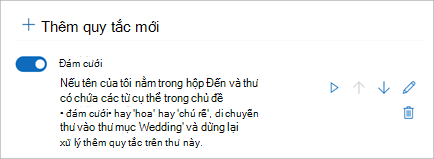
Trong Outlook cổ điển, bạn có tùy chọn để:
Tạo quy tắc | Tạo quy tắc từ mẫu | Chỉnh sửa quy tắc | Xóa quy tắc | Quy tắc | chạyQuy tắc tùy chỉnh
Tạo quy tắc cho thư trong Outlook cổ điển cho Windows
- Bấm chuột phải vào thư hiện có và chọn Quy tắc:>Tạo quy tắc.
- Chọn một điều kiện và việc cần làm với thông báo dựa trên điều kiện.
Ví dụ, để di chuyển thư có tiêu đề nhất định vào một thư mục cụ thể, hãy chọn điều kiện Chủ đề chứa, chọn Di chuyển mục vào thư mục, chọn hoặc tạo Thư mục mới , rồi chọn OK.
- Khi bạn tạo xong quy tắc, hãy chọn OK.
- Để sử dụng quy tắc ngay lập tức, hãy chọn hộp kiểm Chạy quy tắc mới này ngay trên thư đã nằm trong thư mục hiện tại , rồi chọn OK.
Thông báo bây giờ xuất hiện trong thư mục đó.
Tạo quy tắc từ mẫu trong Outlook cổ điển cho Windows
Chọn Tệp,>Quản lý Quy tắc & Cảnh báo>,Quy tắc mới.
Chọn một mẫu.
Ví dụ: để gắn cờ cho thư:
- Chọn gắn cờ thư từ một người để theo dõi.
Chỉnh sửa mô tả quy tắc.
- Chọn một giá trị được gạch chân, chọn các tùy chọn bạn muốn, rồi chọn OK.
Chọn Tiếp theo.
Chọn điều kiện, thêm thông tin liên quan, rồi chọn OK.
Chọn Tiếp theo.
Hoàn tất thiết lập quy tắc.
- Đặt tên quy tắc, thiết lập các tùy chọn quy tắc và xem lại mô tả quy tắc. Bấm vào giá trị được gạch dưới để chỉnh sửa.
Chọn Hoàn tất.
Một số quy tắc nhất định sẽ chỉ chạy khi Outlook đang bật. Nếu bạn nhận được cảnh báo này, hãy chọn OK.
Chọn OK.
Chỉnh sửa quy tắc trong Outlook cổ điển cho Windows
Nếu bạn đã đặt quy tắc để sắp xếp thư đến nhưng không hoạt động như bạn mong muốn, các bước sau có thể giúp bạn tìm thấy và khắc phục sự cố.
Để sửa một quy tắc bị lỗi:
- Bấm Tệp, > Quản lý Quy tắc & Cảnh báo.
- Nếu bạn thấy thông báo nói rằng bạn có một quy tắc bị lỗi cần được sửa đổi, hãy bấm OK.
- Chọn hộp bên cạnh quy tắc màu đỏ.
- Bấm vào các nối kết bên dưới Mô tả quy tắc và sửa quy tắc nếu cần, sau đó bấm OK.
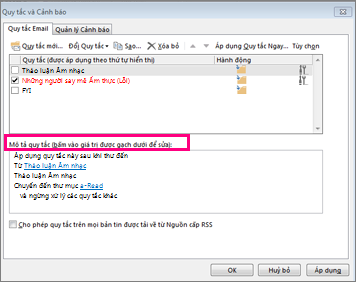
Để thay đổi thiết đặt, tên, vị trí hoặc hành vi của một quy tắc:
Bấm Tệp, > Quản lý Quy tắc & Cảnh báo.
Chọn hộp bên cạnh quy tắc mà bạn muốn sửa đổi.
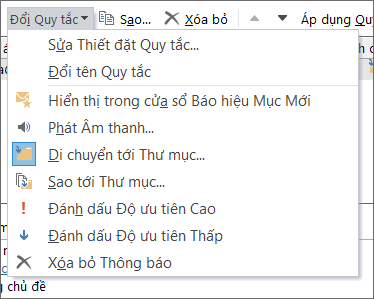
Bấm Thay đổi Quy tắc, bấm vào loại thay đổi bạn muốn thực hiện, sau đó hoàn thành các bước.
Lưu ý
Để xoá bỏ một quy tắc, trong hộp thoại Quy tắc và Cảnh báo , hãy chọn hộp bên cạnh quy tắc đó, rồi bấm Delete.
Xóa quy tắc trong Outlook cổ điển cho Windows
Bạn có thể xóa một quy tắc khi quy tắc đó không còn cần thiết.
- Trên tab Tệp, chọn Quản lý Quy tắc & Cảnh báo.
- Trong hộp thoại Quy tắc và Cảnh báo, trên tab Quy tắc Email, chọn quy tắc mà bạn muốn xóa.
- Chọn biểu
 >OK.
>OK.
Mẹo
Để tạm thời đình chỉ một quy tắc, hãy xóa hộp kiểm cạnh quy tắc đó. Điều này cho phép bạn giữ quy tắc và bật lại sau.
Chạy quy tắc theo cách thủ công trong Outlook cổ điển cho Windows
Bạn có thể chạy một hoặc nhiều quy tắc theo cách thủ công.
- Trên tab Tệp, hãy chọn Quản lý Quy tắc & Cảnh báo, rồi trên tab Quy tắc Email, chọn Chạy Quy tắc Ngay bây giờ.
- Trong hộp Chạy Quy tắc Ngay bây giờ, dưới mục Chọn quy tắc để chạy, chọn hộp kiểm cho từng quy tắc bạn muốn chạy.
- Trong hộp Chạy trong Thư mục, để chọn một thư mục khác, chọn Duyệt, chọn thư mục, rồi chọn OK.
Chọn hộp kiểm Bao gồm thư mục con để đưa vào tất cả các thư mục nằm dưới thư mục bạn đã chọn ở bước 3.
- Trong danh sách Áp dụng quy tắc cho, chấp nhận cài đặt mặc định là tất cả các thư hoặc thay đổi thành các thư đã đọc hoặc chưa đọc.
- Chọn Chạy Ngay bây giờ.
Tạo quy tắc hành động tùy chỉnh trong Outlook cổ điển
Có các nhà phát triển bên thứ ba viết phần bổ trợ quy tắc hành động tùy chỉnh dưới dạng thư viện liên kết động (tệp .dll) bạn phải cài đặt trên máy tính chạy Outlook cổ điển trước khi có thể sử dụng các phần bổ trợ. Microsoft không cung cấp các phần bổ trợ hành động tùy chỉnh.
Tìm hiểu cách sử dụng phần bổ trợ trong Outlook.
Lưu ý
Quy tắc có hành động tùy chỉnh sẽ chỉ chạy trên máy tính cài đặt quy tắc đó và chỉ khi Outlook đang chạy.
Trong Outlook trên web, bạn có tùy chọn để:
Tạo quy tắc | Chỉnh sửa quy tắc | Xóa quy tắc | Thay đổi thứ tự quy | tắcVô hiệu hóa quy tắc
Tạo quy tắc hộp thư đến trong Outlook trên web
- Chọn
 .
.
- Chọn Thư. Sau đó, bên dưới Thư, chọn Quy tắc.
- Chọn Thêm quy tắc mới
 .
.
- Nhập tên cho quy tắc hộp thư đến trong hộp Đặt tên quy tắc của bạn , rồi chọn điều kiện và hành động từ danh sách thả xuống tương ứng với quy tắc. Bạn có thể thêm điều kiện hoặc hành động bổ sung bằng cách chọn Thêm điều kiện hoặc Thêm hành động.
- Thêm ngoại lệ cho quy tắc hộp thư đến bằng cách chọn Thêm ngoại lệ, rồi chọn một ngoại lệ từ menu Thêm ngoại lệ.
- Theo mặc định, tùy chọn Ngừng xử lý thêm quy tắc được bật. Nếu bật tùy chọn này, khi một thư đến trong hộp thư đến đáp ứng các tiêu chí của từ hai quy tắc trở lên thì chỉ quy tắc đầu tiên sẽ được áp dụng. Nếu không chọn hộp kiểm này thì tất cả quy tắc hộp thư đến mà thư đáp ứng tiêu chí đều sẽ được áp dụng.

Chỉnh sửa quy tắc hộp thư đến trong Outlook trên web
Bạn có thể chỉnh sửa bất kỳ quy tắc hộp thư đến nào bằng cách chọn quy tắc đó và chọn Chỉnh sửa quy tắc để mở quy tắc nhằm thay đổi các điều kiện hoặc hành động của quy tắc.
Xóa quy tắc hộp thư đến trong Outlook trên web
Nếu bạn có quy tắc hộp thư đến không còn cần nữa, bạn có thể chọn quy tắc đó, rồi chọn Xóa biểu loại bỏ. Nếu bạn chỉ muốn tắt quy tắc một lúc, hãy loại bỏ dấu kiểm bên cạnh quy tắc đó.
Đặt thứ tự áp dụng quy tắc hộp thư đến cho thư đến trong Outlook trên web
Các quy tắc hộp thư đến được áp dụng cho thư đến đều dựa trên thứ tự xuất hiện trong danh sách Quy tắc hộp thư đến. Bạn có thể sắp xếp thứ tự áp dụng các quy tắc mà bạn tạo cho thư gửi đến hộp thư đến của bạn:
- Chọn .
- Chọn Thư. Sau đó, bên dưới Thư, chọn Quy tắc.
- Chọn quy tắc bạn muốn di chuyển, rồi chọn mũi tên lên hoặc xuống Di
 để đặt quy tắc ở nơi bạn muốn định vị quy tắc trong danh sách quy tắc.
Lưu ý
Nếu bạn sử dụng tài khoản cơ quan hoặc trường học để đăng nhập vào Microsoft 365, bạn đang sử dụng Outlook trên web. Nếu bạn đang sử dụng tài khoản Outlook.com, Hotmail, Live hoặc MSN, vui lòng đi đến tab Outlook.com .
Tắt và bật các quy tắc trong Outlook trên web
Nếu bạn muốn tạm dừng hoặc tạm ngừng hoạt động của một quy tắc và không muốn xóa nó, hãy cân nhắc việc tắt quy tắc đó. Để tắt hoặc bật một quy tắc:
Ở đầu trang, chọn Thiết đặt .
Chọnquy tắcthư>.
Sử dụng nút bật tắt bên cạnh tên quy tắc để tắt hoặc bật quy tắc.
Trong Outlook.com, bạn có tùy chọn để:
Tạo quy tắc | Chỉnh sửa quy tắc | Xóa quy tắc | Thay đổi thứ tự quy | tắcQuy tắc | chạyVô hiệu hóa quy tắc
Tạo quy tắc hộp thư đến trong Outlook.com
Các quy tắc được áp dụng cho thư đến và có thể tạo từ thư mục bất kỳ.
- Để nhanh chóng tạo một quy tắc di chuyển tất cả email từ một người gửi cụ thể hoặc một nhóm người gửi vào một thư mục, bấm chuột phải vào thư trong danh sách thư bạn muốn tạo quy tắc, chọn Quy tắc, sau đó Tạo quy tắc.
- Chọn thư mục bạn muốn di chuyển mọi thư từ người gửi đó hoặc nhóm người gửi vào đó, rồi chọn OK.
Nếu bạn muốn thực hiện nhiều thao tác hơn là chỉ di chuyển thư từ một người gửi cụ thể hoặc một nhóm người gửi vào một thư mục, chọn Xem thêm tùy chọn.
Để tạo một quy tắc hoàn toàn mới, ở đầu trang, hãy chọn Thiết đặt>Thư>Quy tắc.
Chọn Thêm quy tắc mới.
Mẹo
Mỗi quy tắc cần có ít nhất ba yếu tố: Tên, điều kiện và hành động. Quy tắc cũng có thể chứa các ngoại lệ cho điều kiện. Bạn có thể thêm nhiều điều kiện, hành động và ngoại lệ ở mỗi bước bằng cách chọn Thêm điều kiện, Thêm hành động và Thêm ngoại lệ.
Nhấn Lưu để tạo quy tắc của bạn hoặc Bỏ để hủy bỏ việc tạo quy tắc.
Nếu bạn không muốn chạy thêm bất kỳ quy tắc nào sau khi chạy quy tắc này, hãy chọn hộp kiểm Dừng xử lý thêm quy tắc. Để biết thêm thông tin, hãy xem Dừng xử lý thêm quy tắc trong Outlook.com.
Chỉnh sửa quy tắc hộp thư đến trong Outlook.com
- Ở đầu trang, chọn Thiết đặt .
- Chọnquy tắcthư>.
- Trong quy tắc bạn muốn chỉnh sửa, chọn Thêm hành động (⋯) Chỉnh >sửa quy tắc
 .
.
- Chọn Lưu để lưu quy tắc đã chỉnh sửa.
Lưu ý
Outlook.com không thể xử lý một số quy tắc được tạo trong các phiên bản Outlook khác. Bạn sẽ không thể chạy hoặc chỉnh sửa quy tắc trong Outlook.com.
Xóa quy tắc hộp thư đến trong Outlook.com
Ở đầu trang, chọn Thiết đặt .
Chọnquy tắcthư>.
Trong quy tắc bạn muốn xóa, chọn Hành động khác (⋯) Xóa >quy tắc .
.
Mẹo
Nếu bạn chỉ muốn tắt quy tắc trong một thời gian, hãy chọn nút bật/tắt nằm cạnh quy tắc đó.
Đặt thứ tự áp dụng quy tắc hộp thư đến cho thư đến trong Outlook.com
Các quy tắc hộp thư đến được áp dụng cho thư đến dựa trên thứ tự của chúng trong danh sách Quy tắc hộp thư đến. Bạn có thể sắp xếp thứ tự áp dụng các quy tắc bạn tạo cho thư gửi đến hộp thư đến của mình.
- Ở đầu trang, chọn Thiết đặt .
- Chọnquy tắcthư>.
- Chọn quy tắc, rồi sử dụng mũi tên lên hoặc xuống để thay đổi thứ tự áp dụng quy tắc cho các thư đến.
Chạy quy tắc hộp thư đến trên thư hiện có trong Outlook.com
Hiện tại, bạn không thể chạy quy tắc hộp thư đến trên thư hiện có trong Outlook.com beta. Một quy tắc mới sẽ chỉ được áp dụng cho thư bạn nhận sau khi tạo quy tắc.
Tuy nhiên, bạn có thể sử dụng các công cụ Lưu trữ, Di chuyển đến và Quét dọn để tự động di chuyển hoặc xóa thư trong hộp thư đến của mình. Để tìm hiểu thêm, xem mục Sắp xếp hộp thư đến bằng các công cụ Lưu trữ, Quét dọn cùng các công cụ khác trong Outlook.com.
Tắt và bật các quy tắc trong Outlook.com
Nếu bạn muốn tạm dừng hoặc tạm ngừng hoạt động của một quy tắc và không muốn xóa nó, hãy cân nhắc việc tắt quy tắc đó. Để tắt hoặc bật một quy tắc:
Ở đầu trang, chọn Thiết đặt .
Chọnquy tắcthư>.
Sử dụng nút bật tắt bên cạnh tên quy tắc để tắt hoặc bật quy tắc.
Tôi cần biết thêm gì nữa về Outlook.com
Bạn có thể đã tạo ra một quy tắc để chuyển tiếp hoặc chuyển hướng thư bạn nhận được đến địa chỉ email khác. Nếu vậy, điều quan trọng là phải hiểu sự khác biệt giữa chuyển tiếp và chuyển hướng.
- Thư đã chuyển tiếp xuất hiện dưới dạng thư bạn nhận được và sau đó chuyển tiếp đến người nhận khác. Khi người nhận trả lời, trả lời sẽ đi tới địa chỉ thư đã được chuyển tiếp từ đó.
- Thư được chuyển hướng giữ người gửi ban đầu trên dòng Đến từ. Khi một người nhận thư đã được chuyển hướng để trả lời, câu trả lời sẽ đến người gửi ban đầu.

