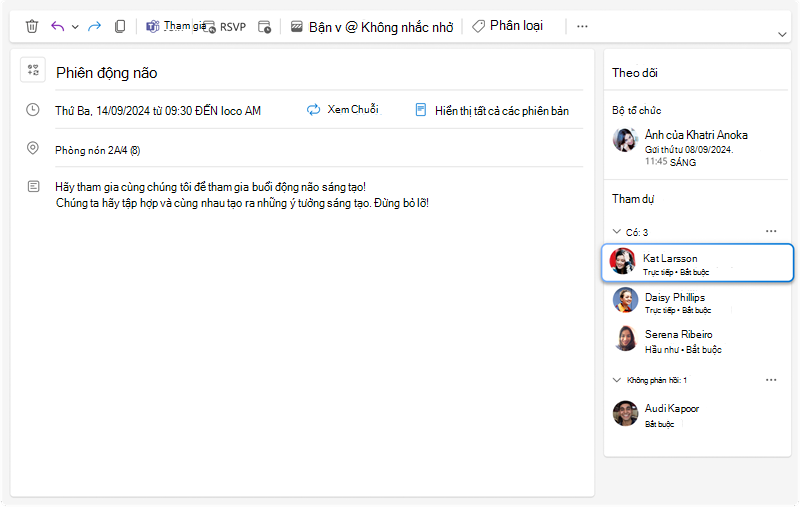
Outlook và ứng dụng Outlook trên web thể giúp bạn lên lịch sự kiện trực tiếp. Người tổ chức có thể yêu cầu người được mời tham dự cuộc họp trực tiếp, và người tham dự có thể phản hồi xác nhận liệu họ có thể tham gia trực tiếp hay chỉ có thể tham dự trực tuyến.
Yêu cầu tham dự trực tiếp
Khi tổ chức một cuộc họp trong Outlook và Outlook trên web, bạn có thể yêu cầu người được mời tham dự sự kiện trực tiếp:
- Tạo hoặc mở cuộc họp mà bạn muốn đặt làm trực tiếp.
- Bên cạnh trường vị trí, chọn nút bật tắt Sự kiện trực tiếp.
Bạn cũng có thể đánh dấu cuộc hẹn là trực tiếp.
Gợi ý thời gian cho sự kiện trực tiếp
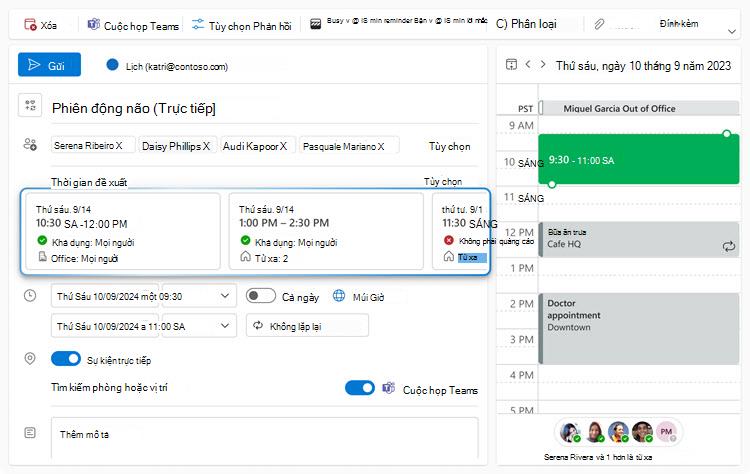
Khi bạn đánh dấu một sự kiện là trực tiếp trong Outlook và Outlook trên web mới, thời gian được đề xuất cho sự kiện có thể thay đổi dựa trên giờ đây không chỉ dựa trên thời gian sẵn sàng của người dự, mà giờ đây còn dựa trên sự sẵn sàng của địa điểm của họ. Khoảng thời gian mà người dự đang có kế hoạch ở văn phòng sẽ được đề xuất trước tiên.
Xác định sự kiện trực tiếp
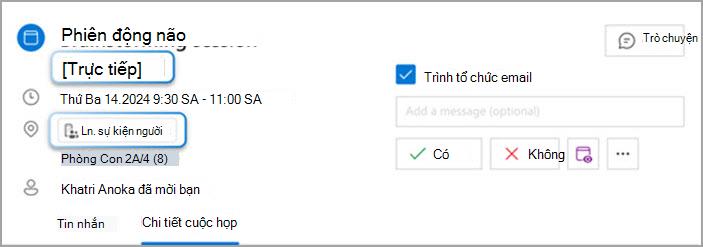
Nếu bạn nhận được lời mời họp được đánh dấu là trực tiếp, bạn sẽ thấy các gợi ý trực quan về cả lời mời email và sự kiện lịch để giúp thông báo rằng người tổ chức cuộc họp đã yêu cầu người dự tham gia trực tiếp.
Lời mời qua email và sự kiện lịch sẽ có hậu tố [trực tiếp] được chắp thêm vào tiêu đề. Lời mời thư cũng sẽ bao gồm nhãn trực tiếp trong nội dung của thư.
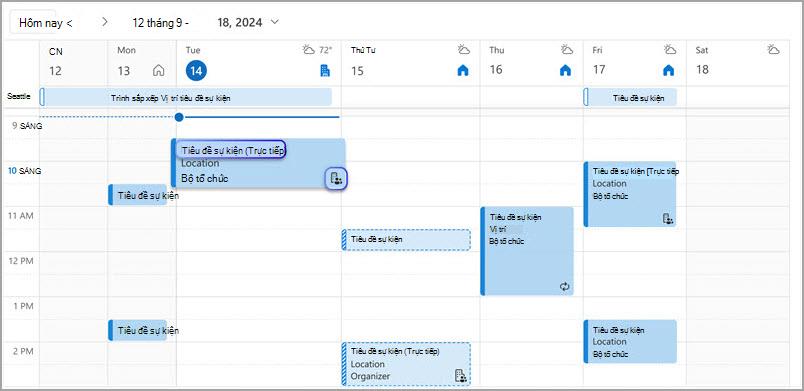
Ngoài ra, sự kiện lịch cũng sẽ chứa một biểu tượng duy nhất để giúp xác định các sự kiện trực tiếp.
Trả lời sự kiện trực tiếp
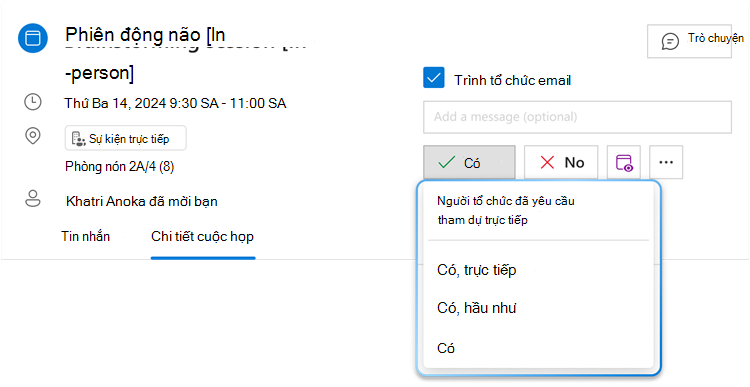
Khi trả lời yêu cầu trực tiếp trong Outlook và Outlook trên web mới, thay vì chỉ một tùy chọn "Có", giờ đây bạn sẽ thấy ba tùy chọn. Chọn Có, trực tiếp nếu bạn dự định tham dự cuộc họp trực tiếp theo yêu cầu của người tổ chức. Chọn Có, hầu như nếu bạn muốn tham dự, nhưng không thể trực tiếp chọn mục này. Hoặc chọn Có - không có thông tin về chế độ tham dự - trong trường hợp bạn muốn xác nhận tham gia, nhưng không tiết lộ chế độ tham dự của mình.
Theo dõi phản hồi trực tiếp
Khi người dự trả lời yêu cầu trực tiếp, bạn có thể theo dõi phản hồi của họ trong ngăn theo dõi, hiển thị chế độ tham dự của từng người cùng với phản hồi của họ.