
Bạn có thể chỉnh sửa trợ lý ảo để phù hợp với nhu cầu của nhóm bằng cách:
- Tùy chỉnh thương hiệu và mục đích của nó.
- Thêm hoặc loại bỏ các site, trang, danh sách và tệp mà đại diện của bạn nên đưa vào dưới dạng nguồn kiến thức ngoài site SharePoint hiện tại.
- Tinh chỉnh hành vi của tác nhân bằng cách viết yêu cầu tùy chỉnh phù hợp với mục đích và phạm vi của tác nhân.
Những gì bạn cần
Bạn có thể chỉnh sửa đại diện nếu bạn:
- Được gán giấy phép Microsoft 365 Copilot hoặc tổ chức của bạn đã bật dịch vụ thanh toán theo mức sử dụng cho trợ lý ảo trong SharePoint.
- Và có quyền chỉnh sửa trên site SharePoint và tệp tác nhân.
Lưu ý
- Tác nhân chỉ trả lời các câu hỏi của bạn bằng cách sử dụng thông tin từ các site, trang và tệp mà bạn đã có quyền truy nhập và đã đưa vào dưới dạng nguồn của trợ lý. Để nhận thông tin từ tất cả các nguồn mà bạn muốn đại lý sử dụng, bạn có thể cần cập nhật quyền cho chính mình hoặc những người mà bạn muốn chia sẻ tác nhân.
- Bạn chỉ có thể chỉnh sửa trợ lý ảo được xây dựng tùy chỉnh. Không thể chỉnh sửa tác nhân có sẵn của trang web.
Nơi chỉnh sửa trợ lý ảo
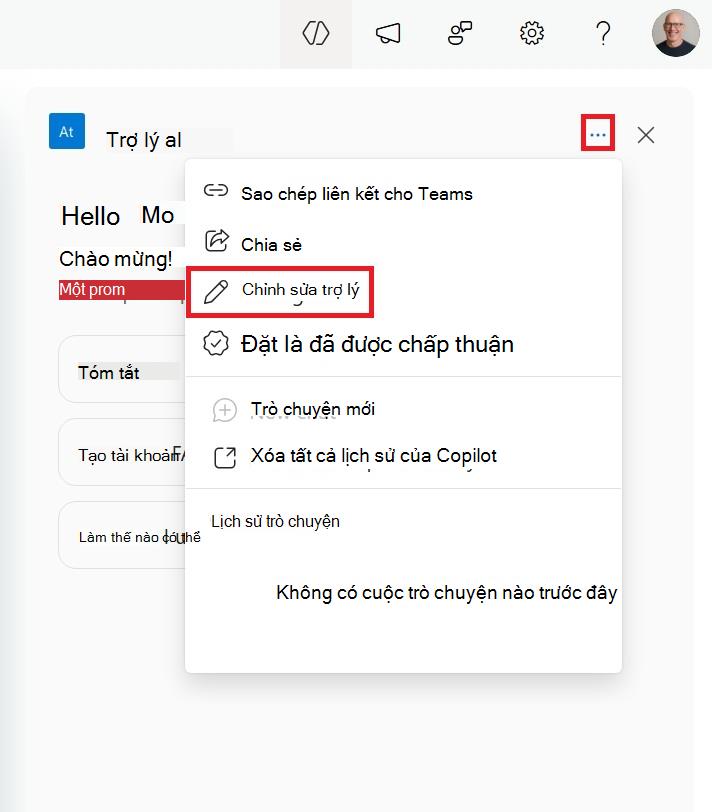
Để chỉnh sửa một trợ lý ảo, chỉ cần chọn nhân viên đó từ ngăn trò chuyện của trợ lý ảo rồi chọn dấu chấm lửng bên cạnh tác nhân đó. Từ menu, chọn Chỉnh sửa tác nhân.
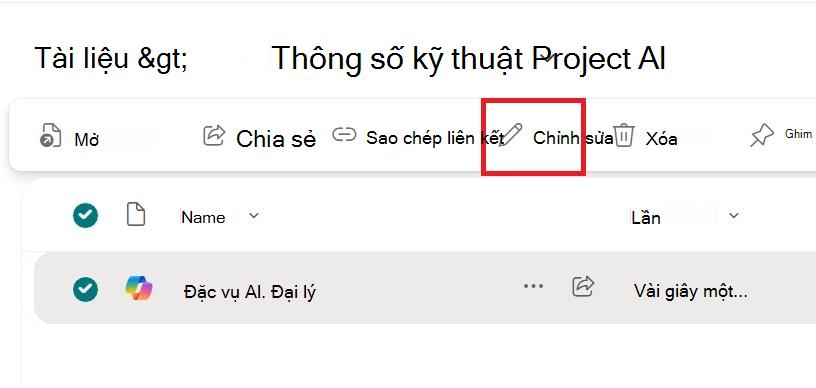
Bạn có thể chỉnh sửa trực tiếp tác nhân từ các tùy chọn menu ngữ cảnh trên tệp trợ lý ảo. Bạn cũng có thể truy nhập tính năng này từ các hành động bấm chuột phải.
Tương tự, bạn cũng có thể bắt đầu chỉnh sửa tác nhân khi đang sử dụng trợ lý ảo đó trong Copilot Chat hoặc Teams.
Chỉnh sửa trợ lý: tùy chỉnh Danh tính của tác nhân
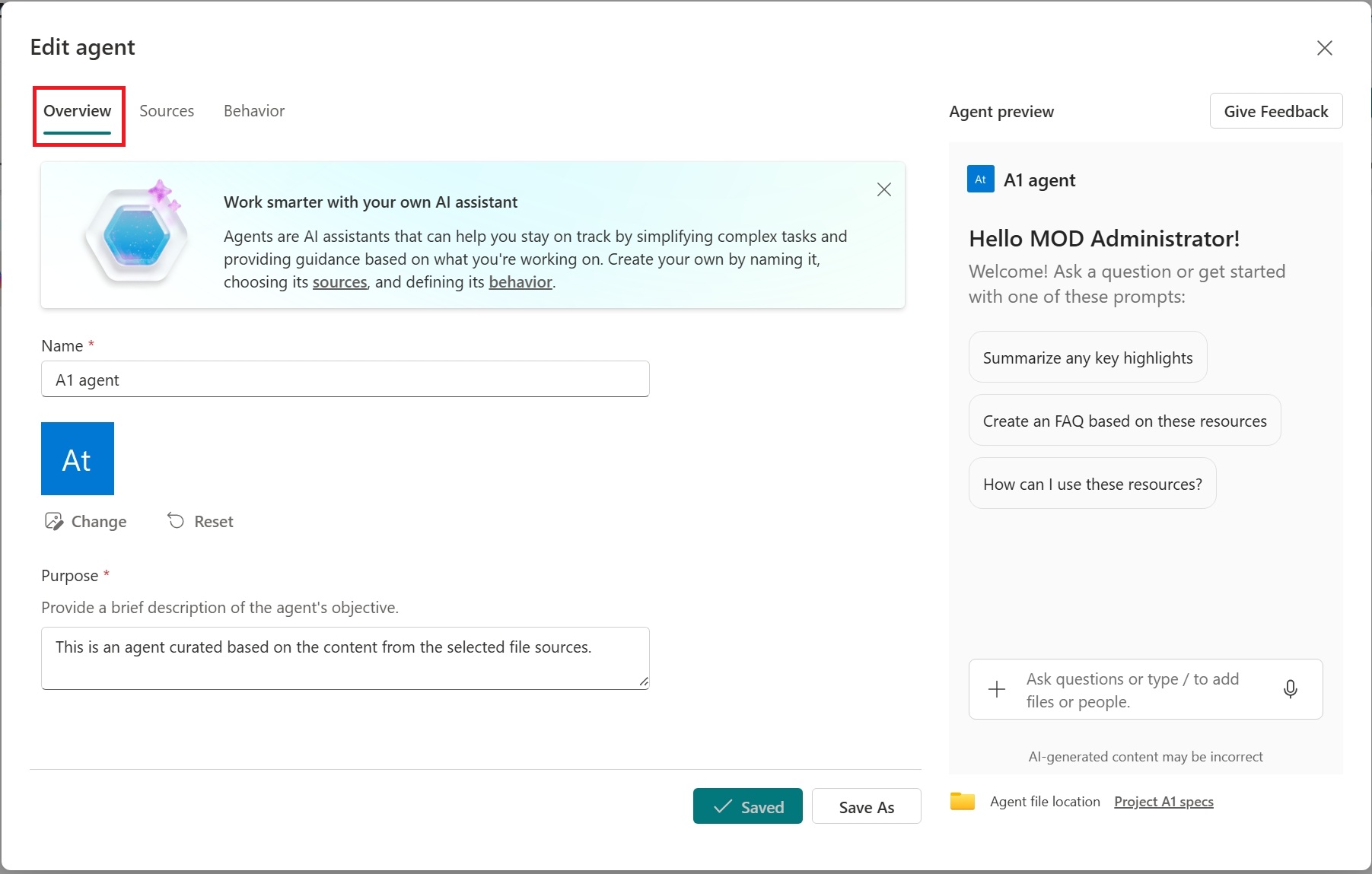
Bạn có thể cá nhân hóa danh tính của trợ lý ảo bằng cách đặt thương hiệu và mục đích của nó. Trong phần Tổng quan , cập nhật tên của tác nhân, chọn biểu tượng mới và cung cấp mô tả phác thảo mục đích của trợ lý ảo và cách sử dụng trợ lý ảo.
Chỉnh sửa tác nhân: Chỉ định các nguồn kiến thức của tác nhân
Bạn có thể chỉ định các nguồn kiến thức của tác nhân ngoài site SharePoint hiện tại. Bên dưới Nguồn, bạn có thể thêm hoặc loại bỏ các site SharePoint, thư viện tài liệu và tệp.
Thêm hoặc loại bỏ các site, thư viện tài liệu, danh sách và tệp SharePoint
Tìm kiếm theo ô site SharePoint hoặc nhập URL để bao gồm các site, thư viện tài liệu hoặc tệp bổ sung bên ngoài site SharePoint hiện tại của bạn làm nguồn cho trợ lý ảo của bạn. Điều quan trọng cần nhớ là người dùng tương tác với tác nhân sẽ chỉ nhận được thông tin từ các nguồn mà họ đã có quyền truy nhập.
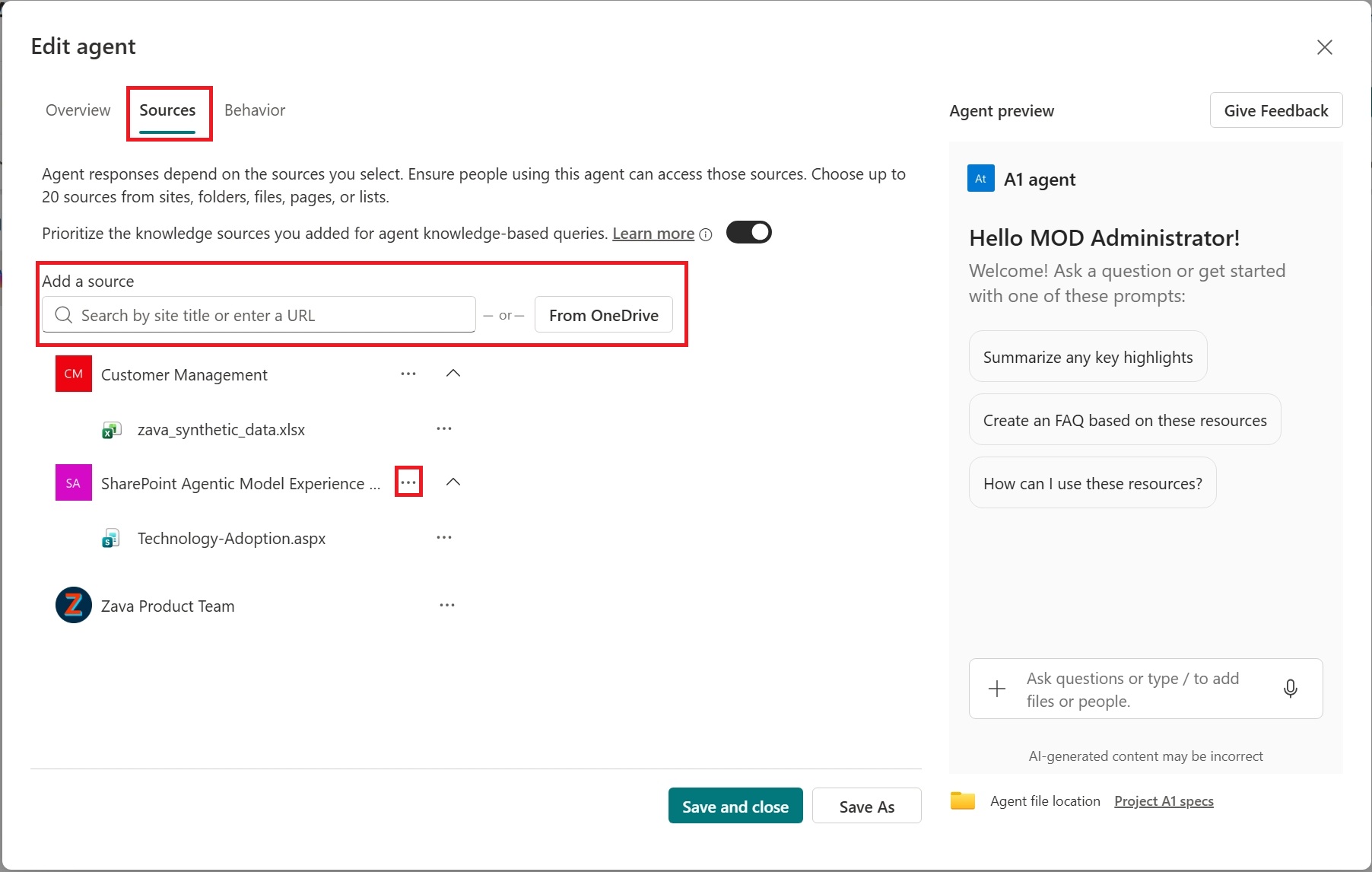

Đại lý của bạn sẽ bắt đầu tìm kiếm thông tin trong các nguồn bạn chọn, nhưng có thể tham khảo kiến thức rộng hơn của nó để cung cấp câu trả lời đầy đủ và nhất quán. Sử dụng nút chuyển đổi để yêu cầu đại lý ưu tiên các nguồn kiến thức đã chọn trong những trường hợp như vậy.
Chỉnh sửa trợ lý ảo: Tinh chỉnh hành vi của tác nhân
Trong Hành vi, hãy tạo thông điệp chào mừng cho người dùng đại diện của bạn, sau đó đưa ra một vài yêu cầu bắt đầu và hướng dẫn cho nhân viên làm theo. Sử dụng bảng kiểm tra ở bên phải để dùng thử và điều chỉnh hướng dẫn cũng như yêu cầu bắt đầu.

- Lưu trợ lý ảo của bạn và sử dụng trên các ứng dụng. Tác nhân của bạn hiện đã sẵn sàng để bạn sử dụng sau này và chia sẻ tác nhân của bạn với người khác.
Lưu ý
- Bạn không thể chỉnh sửa hoặc chia sẻ trợ lý ảo có sẵn.
- Khi site hub SharePoint được đưa vào làm nguồn cho đại diện, nó sẽ tự động bao gồm các site liên kết. Đại diện của bạn sẽ sử dụng thông tin từ cả site hub và các site liên kết để phản hồi.
- Khi bạn chia sẻ một tác nhân với người khác, hãy đảm bảo họ có quyền truy nhập vào các nguồn để có trải nghiệm tối ưu.
Câu hỏi thường gặp và chính sách xử lý dữ liệu
Để tìm hiểu thêm về các tác nhân trên SharePoint, hãy xem Câu hỏi thường gặp.
Để biết thêm thông tin về cách hoạt động của Microsoft 365 Copilot, hãy xem Dữ liệu, Quyền riêng tư và Bảo mật dành cho Microsoft 365 Copilot.