
Tạo thư mục trong thư viện tài liệu SharePoint là một cách để nhóm và quản lý tệp. Bạn có thể tạo thư mục từ thiết bị của mình khi đồng bộ hoặc từ thanh lệnh trên web.
Tạo thư mục trong SharePoint
Đi đến site SharePoint và nơi bạn muốn tạo thư mục mới, hãy mở thư viện tài liệu SharePoint.
Trên thanh menu, chọn + Mới, rồi chọn Thư mục.
Nếu bạn không có tùy chọn Thư mục trên menu + Mới , tùy chọn này có thể đã bị tắt. Chủ sở hữu thư viện hoặc người dùng có quyền thiết kế có thể bật lệnh Thư mục .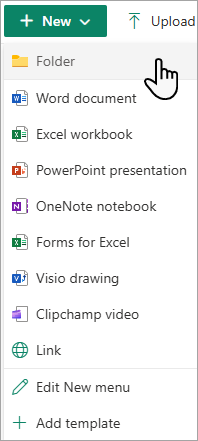
Lưu ý
Màn hình của bạn có khác với hình ảnh trong bài viết này không? Người quản trị SharePoint của bạn có thể có trải nghiệm SharePoint Classic được đặt trên thư viện tài liệu của bạn.
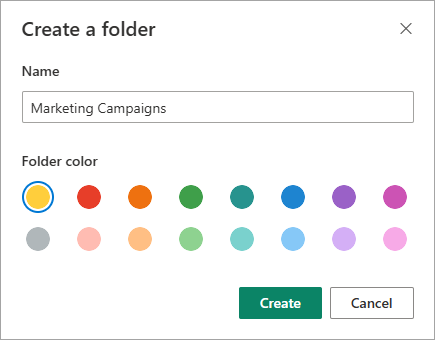
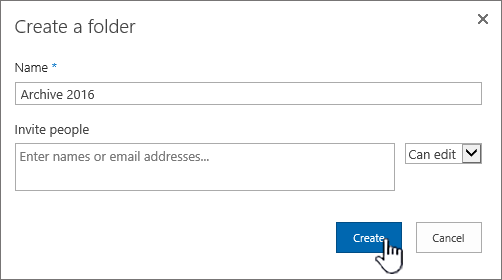
Trong hộp thoại Tạo thư mục , hãy nhập tên thư mục trong hộp Tên , rồi chọn Tạo.
Lưu ý
Để thay đổi tên thư mục sau, hãy chọn ... (dấu chấm lửng) bên cạnh tên thư mục, rồi chọn Đổi tên. Thay đổi tên thư mục trong hộp thoại Đổi tên , rồi chọn Cập nhật. Để biết thêm thông tin, xem mục Đổi tên tệp, thư mục hoặc liên kết trong thư viện tài liệu.
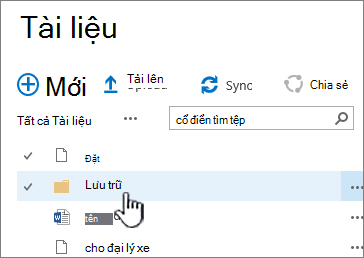
Khi hoàn tất, bạn sẽ thấy thư mục mới của mình trong thư viện tài liệu và có thể bắt đầu thêm tệp hoặc tạo thư mục con bên trong thư mục đó. Để thêm tệp mới, hãy xem Tạo tệp mới trong thư viện tài liệu. Để tải lên tệp hiện có, hãy xem Tải lên, xem và loại bỏ tệp hoặc tài liệu dự án.
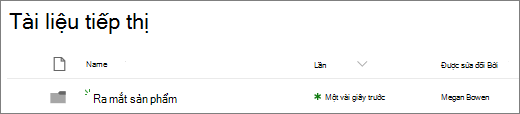
Nếu bạn không nhìn thấy thư mục mới của mình trong thư viện, hãy làm mới trình duyệt của bạn.
Trong một số trường hợp, bạn có thể cân nhắc việc sử dụng các dạng xem thay vì thư mục. Bạn có thể lọc, nhóm và sắp xếp tệp ở dạng xem. Nếu bạn có một thư viện lớn, thì kết hợp các dạng xem và thư mục có thể là cách hiệu quả nhất.
Bật thư mục trong SharePoint hoặc SharePoint Server 2019
Thư mục được bật theo mặc định nhưng nếu chúng tắt và bạn có quyền, hãy làm theo các bước sau:
- Mở thư viện mà bạn muốn bắt đầu thêm thư mục.
- Chọn Cài đặt Nút
 , rồi chọn Cài đặt Thư viện.
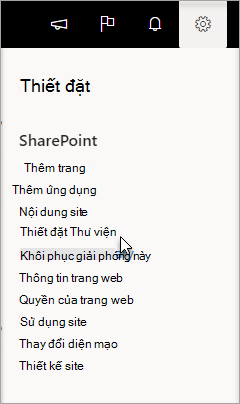
- Chọn Cài đặt nâng cao.
- Trong phần Thư mục, để làm cho lệnh "Thư mục Mới" sẵn dùng, hãy đảm bảo rằng tùy chọn Có.
- Chọn OK và dẫn hướng trở lại thư viện của bạn.
Lưu ý
Người thiết kế có thể sửa đổi đáng kể hình thức và dẫn hướng của trang. Nếu bạn không thể xác định được tùy chọn, như lệnh, nút hoặc liên kết, hãy liên hệ với người quản trị của bạn.
Tạo thư mục trong thư viện trải nghiệm SharePoint Classic
Đi đến site SharePoint có chứa thư viện SharePoint mà bạn muốn thêm thư mục.
Chọn tiêu đề của thư viện trên thanh Khởi động Nhanh để mở nó hoặc chọn Thiết đặt
 , rồi chọn Nội dung site, rồi chọn tiêu đề của thư viện mà bạn muốn thêm thư mục vào.
Lưu ý
Người thiết kế có thể sửa đổi đáng kể hình thức và dẫn hướng của trang. Nếu bạn không thể xác định được tùy chọn, như lệnh, nút hoặc liên kết, hãy liên hệ với người quản trị của bạn.
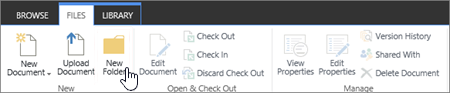
Trên dải băng, chọn Files, rồi trong nhóm Mới, chọn Thư mục mới.
Lưu ý
Nếu lệnh Thư mục Mới không sẵn dùng, bạn có thể bật lại với các quyền thích hợp. Trên tab Thư viện của dải băng, chọn Cài đặt thư viện, rồi chọn Cài đặt nâng cao. Trong phần Thư mục, để làm cho lệnh "Thư mục Mới" sẵn dùng, hãy đảm bảo chọn tùy chọn Có.
Lưu ý
Để thay đổi tên thư mục sau, hãy chọn ... (dấu chấm lửng) trong hộp thoại, rồi chọn Đổi tên. Thay đổi tên thư mục trong hộp Tên , sau đó chọn Lưu.
Trong hộp thoại Tạo thư mục , hãy nhập tên thư mục vào trường Tên , rồi chọn Tạo.
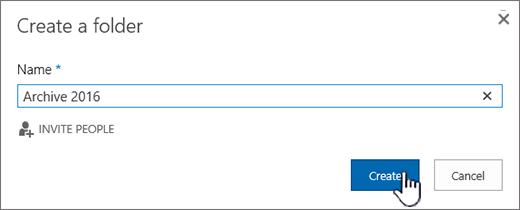
Bạn có thể tùy ý mời mọi người chia sẻ thư mục.
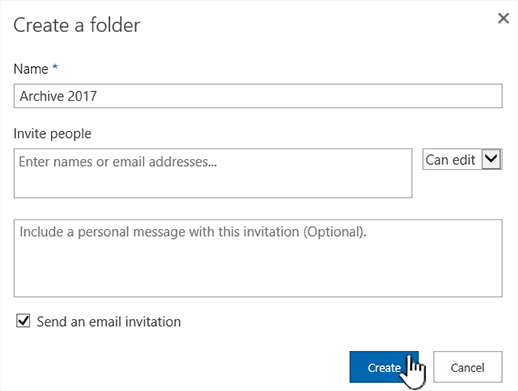
Để biết thêm thông tin, hãy xem Chia sẻ tệp hoặc thư mục SharePoint.
Tùy theo tình huống của mình, bạn có thể cân nhắc việc sử dụng các dạng xem thay vì thư mục, vì chúng bật nội dung cần lọc, nhóm và sắp xếp theo nhiều cách. Nếu bạn có một thư viện lớn, thì kết hợp các dạng xem và thư mục có thể là cách hiệu quả nhất. Để biết thêm thông tin về lượt xem, hãy xem Video: Tạo và chỉnh sửa chế độ xem công khai cho danh sách hoặc thư viện.
Các chủ đề khác về Thư mục và tệp
Di chuyển hoặc sao chép tệp trong SharePoint
Xóa tệp, thư mục hoặc liên kết khỏi thư viện tài liệu SharePoint
Xóa một thư mục khỏi danh sách
Để lại bình luận cho chúng tôi
Bài viết này có hữu ích không? Có phải nó bị thiếu nội dung không? Nếu có, vui lòng cho chúng tôi biết điều gì gây nhầm lẫn hoặc thiếu sót ở cuối trang này. Vui lòng bao gồm phiên bản SharePoint, HĐH và trình duyệt của bạn. Chúng tôi sẽ sử dụng phản hồi của bạn để kiểm tra lại các sự kiện, thêm thông tin và cập nhật bài viết này.