
Thư viện tài liệu SharePoint của bạn cung cấp nhiều cách để làm việc với tệp của bạn, từ tạo tệp cho đến sao chép và di chuyển tệp giữa các thư mục. Bạn có thể xem công việc mà bạn và những người khác đã thực hiện đối với các tệp và lưu các phiên bản trước mà bạn có thể khôi phục nếu cần. Bạn và nhóm của bạn có nhiều quyền kiểm soát về vị trí, nội dung và cách thức bạn làm việc với tệp của mình.
Tạo tài liệu, liên kết hoặc thư mục mới trong thư viện tài liệu
Sau khi tạo thư viện tài liệu SharePoint, bạn sẽ cần thêm nội dung. Bạn có thể bắt đầu bằng cách tạo hoặc tải lên tài liệu và tệp.
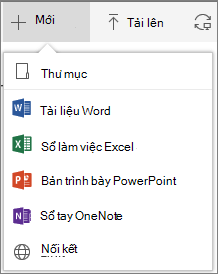
Khi bạn chọn tài liệu Microsoft 365 mới, một tệp chung sẽ được tạo trong thư viện (Document.docx, book.xlsx, v.v.) và một tài liệu trống sẽ được mở trong ứng dụng tương ứng. Người quản trị hoặc chủ sở hữu SharePoint hoặc Microsoft 365 của bạn có thể đặt các loại tài liệu khác nhau. Để biết thêm thông tin, hãy xem Tạo tệp mới trong thư viện tài liệu.
Để sắp xếp các tệp của mình, bạn có thể dùng các thư mục trong thư viện tài liệu. Để biết thêm thông tin về cách thêm thư mục vào thư viện, hãy xem Tạo thư mục trong thư viện tài liệu
Chỉnh sửa tệp trong thư viện tài liệu
Bạn có thể mở và chỉnh sửa Files liên quan đến các ứng dụng Microsoft 365 như Word, Excel và PowerPoint trực tuyến khi bấm vào tên tệp trong thư viện tài liệu. Khi bạn chỉnh sửa trong Microsoft 365, tất cả các thay đổi đều được lưu tự động.
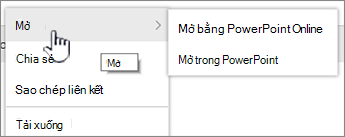
Khi bạn có ứng dụng trên máy tính như Word, ứng dụng đó sẽ hiển thị khi bạn mở hoặc chỉnh sửa tệp. Nếu bạn chọn một ứng dụng trên máy tính, tài liệu sẽ mở trong ứng dụng và bạn có thể chỉnh sửa nó giống như bất kỳ tệp nào khác. Không giống như phiên bản trực tuyến của Word, Excel hoặc PowerPoint, để giữ thay đổi, bạn cần lưu tài liệu một cách rõ ràng trước khi thoát.
Nếu bạn không có ứng dụng được liên kết với tệp, bạn sẽ thấy tùy chọn tải xuống tệp. Xem Chỉnh sửa tài liệu trong thư viện tài liệu để biết thêm thông tin về cách mở và chỉnh sửa tệp.
Xóa tệp khỏi thư viện tài liệu
Nếu một mục trong thư viện tài liệu không còn cần nữa, bạn có thể xóa mục đó. Khi bạn xóa một thư mục, SharePoint cũng xóa mọi tệp hoặc thư mục nằm trong thư mục đó. Xem Xóa thư mục, tệp hoặc liên kết khỏi thư viện tài liệu để biết thêm thông tin.
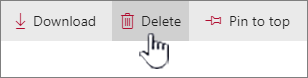
Nếu bạn xóa nội dung nào đó nhưng cần lấy lại nó, bạn có thể khôi phục nó từ thùng rác. Xem Khôi phục nội dung đã xóa trong Thùng Rác của site SharePoint để biết thêm thông tin.
Kiểm nhập hoặc kiểm xuất tệp để chỉnh sửa riêng
Khi kiểm xuất tệp, bạn khóa không cho người khác thực hiện bất kỳ thay đổi nào. Điều này giúp ngăn đồng nghiệp hoàn tác hoặc ghi đè thay đổi của nhau.
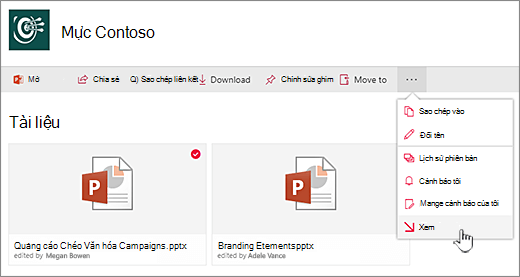
Trong khi bạn kiểm xuất một tệp, không ai khác có thể kiểm xuất hoặc chỉnh sửa tệp đó. Khi bạn kiểm nhập tệp trở lại, những người khác có thể nhìn thấy các thay đổi bạn đã thực hiện. Để biết thêm thông tin, hãy xem Kiểm xuất hoặc kiểm nhập tệp trong thư viện tài liệu.
Xem hoạt động trên tệp trong thư viện tài liệu
Khi làm việc với một nhóm, bạn có thể theo dõi hoạt động tệp như thêm, xóa và sửa trong thư viện tài liệu để đảm bảo mọi thứ đang đi đúng hướng. Bạn có thể xem hoạt động tệp cho một mục duy nhất hoặc tổng quan về tất cả hoạt động trong thư viện tài liệu.
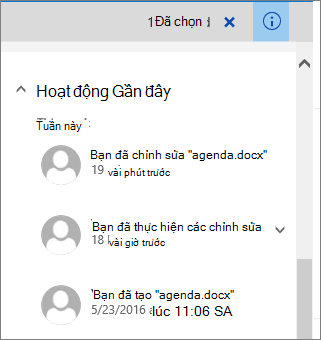
Bạn có thể bung rộng một số mục trong hoạt động gần đây để biết thêm chi tiết về các tệp đã được cập nhật. Xem hoạt động tệp trong thư viện tài liệu để biết thêm thông tin về cách xem hoạt động tệp.
Xem và làm việc với lịch sử phiên bản của tệp trong thư viện tài liệu
Lịch sử phiên bản SharePoint trong Microsoft 365 tạo một phiên bản mới của các tệp được lưu hoặc kiểm nhập vào thư viện tài liệu.
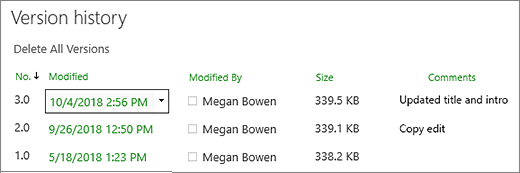
Trong Lịch sử Phiên bản, bạn có thể xem nhận xét về việc đã thêm vào khi kiểm nhập tệp, kích cỡ tệp và ngày kiểm nhập hoặc lưu tệp vào thư viện tài liệu. Bạn cũng có thể chọn khôi phục hoặc xóa một phiên bản của tệp. Hãy xem lịch sử phiên bản tệp trong thư viện tài liệu SharePoint để biết thêm thông tin.
Xem và chỉnh sửa thông tin tệp trong thư viện tài liệu
Thư viện tài liệu của bạn lưu trữ các thuộc tính riêng lẻ, chẳng hạn như tên tệp, tiêu đề và hashtag cho tệp, thư mục và liên kết của bạn cũng như chính các mục.
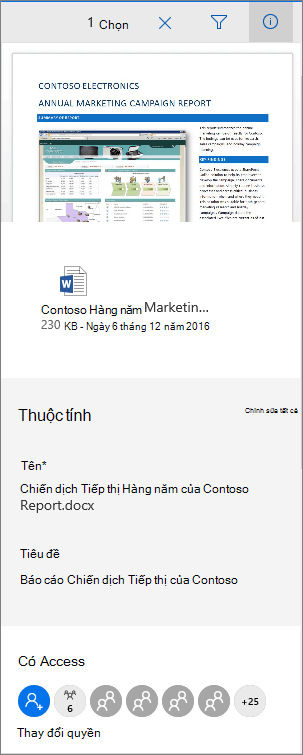
Bạn có thể xem và chỉnh sửa thuộc tính tên, tiêu đề hoặc hashtag trên từng mục trong thư viện tài liệu của mình. Hãy xem Xem và chỉnh sửa thông tin về tệp, thư mục hoặc liên kết trong thư viện tài liệu để biết các bước xem và chỉnh sửa các thuộc tính này.
Chúng tôi luôn lắng nghe!
Đã cập nhật vào 16/10/2018
Bài viết này có hữu ích không? Nếu có, vui lòng cho chúng tôi biết ở cuối trang này. Nếu bài viết không hữu ích, hãy cho chúng tôi biết điều gì gây nhầm lẫn hoặc thiếu sót. Vui lòng bao gồm phiên bản SharePoint, HĐH và trình duyệt của bạn. Chúng tôi sẽ sử dụng phản hồi của bạn để kiểm tra thông tin, thêm thông tin và cập nhật bài viết này.