

Tính năng nhắm mục tiêu theo đối tượng giúp nội dung có liên quan nhất đến đúng đối tượng. Bằng cách cho phép nhắm mục tiêu người xem, nội dung cụ thể sẽ được ưu tiên cho người xem cụ thể thông qua các phần web SharePoint, thư viện trang và liên kết dẫn hướng.
Có thể bật nhắm mục tiêu theo khán giả ở nơi
- Nối kết dẫn hướng - Tăng cấp nối kết đến người xem cụ thể trên dẫn hướng site, bao gồm dẫn hướng hub và chân trang.
- Trang - Nhắm mục tiêu các trang site cụ thể đến người xem cụ thể trong thư viện trang.
- Phần web Tin tức - Đẩy các bài đăng tin tức đến người xem cụ thể trên trang bắt đầu, trong ứng dụng di động và trong phần web Tin tức.
- Phần web nội dung được tô sáng- Tự động hiển thị nội dung liên quan từ danh sách hoặc thư viện đến trang, site hoặc tuyển tập site.
- Phần web liên kết nhanh - Tăng cấp liên kết cụ thể đến đối tượng mục tiêu.
- Phần web sự kiện - Làm nổi bật các sự kiện cụ thể đến các đối tượng liên quan.
- Bảng điều khiển Viva Connections - Tô sáng các thẻ cụ thể trên Bảng điều khiển cho một số đối tượng nhất định.
Lưu ý
- Chủ sở hữu site phải bật chức năng hướng tới người xem để dẫn hướng site. Khi được bật, mọi trình soạn thảo site đều có thể hướng mục tiêu liên kết menu đến đối tượng cụ thể.
- Các nhóm Azure Active Directory (bao gồm các nhóm bảo mật, nhóm Microsoft 365 và nhóm động AAD) được hỗ trợ.
- Phát hành (hoặc phát hành lại) để lưu các thay đổi được thực hiện đối với nội dung trang, siêu dữ liệu trang và cài đặt nhắm mục tiêu người xem hiện có để các tính năng hướng tới khán giả có hiệu lực.
- Nếu bạn đã chọn một nhóm người xem mà bạn đã tạo hoặc thay đổi gần đây, có thể mất một lúc để thấy việc nhắm mục tiêu được áp dụng cho nhóm đó.
Cách thiết lập
Sử dụng câu chuyện và chân dung chung sau đây để hiểu cách hoạt động của nhắm mục tiêu người xem:
Một doanh nghiệp muốn cá nhân hóa trải nghiệm xem trang SharePoint cho các bộ phận lớn nhất trong tổ chức của họ. Đã quyết định rằng nhắm mục tiêu đối tượng cho điều hướng,tệp và tin tức sẽ được sử dụng để nhắm mục tiêu đối tượng cụ thể của tổ chức - tiếp thị, nhân sự và kỹ thuật.
Đối tượng và vai trò:
- Patti là chủ sở hữu site của trang Contoso Landings
- Megan làm việc trong lĩnh vực tiếp thị
- Nestor làm việc trong lĩnh vực nhân sự (HR)
- Jerri, người không làm việc trong lĩnh vực tiếp thị hoặc nhân sự
Patti là chủ sở hữu site SharePoint của Contoso Landings, nơi các bài đăng tin tức được xuất bản thường xuyên bởi mọi người trong các nhóm khác nhau. Cô ấy muốn các thành viên của đối tượng cụ thể xem các bài đăng liên quan nhất đến họ. Ngoài ra, Patti muốn nhắm mục tiêu các trang cụ thể và liên kết dẫn hướng từ trang web.
Tiếp theo, Patti xác định nguồn tin tức, tệp trong thư viện trang và liên kết dẫn hướng nào sẽ có giá trị nhất đối với các đối tượng khác nhau trong mỗi bộ phận. Pattie sử dụng nhóm Microsoft 365 để tạo nhóm cho mỗi bộ phận. Nhóm M365 cũng giúp Patti quản lý các tài nguyên dùng chung - như email, OneNote và Planner - cho các thành viên trong từng đối tượng.
Bước 1 - Bật chức năng hướng tới người xem cho thư viện trang trong nội dung trang
Patti chọn Nội dung Site trongCài đặt ở góc trên bên phải, sau đó chọn thư mục Trang Site . Sau đó, cô ấy chọn dấu chấm lửng (...)và chọnCài đặt, rồi chọn Cài đặt hướng tới khán giả để bật tính năng hướng tới khán giả cho thư viện.
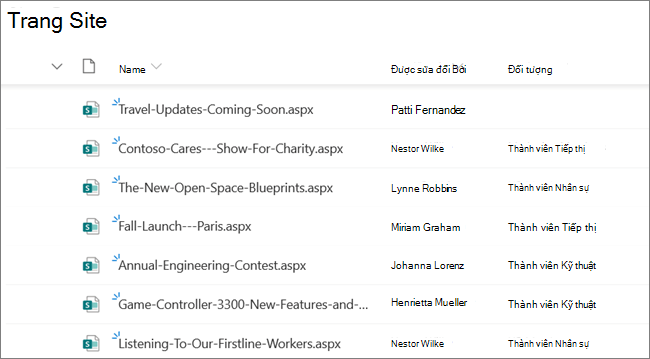
Trong thư mục Trang của Trang, cô chọn các trang cụ thể để hướng tới những người xem khác nhau bằng cách chọn dấu chấm lửng (...)rồi đếnChi tiết để thêm nhóm bên dưới Người xem. Tại đây, bạn có thể thấy cột Người xem trong các trang của Site xác nhận việc nhắm mục tiêu theo người xem đã được bật và nội dung người xem cụ thể đang được hướng đến.
Bước 2 - Bật chức năng nhắm mục tiêu người xem cho phần web Tin tức
Patti cho phép nhắm mục tiêu người xem trong phần web Tin tức trên trang chính của Contoso Landings. Cô thực hiện điều này bằng cách chọn phần web ở chế độ chỉnh sửa và bật nút bật/tắt nhắm mục tiêu tới khán giả ở cuối Pa-nen cài đặt phần web Tin tức thành Bật. Tiếp theo, cô nhắm mục tiêu một vài bài đăng tin tức đến từng đối tượng. Các bài đăng tin tức không được nhắm mục tiêu sẽ được tất cả khán giả xem được.
Bước 3 - Bật chức năng nhắm mục tiêu người xem cho các nối kết dẫn hướng
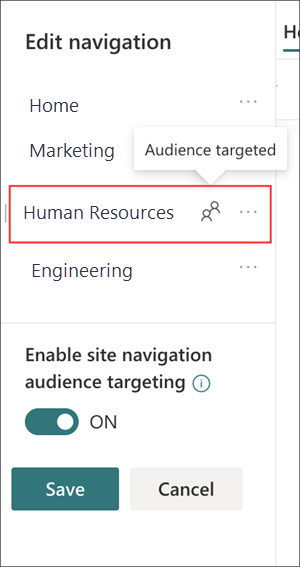
Patti cho phép nhắm mục tiêu người xem trong menu site hub và menu chân trang. Cô thực hiện điều này bằng cách chọn Chỉnh sửa cho từng menu, rồi Bật nút bật/tắt nhắm mục tiêu người xem. Sau đó, cô nhắm mục tiêu liên kết đến một số đối tượng nhất định. Tại đây, bạn có thể thấy các liên kết dẫn hướng xác nhận việc nhắm mục tiêu theo người xem đã được bật.
Cách hiển thị
Trang bắt đầu của SharePoint, tin tức trên ứng dụng SharePoint dành cho thiết bị di động, phần web Tin tức và menu đầu trang và chân trang giờ đây hiển thị các dạng xem đã lọc.
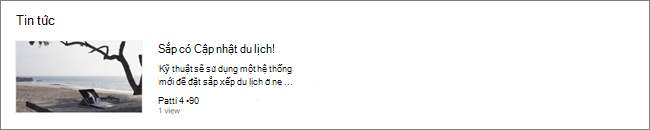
Megan, người làm việc trong lĩnh vực tiếp thị, nhìn thấy hai bài đăng tin tức được nhắm mục tiêu đến nhóm tiếp thị. Cô cũng nhìn thấy bài đăng tin tức không nhắm mục tiêu vào bất kỳ nhóm cụ thể nào. Khi cô ấy chọn menu site hub, cô ấy không còn thấy các liên kết đến cổng thông tin của nhóm nhân sự và kỹ thuật.
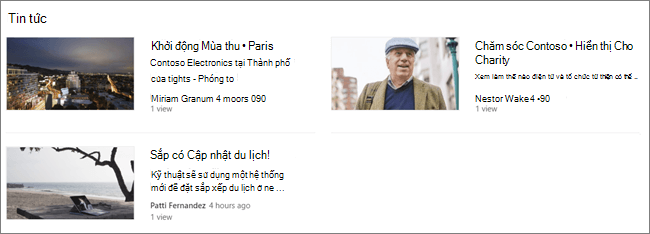
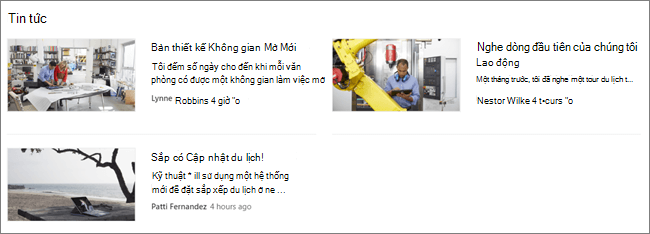
Nestor, người làm việc trong bộ phận Nhân sự, nhìn thấy hai bài đăng tin tức được nhắm mục tiêu vào nhân sự, và bài đăng tin tức không được nhắm mục tiêu. Khi anh ấy chọn menu site hub, anh ấy không còn thấy các liên kết đến cổng thông tin nhóm tiếp thị và kỹ thuật.
Jerri, người không thuộc bất kỳ đối tượng nào trong số ba đối tượng mục tiêu, chỉ thấy một bài đăng tin tức dành cho tất cả khán giả. Khi chọn menu site hub, anh ấy không còn thấy liên kết đến cổng thông tin nhóm tiếp thị, nhân sự và kỹ thuật.
Thiết lập nhắm mục tiêu tới khán giả
Thiết lập hướng tới người xem cho dẫn hướng site hoặc dẫn hướng hub của bạn.
Thiết lập hướng tới người xem cho các trang, tài liệu và thư mục trong thư viện site.
Thiết lập nhắm mục tiêu người xem cho các thẻ trong Bảng điều khiển Viva Connections.
Có thể bật hướng tới khán giả cho các phần web sau:
- Sử dụng phần web Nội dung được tô sáng để hiển thị linh động nội dung liên quan từ danh sách hoặc thư viện đến trang, site hoặc tuyển tập site.
- Sử dụng phần web Tin tức để đẩy các bài đăng tin tức cụ thể đến đối tượng cụ thể trên trang bắt đầu, trong ứng dụng di động và trong phần web Tin tức đã bật chức năng nhắm mục tiêu đối tượng.
- Sử dụng phần web Liên kết nhanh để hiển thị các liên kết quan trọng và nhắm mục tiêu riêng các liên kết cụ thể đến đối tượng bạn đã chọn.
- Sử dụng phần web Sự kiện để tô sáng và hướng mục tiêu các sự kiện sắp tới đến các nhóm cụ thể.
Tìm hiểu thêm
Nhắm mục tiêu dẫn hướng, tin tức, tệp, nối kết và phần web đến người xem cụ thể