Tính năng nhắm mục tiêu theo đối tượng giúp nội dung có liên quan nhất đến đúng đối tượng. Bằng cách cho phép nhắm mục tiêu người xem, nội dung cụ thể sẽ được ưu tiên cho người xem cụ thể thông qua các phần web SharePoint, thư viện trang và liên kết dẫn hướng.
Quảng bá trang, liên kết dẫn hướng, thẻ trong Bảng điều khiển Viva Connections và một số phần web nhất định đến người xem cụ thể trong SharePoint. Bật và áp dụng hướng tới người xem vào nội dung để nhắm mục tiêu người xem cụ thể trên trang bắt đầu của SharePoint, trong các bài đăng tin tức và trong ứng dụng dành cho thiết bị di động.
Tìm hiểu thêm về cách thức nhắm mục tiêu người xem được thiết lập và hiển thị cho những người khác trong tổ chức của bạn.
Lưu ý
- Các bước sau dành cho việc nhắm mục tiêu theo người xem trong trải nghiệm hiện đại.
- Các nhóm Azure Active Directory (bao gồm các nhóm bảo mật, nhóm Microsoft 365 và nhóm động AAD) được hỗ trợ.
- Bạn phải là chủ sở hữu trang để bật chức năng nhắm mục tiêu người xem cho thư viện lần đầu tiên.
- Phát hành (hoặc phát hành lại) để lưu các thay đổi được thực hiện đối với nội dung trang, siêu dữ liệu trang và thiết đặt hướng tới khán giả hiện có để các tính năng hướng tới khán giả có hiệu lực.
- Nếu bạn đã chọn một nhóm người xem mà bạn đã tạo hoặc thay đổi gần đây, có thể mất một lúc để thấy việc nhắm mục tiêu được áp dụng cho nhóm đó.
Trong bài viết này:
- Bật chức năng hướng tới người xem cho các nối kết dẫn hướng trong menu
- Bật hướng tới người xem cho thư viện, trang hoặc thư mục
- Bật hướng tới người xem cho phần web Tin tức, phần web Liên kết Nhanh, phần web Nội dung được tô sáng hoặc phần web Sự kiện
- Bật nhắm mục tiêu người xem cho các thẻ trong bảng điều khiển Viva Connections
Quan trọng
- Chủ sở hữu site phải bật chức năng hướng tới người xem để dẫn hướng site. Khi được bật, mọi trình soạn thảo site đều có thể hướng mục tiêu liên kết menu đến đối tượng cụ thể.
- Hỗ trợ các nhóm Azure Active Directory (Azure AD) (bao gồm nhóm bảo mật và nhóm Microsoft 365). Nhóm động Azure AD được hỗ trợ một phần đối với một số đối tượng thuê.
1. Đối với menu bạn muốn thêm thuộc tính hướng tới khán giả, hãy chọn Chỉnh sửa.
- Đối với các site Teams, tùy chọn chỉnh sửa xuất hiện ở cuối menu bên trái.
- Đối với các site liên lạc và hub, tùy chọn chỉnh sửa sẽ xuất hiện ở bên phải của menu trên cùng.
2. Ở cuối menu, bật nút bật tắt có tiêu đề Bật hướng dẫn site nhắm mục tiêu người xem sang Bật và chọn Lưu. Khi được bật, hướng tới khán giả sẽ áp dụng cho tất cả menu trên site, bao gồm menu hub và chân trang.
3. Bên cạnh liên kết mà bạn muốn nhắm mục tiêu, hãy chọn dấu chấm lửng (...), rồi chọn Chỉnh sửa.
4. Trong hộp văn bản xuất hiện, hướng mục tiêu tối đa 10 nhóm Microsoft 365 hoặc nhóm bảo mật.
Quan trọng
Khi hướng tới khán giả được áp dụng cho một nối kết mẹ, thì chức năng hướng tới khán giả cũng được áp dụng cho các nối kết phụ và chỉ hiển thị cho các nhóm mà bạn chỉ định.
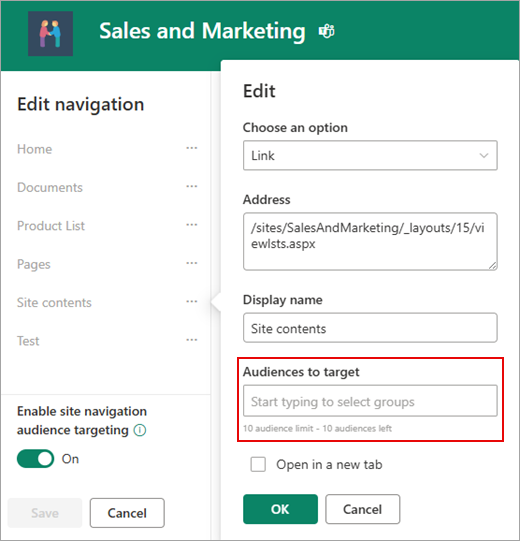
5. Khi bạn đã hoàn tất việc chỉnh sửa liên kết, chọn OK. Một biểu tượng xác nhận rằng các liên kết đang được nhắm mục tiêu.
Lưu ý
Trong khi sửa dẫn hướng, tất cả các nối kết và nối kết con sẽ hiển thị với trình soạn thảo, bao gồm cả những nối kết được nhắm mục tiêu. Khi được lưu, dẫn hướng sẽ hiển thị các nút được nhắm mục tiêu.
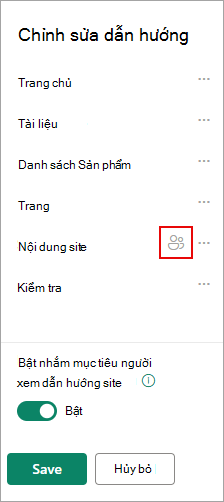
6. Khi thực hiện xong, hãy chọn Lưu hoặc để bỏ thay đổi, chọn Hủy bỏ.
Bật hướng tới người xem cho thư viện, trang hoặc thư mục
Trang, tệp và thư mục trong Nội dung trang web có thể được nhắm mục tiêu đến người xem cụ thể. Làm theo các bước sau cho từng kiểu nội dung. Trong các hướng dẫn bên dưới, hướng tới người xem đang được áp dụng cho các trang của Site.
- Chọn Thiết đặt, sau đó chọn Nội dung Site, sau đó chọn Trang Site.
- Từ thư viện trang, chọn Thiết đặt, rồi chọn Thiết đặt hướng tới khán giả.
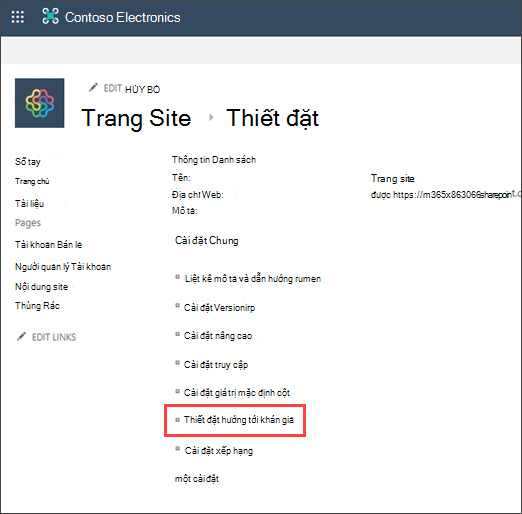
4. Chọn hộp kiểm Bật hướng tới người xem , rồi chọn OK để trở về trang trước.
5. Tiếp theo, chọn người xem. Người xem được xác định bởi Microsoft 365 và các nhóm bảo mật. Nếu cần, hãy tạo nhóm Microsoft 365 cho các thành viên trong nhóm người xem của bạn. Hoặc nếu bạn là người quản trị SharePoint, bạn có thể tạo nhóm bảo mật từ Trung tâm quản trị Microsoft 365.
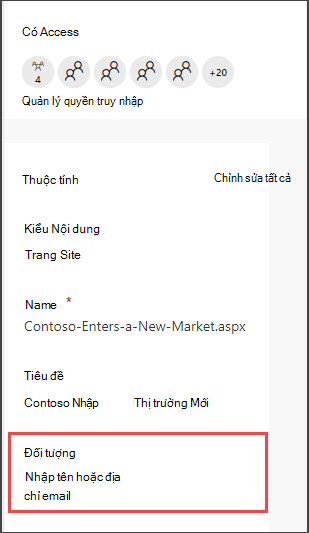
6. Từ thư viện, chọn một trang, chọn dấu chấm lửng (...), rồi chọn Chi tiết.
7. Trong ngăn chi tiết, chọn một giá trị cho thuộc tính Người xem .
Tái phát hành để hoàn tất việc áp dụng nhắm mục tiêu theo đối tượng.
8. Trong Trang Trang, xác nhận người xem thích hợp được nhắm mục tiêu đến nội dung phù hợp.
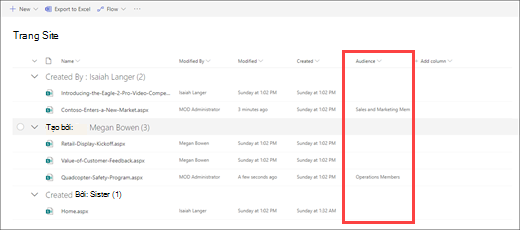
9. Lặp lại các bước này cho thư viện, thư mục và tài liệu.
Bật chức năng hướng tới người xem cho một phần web
Có thể áp dụng nhắm mục tiêu theo âm thanh cho một số phần web khác nhau khi ở chế độ chỉnh sửa. Khi bạn áp dụng hướng tới người xem cho một phần web, chỉ người xem được nhắm mục tiêu mới nhìn thấy nội dung phần web. Nếu một phần web không được áp dụng hướng tới người xem, tất cả người xem sẽ nhìn thấy nội dung phần web.
Nhận hướng dẫn cụ thể về cách áp dụng chức năng định hướng người xem cho các phần web:
Bạn có thể sử dụng các phần web sau đây khi thiết lập Viva Connections cho tổ chức của bạn:
Bật chức năng nhắm mục tiêu người xem cho các thẻ trong Bảng điều khiển Viva Connections
Bảng điều khiển Viva Connections cho phép bạn tạo trải nghiệm được chọn lọc bằng cách sử dụng thẻ Bảng điều khiển cho phép nhân viên của bạn truy cập vào nội dung và công cụ quan trọng nhất của họ. Các thẻ này được thiết kế để cho phép hoàn thành tác vụ nhanh chóng bằng cách tương tác trực tiếp với thẻ hoặc bằng cách mở dạng xem nhanh trong Bảng điều khiển.
Tìm hiểu thêm về Bảng điều khiển Viva Connections và cách áp dụng nhắm mục tiêu theo người xem cho các thẻ.
Tìm hiểu thêm
Tổng quan về nhắm mục tiêu người xem
Tìm hiểu về Nhóm Microsoft 365
Tổng quan
Bằng cách sử dụng đối tượng đích, bạn có thể hiển thị nội dung như mục danh sách hoặc thư viện, nối kết dẫn hướng và nội dung khác cho các nhóm người dùng cụ thể. Điều này hữu ích khi bạn muốn trình bày thông tin chỉ liên quan đến một nhóm người cụ thể. Ví dụ: bạn có thể thêm nội dung vào thư viện tài liệu được tăng cấp cho một bộ phận.
Bất kỳ mục nào trong danh sách hoặc thư viện SharePoint đều có thể được nhắm mục tiêu đến người xem cụ thể. Để thực hiện điều này, bạn hãy sử dụng Phần Web Truy vấn Nội dung. Các loại Phần Web khác và nội dung của chúng cũng có thể được nhắm mục tiêu đến người xem.
Ngoài ra, bạn có thể hướng mục tiêu các liên kết dẫn hướng site đến người xem. Việc nhắm mục tiêu vào các nối kết sẽ đơn giản hóa trải nghiệm của người dùng, vì họ chỉ nhìn thấy các nối kết dẫn hướng có liên quan đến họ.
Để xác định đối tượng mục tiêu, bạn có thể sử dụng một hoặc nhiều tùy chọn sau đây:
- Nhóm SharePoint
- Danh sách phân phối
- Nhóm bảo mật
- Đối tượng toàn cầu
Người xem toàn cầu là người xem dựa trên quy tắc được duy trì bởi người quản trị SharePoint.
Bất kỳ ai có tối thiểu quyền Người đóng góp đều có thể xác định người xem đích, miễn là tên người xem được biết. Để tìm kiếm người xem theo tên, biệt danh hoặc mô tả, trong danh sách Đối tượng Đích, hãy chọn Không duyệt nào .
.
Đầu Trang
Mục trong danh sách hoặc thư viện mục đến người xem
Quy trình sau đây cho bạn thấy một ví dụ về cách nhắm mục tiêu tất cả các mục từ một danh sách cụ thể, trong đó kiểu danh sách là thư viện tài liệu. Phần Web Truy vấn Nội dung cũng cho phép bạn hiển thị tất cả các mục từ một site và các site con của site hoặc hiển thị các mục từ tất cả các site trong tuyển tập site. Sau đó bạn có thể xây dựng một truy vấn để bao gồm hướng tới người xem mà bạn đã đặt trên các mục trong site hoặc tuyển tập site.
Việc nhắm mục tiêu mục từ danh sách hoặc thư viện đến một người xem cụ thể cần có ba bước:
Bước 1: Bật nhắm mục tiêu người xem trên danh sách hoặc thư viện
Khi bạn bật hướng tới người xem trên một danh sách hoặc thư viện, bạn có thể hướng mục tiêu từng mục trong danh sách hoặc thư viện đến một người xem.
Lưu ý
Nếu danh sách hoặc thư viện SharePoint đã được kích hoạt cho việc hướng tới người xem, cột Người xem Đích sẽ xuất hiện.
Đối với mục bạn muốn nhắm mục tiêu, hãy chọn danh sách hoặc thư viện có chứa.
Đối với SharePoint hoặc SharePoint Server 2019, hãy chọn Cài đặt, rồi chọn Cài đặt danh sách hoặc Cài đặt Thư viện tài liệu.
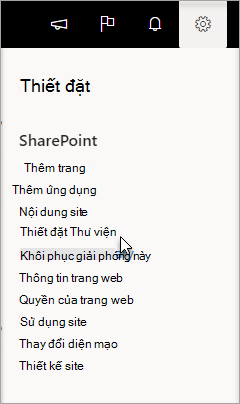 hoặc
hoặc 
Đối với SharePoint 2016, trên thanh công cụ danh sách hoặc thư viện, chọn Thiết đặt, rồi chọn Thiết đặt Danh sách hoặc Thiết đặt Thư viện Tài liệu.
 hoặc
hoặc 
Trong Cài đặt chung, chọn Cài đặt nhắm mục tiêu theo khán giả.
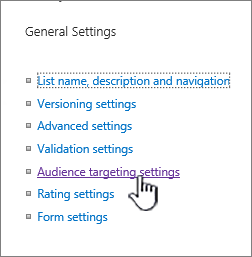
Chọn hộp kiểm Bật nhắm mục tiêu tới người xem .
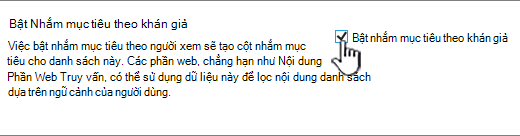
Bước 2: Xác định đối tượng mục tiêu trên các mục
Sau khi bạn kích hoạt danh sách hoặc thư viện để hướng tới người xem, bạn có thể đặt để các mục riêng lẻ trong danh sách hoặc thư viện hiển thị với một hoặc nhiều người xem.
Đối với SharePoint hoặc SharePoint Server 2019, ở bên trái mục bạn muốn thay đổi người xem, hãy chọn khu vực đó, chọn thông tin chi tiết  , rồi chọn Chỉnh sửa Tất cả theo thuộc tính.
Đối với SharePoint 2016, bên cạnh tên của một mục trong danh sách hoặc thư viện, hãy chọn mũi tên hoặc dấu chấm lửng (...), rồi chọn Sửa Thuộc tính hoặc Thuộc tính. Một số phiên bản SharePoint, bạn có thể cần chọn một bộ dấu chấm lửng khác (...).
Trong danh sách Đối tượng Đích , hãy thêm một hoặc nhiều người xem.
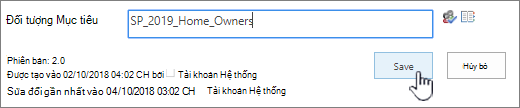
Lưu ý
Nếu phê duyệt nội dung hoặc dòng công việc được bật trên danh sách hoặc thư viện, mục đó có thể cần phải trải qua quy trình phê duyệt.
Chọn Lưu.
Bước 3: Hiển thị mục trong Phần Web cho SharePoint 2016
Để hiển thị danh sách SharePoint hoặc mục thư viện cho một người xem cụ thể, bạn có thể sử dụng Phần Web Truy vấn Nội dung. Phần Web Truy vấn Nội dung cho phép bạn xây dựng một truy vấn có thể lọc danh sách và các mục thư viện.
Lưu ý
Đối với SharePoint, Phần Web có thể không hiển thị.
Ví dụ này cho bạn thấy cách hiển thị tất cả các mục từ một danh sách cụ thể đến một đối tượng đích. Kiểu danh sách là thư viện tài liệu.
Trên trang nơi bạn muốn hiển thị mục, hãy chọn  Thiết đặt
 chọn Sửa Trang.
Đối với SharePoint 2016, chọn tab Chèn , rồi chọn Phần Web.
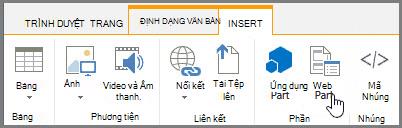
Chọn Thêm.
Đối với SharePoint 2016, ở bên phải của phần web, chọn mũi tên xuống Phần  và trên menu, chọn Chỉnh sửa Phần Web.
Trong ngăn công cụ, bên dưới Truy vấn , hãy làm như sau:
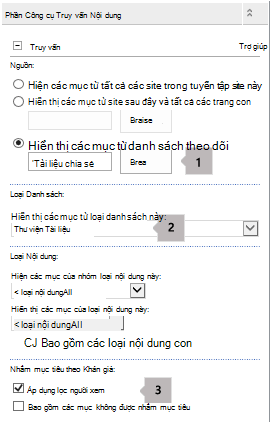
Chọn Hiển thị các mục từ danh sách sau đây, rồi xác định vị trí của danh sách.
Lưu ý
Trong ví dụ này, chúng tôi chỉ định một danh sách cụ thể. Bạn có thể mở rộng phạm vi để đưa các mục vào danh sách từ nhiều site bằng cách chọn một trong các tùy chọn khác.
Bên dưới Loại Danh sách bắt buộc, hãy chọn kiểu danh sách mà mục là thành viên trong đó. Trong ví dụ này, hãy chọn Thư viện Tài liệu. Truy vấn chỉ có các mục trong kiểu danh sách mà bạn chọn mới được xử lý.
Trong mục Nhắm mục tiêu Người xem, hãy thực hiện như sau:
|
Để |
Thực hiện thao tác này |
| Hiển thị các mục danh sách cho người xem đích mà bạn đã chỉ định ở Bước 2: Xác định đối tượng mục tiêu trên các mục, khi người dùng hiện tại là thành viên của người xem. |
Chọn hộp kiểm Áp dụng lọc khán giả . Điều này là bắt buộc để truy vấn hoạt động đúng cách. |
| Hiển thị các mục trong danh sách không có đối tượng đích được xác định. Những mục này hiển thị cho tất cả mọi người. |
Chọn hộp kiểm Bao gồm các mục không được nhắm mục tiêu . Đây là tùy chọn. |
Khi trang được kết xuất, nội dung trong phần web chỉ xuất hiện với người dùng hiện tại là thành viên của người xem bạn đã chỉ định.
Đầu Trang
Hướng một Phần Web đến một người xem
Phần web SharePoint có thể được hướng mục tiêu để chỉ xuất hiện với những người là thành viên của một nhóm hoặc người xem cụ thể. Bằng cách này, bạn có thể tạo các trang tùy chỉnh cho các nhóm cụ thể.
Lưu ý
Giống như tất cả các Phần Web, Phần Web Truy vấn Nội dung có danh sách Người xem Đích trong phần Nâng cao của ngăn công cụ. Thiết đặt này xác định liệu bản thân Phần Web có hiển thị cho người dùng hiện tại hay không. Nếu không, thì không có cài đặt nào khác áp dụng.
Có thể xác định người xem bằng cách dùng nhóm SharePoint, danh sách phân phối, nhóm bảo mật hoặc người xem toàn cầu.
Trên trang nơi bạn muốn hiển thị mục, hãy chọn Thiết đặt chọn Sửa Trang.
Đối với SharePoint 2016, ở bên phải của phần web, chọn mũi tên xuống chọn Chỉnh sửa Phần Web.
Trong Nâng cao, hãy thêm một hoặc nhiều tên người xem vào danh sách Đối tượng Đích .
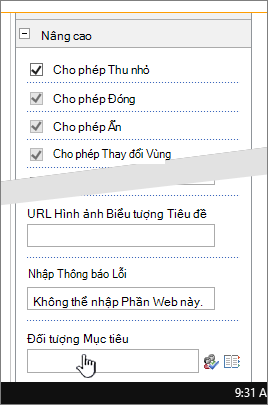
Khi trang được kết xuất, phần web chỉ xuất hiện với những người là thành viên của người xem mà bạn đã chỉ định.
Đầu Trang
Nhắm mục tiêu một nối kết dẫn hướng đến người xem
Một nối kết dẫn hướng trên máy chủ SharePoint có thể được nhắm mục tiêu để nó chỉ hiển thị với những người là thành viên của một nhóm hoặc người xem cụ thể. Tối thiểu bạn cần có quyền Thiết kế để sửa đổi thiết đặt dẫn hướng site.
Trên trang nơi bạn muốn hiển thị mục, hãy chọn chọn Thiết đặt Nút chọn Thiết đặt Site. Nếu bạn không thấy Cài đặt site, hãy chọn Thông tin site, rồi chọn Xem tất cả cài đặt site.
Bên dưới Diện mạo và Cảm nhận, chọn Dẫn hướng hoặc chọn Sửa đổi Dẫn hướng.
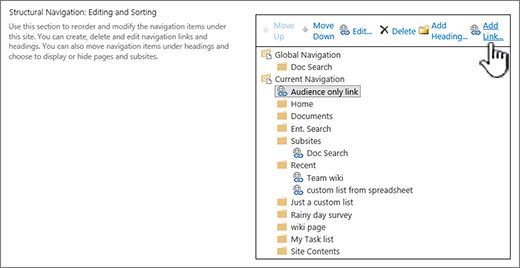
Bên dưới Dẫn hướng có cấu trúc: Sửa và sắp xếp, trên trang Thiết đặt Dẫn hướng Site , chọn Thêm Nối kết.
Trong hộp thoại Nối kết Dẫn hướng , hãy nhập Tiêu đề và URL của nối kết, rồi thêm một hoặc nhiều tên người xem vào danh sách Người xem .
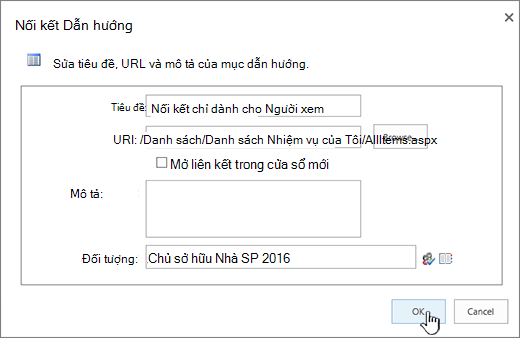
Đối với URL, bạn có thể sao chép một tài khoản vào bảng tạm bằng cách bấm chuột phải vào liên kết, rồi chọn Sao chép Lối tắt. Nếu bạn không có tùy chọn đó trong trình duyệt của mình, hãy dẫn hướng đến trang bạn muốn liên kết đến, rồi sao chép thanh địa chỉ.
Khi trang được kết xuất, nối kết dẫn hướng chỉ xuất hiện với những người là thành viên của người xem mà bạn đã xác định.

