

Bạn có thể thêm ứng dụng vào Microsoft Teams trong phiên bản web, máy tính hoặc thiết bị di động. Bạn cũng có thể thêm ứng dụng từ bất kỳ nơi nào bạn đang làm việc trong Teams, cho dù bạn đang ở trong cuộc trò chuyện, kênh hay cuộc họp.
Thêm từ Ứng dụng
- Chọn các ứng dụng
 trong Teams. Tìm kiếm ứng dụng yêu thích của bạn hoặc duyệt qua các danh mục để khám phá các ứng dụng mới.
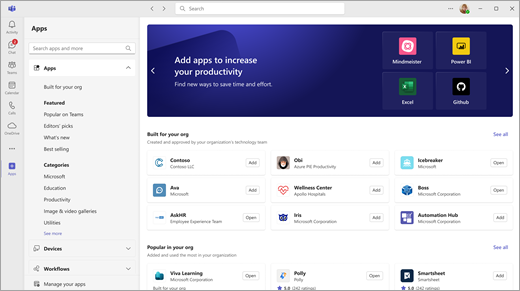
- Chọn ứng dụng bạn muốn và màn hình mô tả sẽ mở ra. Tổng quan, đánh giá và chi tiết ứng dụng giải thích tính năng của ứng dụng và vị trí của ứng dụng trong Teams.
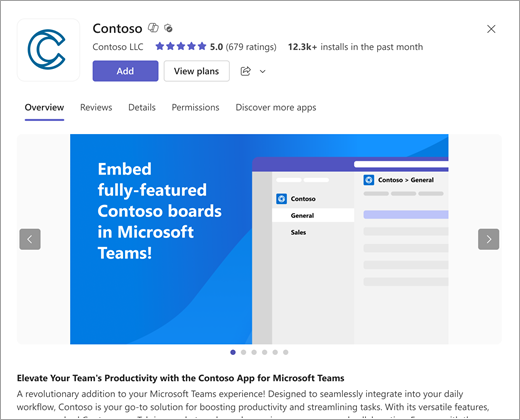
- Để thêm ứng dụng, hãy chọn Thêm.
Thêm ứng dụng vào tab trò chuyện hoặc kênh
Bạn có thể thêm ứng dụng vào tab để chia sẻ nội dung và cộng tác làm việc.
- Chọn kênh nhóm hoặc trò chuyện trong Teams.
- Chọn nút Thêm tab .
- Chọn ứng dụng mà bạn muốn.
- Chọn Thêm.
- Quay lại ứng dụng và chọn có Đăng về tab này trong cuộc trò chuyện hoặc kênh.
- Chọn Lưu.
Lưu ý
Chủ sở hữu nhóm có thể hạn chế người có thể thêm ứng dụng. Một số ứng dụng chỉ có thể được cài đặt bởi chủ sở hữu nhóm vì chúng yêu cầu thêm quyền
Thêm ứng dụng vào cuộc họp
Người tổ chức cuộc họp và diễn giả có thể thêm ứng dụng trước hoặc trong khi họp.
- Để thêm ứng dụng trước cuộc họp, trước tiên hãy gửi lời mời họp, sau đó mở cuộc họp. Chọn Thêm tab và chọn ứng dụng.
- Để thêm ứng dụng trong cuộc họp, sau khi cuộc họp bắt đầu, hãy chọn Ứng dụng trong các nút điều khiển cuộc họp.
Mẹo
Để biết thêm chi tiết, hãy xem Sử dụng ứng dụng trong cuộc họp Teams.
Thêm ứng dụng từ khu vực nhắn tin
Một số ứng dụng cho phép bạn chèn ứng dụng trực tiếp vào tin nhắn Teams.
- Để thêm ứng dụng vào tin nhắn, hãy chọn Hành động và ứng dụng
 và chọn ứng dụng bạn muốn sử dụng.
Thêm ứng dụng cá nhân
Một số ứng dụng có tính năng ứng dụng cá nhân, cho phép bạn sử dụng chúng bên ngoài kênh hoặc trò chuyện nhưng vẫn ở trong Teams.
Ví dụ, OneNote cung cấp cho bạn một không gian làm việc riêng tư trong Teams, trong khi Planner và Wrike cung cấp dạng xem tổng quan về tất cả các tác vụ của bạn, trên các bảng mà bạn hoặc nhóm của bạn đã thêm dưới dạng tab kênh.
- Chọn Ứng dụng: trong Teams.
- Tìm kiếm hoặc duyệt các ứng dụng với Ứng dụng cá nhân được liệt kê dưới dạng một chức năng.
- Chọn ứng dụng.
- Chọn Thêm.
Bài viết liên quan
Những điều đầu tiên cần biết về các ứng dụng trong Microsoft Teams.