
Thêm chức năng vào trải nghiệm Teams của bạn bằng cách đăng ký các ứng dụng được tạo riêng cho Teams. Khi bạn thêm ứng dụng vào Teams, hãy kiểm tra xem các tính năng bổ sung có sẵn có thông qua đăng ký không. Bạn có thể mua đăng ký cho chính mình, nhóm hoặc tổ chức của bạn trực tiếp từ Ứng dụng.
Mua một gói đăng ký
Lưu ý
Tùy thuộc vào cài đặt của tổ chức bạn, bạn có thể cần sự phê duyệt của quản trị viên hoặc có thể không mua được đăng ký trực tiếp trong Teams. Để tìm hiểu thêm, hãy liên hệ với người quản trị CNTT của bạn.
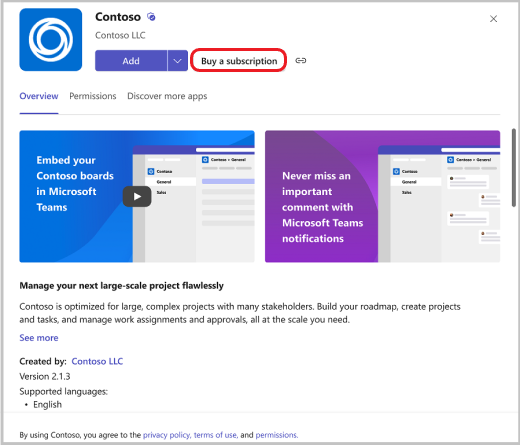
Nếu một ứng dụng có đăng ký để mua, bạn sẽ thấy điều đó trên trang chi tiết ứng dụng.
Chọn các ứng dụng
 trong Teams.
Tìm và chọn ứng dụng bạn muốn mua đăng ký.
Trên trang chi tiết ứng dụng, chọn một tùy chọn đăng ký hoặc nâng cấp.
Chọn quốc gia của bạn để xem các gói đăng ký khả dụng ở nơi bạn đang ở.
Lưu ý
Bạn không thể thay đổi tùy chọn này sau này. Quốc gia mà bạn bao gồm trong chi tiết thanh toán của mình cũng phải giống nhau.
Nếu bạn thấy gói đăng ký mình muốn mua, hãy chọn gói đó, rồi chọn Thanh toán.
Lưu ý
Bạn có thể thấy một ưu đãi đặc biệt chỉ dành cho tổ chức của bạn được biểu thị bằng biểu tượng này Biểu
 cạnh đó.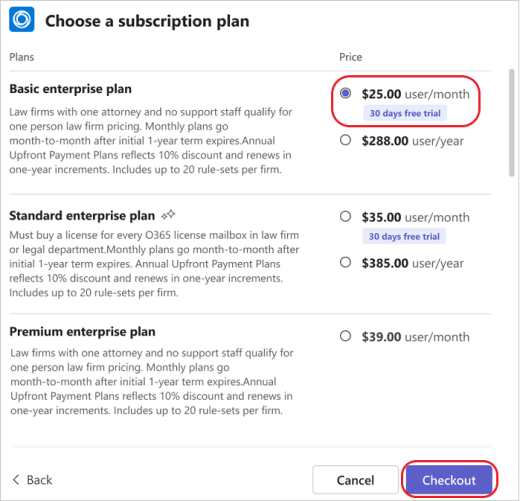
Trong quá trình kiểm xuất, hãy chọn số lượng giấy phép đăng ký bạn muốn, nhập địa chỉ mua hàng và cung cấp phương thức thanh toán.
- Đối với Địa chỉ Nơi mua, hãy nhập địa chỉ của pháp nhân chịu trách nhiệm thanh toán và được xác định trên hóa đơn. Tùy thuộc vào tình huống của bạn, đây có thể là công việc kinh doanh hoặc nơi cư trú của bạn. Địa chỉ mua xác định thuế suất ước tính cho giao dịch mua hàng của bạn.
Chọn Đặt hàng.
Sau khi hoàn tất đơn hàng, hãy chọn Thiết lập ngay để bắt đầu đăng ký của bạn.
Bạn sẽ được đưa đến một trang web bên ngoài Teams để kích hoạt đăng ký của mình.
Lưu ý
Nếu bạn hoặc các thành viên trong nhóm chưa sử dụng ứng dụng này trước đây, bạn vẫn cần thêm ứng dụng vào Teams.
Quản lý gói đăng ký
Nếu bạn đã mua đăng ký ứng dụng Teams hoặc quản lý đăng ký cho nhóm của mình, bạn có thể xem danh sách đăng ký đã mua và thông tin chi tiết của chúng. Bạn cũng có thể:
- Thay đổi kế hoạch
- Mua hoặc loại bỏ giấy phép
- Cập nhật phương thức thanh toán
- Hủy đăng ký
- Xem hóa đơn của bạn
Để thực hiện các hành động khác liên quan đến gói đăng ký của bạn, như chỉnh sửa hồ sơ thanh toán hoặc cài đặt thanh toán định kỳ, hãy chọn Quản lý thêm trong Trung tâm quản trị Microsoft 365.
