

Chào mừng bạn đến với Walkie Talkie, ứng dụng Teams giúp điện thoại cơ quan của bạn trở thành một cách đơn giản và an toàn để trò chuyện với mọi người mọi lúc mọi nơi. Nó sử dụng công nghệ đẩy để nói chuyện (PTT).
Trong bài viết này
Ghim ứng dụng Walkie Talkie để truy cập nhanh
Tổng quan
Bạn có thể đã sử dụng thiết bị giống như bộ đàm tại nơi làm việc để phối hợp với đồng nghiệp, yêu cầu hỗ trợ ngay lập tức, liên hệ với nhân viên bảo mật, v.v. Giống như bộ đàm truyền thống, bạn nhấn và giữ một nút để nói trên Teams Walkie Talkie và thả nút để nghe.
Không giống như bộ đàm thông thường, Teams Walkie Talkie hoạt động trên điện thoại của bạn và hoạt động với môi trường Teams của bạn.
Lưu ý
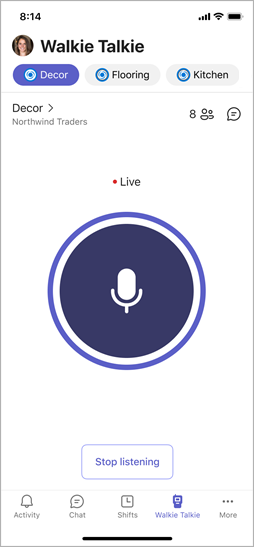
Bạn cần nhấn Dừng nghe để dừng nhận đường truyền.
Mở Bộ đàm
Nếu bạn sử dụng Walkie Talkie lần đầu tiên trong Teams, bạn sẽ thấy thông báo chấm đỏ trên biểu tượng Walkie Talkie trong thanh ứng dụng Teams.

Để mở Bộ đàm, hãy nhấn vào Bộ đàm trong thanh ứng dụng Teams.
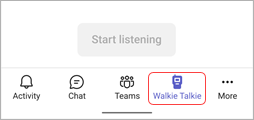
Nếu bạn không thấy ứng dụng Walkie Talkie khi mở Teams, hãy vuốt từ cuối màn hình lên hoặc nhấn vào nút Thêm để truy nhập.
Ghim bộ đàm để truy cập nhanh
Nếu Walkie Talkie chưa được ghim vào thanh ứng dụng trong Teams, đây là cách thực hiện.
- Trong Teams, vuốt lên từ thanh ứng dụng và nhấn vào Chỉnh sửa.
- Trong mục Chỉnh sửa dẫn hướng, kéo Bộ đàm từ Ứng dụng Khác lên phần trên cùng.
Lưu ý
Số lượng ứng dụng bạn có thể có trong thanh ứng dụng bị giới hạn. Bạn có thể cần xóa các ứng dụng khác trước khi có thể ghim Walkie Talkie.
Kết nối với kênh
Bạn chỉ có thể kết nối và nói chuyện trên một kênh tại một thời điểm trong Walkie Talkie.
Lưu ý
- Walkie Talkie không hỗ trợ các kênh chung.
- Để kết nối với một kênh và sử dụng Walkie Talkie trên thiết bị iOS, Walkie Talkie phải là ứng dụng PTT duy nhất đang chạy trên điện thoại của bạn. Trước khi bạn sử dụng Walkie Talkie, hãy đóng tất cả các ứng dụng PTT khác. Nếu ứng dụng PTT khác đang chạy trong nền, hãy nhấn nút Rời khỏi để thoát.
- Trên thiết bị iOS, Walkie Talkie có thể được thiết lập để sử dụng từ màn hình khóa khi đây là ứng dụng PTT duy nhất chạy trong nền.
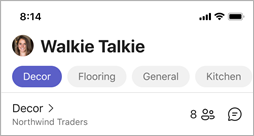
Bạn có thể chọn một kênh để kết nối hoặc chọn tối đa năm kênh yêu thích. Các kênh yêu thích của bạn được ghim ở đầu màn hình Bộ đàm theo thứ tự bảng chữ cái. Điều này giúp bạn dễ dàng thay đổi kênh.
Nhấn vào Chọn kênh.
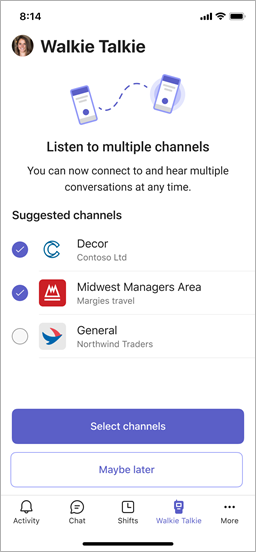
Chọn tối đa năm kênh.
Nếu bạn chọn nhiều kênh và muốn nghe hoạt động trên tất cả các kênh đã chọn, hãy bật nút bật/tắt Nghe nhiều kênh .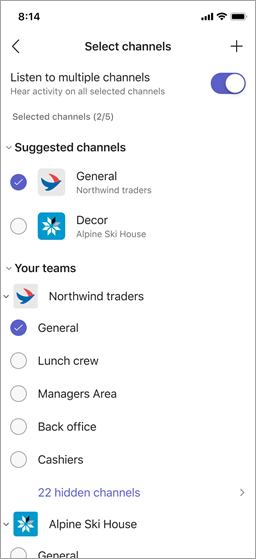
Nếu bạn chọn một kênh, bạn sẽ tự động được kết nối với kênh đó. Tên kênh xuất hiện bên cạnh > và tên nhóm nằm bên dưới đó.
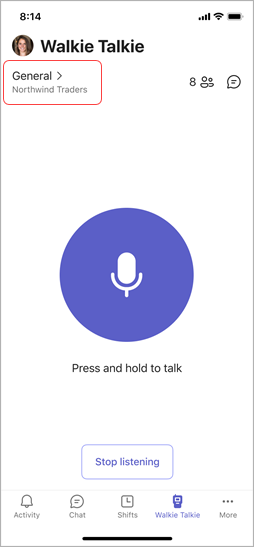
Nếu bạn chọn nhiều kênh, bạn sẽ tự động được kết nối với kênh đầu tiên trong danh sách các kênh đã ghim.
Tên kênh bên cạnh hiển > thị kênh đang hoạt động của bạn. Kênh này cũng được tô sáng trong danh sách kênh đã ghim của bạn. Bạn sẽ thấy tên nhóm bên dưới. Kênh hiện hoạt là kênh bạn nói.
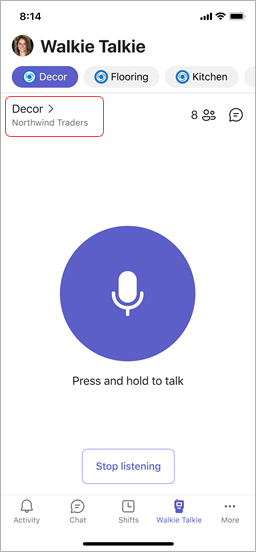
Để nói trên kênh khác, hãy nhấn vào kênh đã ghim để chuyển sang kênh đó. Tên kênh bên cạnh thay > đổi để cho biết đó là kênh đang hoạt động của bạn. Bạn sẽ thấy kênh này trong danh sách các kênh được ghim.Lưu ý
Walkie Talkie nhớ kênh gần nhất bạn kết nối. Bộ đàm sẽ tự động chọn và kết nối bạn với kênh đó vào lần tiếp theo bạn mở Walkie Talkie.
Tìm hiểu thêm về cách giao tiếp với nhóm của bạn trên Walkie Talkie.
Xem ai đã kết nối với kênh
Số bên cạnh  cho biết có bao nhiêu người hiện đang kết nối với kênh, bao gồm cả chính bạn. Gõ nhẹ vào để xem ai được kết nối.
Thiết bị và tai nghe Walkie Talkie
Bạn có thể sử dụng Walkie Talkie với các thiết bị và tai nghe đặc biệt có nút PTT. Bạn cũng có thể sử dụng tai nghe có dây có nút phát/tạm dừng hoặc trả lời/kết thúc cuộc gọi.
Nhấn nút PTT hoặc nhấn vào nút phát/tạm dừng hoặc trả lời/kết thúc cuộc gọi để nói chuyện ngay với các thành viên nhóm trên kênh được kết nối.
Với các thiết bị và tai nghe này, bạn có thể giao tiếp trên kênh ngay cả khi điện thoại bị khóa. Để biết danh sách các thiết bị và tai nghe này, hãy xem thiết bị và phụ kiện Walkie Talkie.
Nếu bạn đang sử dụng tai nghe có dây với Walkie Talkie, hãy xem Thiết lập và sử dụng tai nghe có dây với Walkie Talkie.
Cài đặt
Để thay đổi cài đặt Walkie Talkie, chọn ảnh hồ sơ của bạn, đi tới Cài đặt > Walkie Talkie.
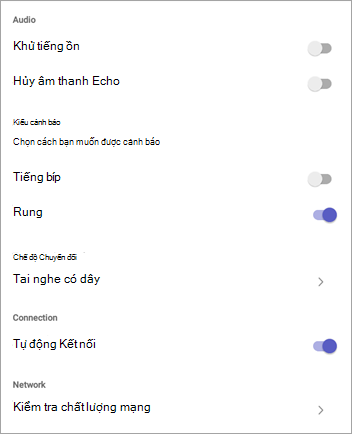
Cài đặt bạn chọn sẽ áp dụng trên tất cả các thiết bị mà bạn sử dụng Walkie Talkie.
Âm thanh
- Để tắt âm thanh cảnh báo khi bạn gửi và nhận đường truyền, hãy bật nút bật tắt Khử tiếng ồn .
- Bật hoặc tắt tính năng Hủy bỏ tiếng vang âm thanh.
Kiểu cảnh báo
- Bật hoặc tắt nút bật tắt Tiếng bíp , tùy thuộc vào việc bạn có muốn nghe cảnh báo tiếng bíp hay không.
- Bật hoặc tắt nút rung , tùy thuộc vào việc bạn có muốn điện thoại rung khi gửi đường truyền hay không.
Chế độ truyền
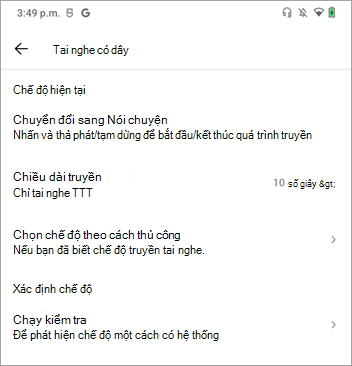
Nếu bạn đang sử dụng tai nghe có dây, hãy chạm vào Tai nghe có dây để xem hoặc thay đổi cài đặt chế độ truyền dẫn của bạn. Bạn có thể đặt độ dài truyền khi ở chế độ Chuyển đổi sang Nói chuyện hoặc kiểm tra tai nghe để xác định chế độ truyền. Để tìm hiểu thêm, hãy xem Thiết lập và sử dụng tai nghe có dây với Walkie Talkie.
Connection
Tắt nút bật/tắt Tự động kết nối nếu bạn không muốn tự động kết nối với các kênh. Theo mặc định, thiết đặt này được bật.
Mạng
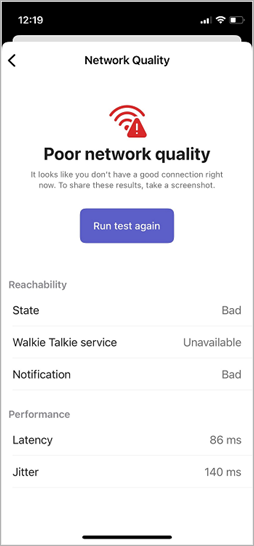
Chọn Kiểm tra Chất lượng Mạng để kiểm tra kết nối mạng của bạn.
Bạn muốn tìm hiểu thêm?
Liên lạc với nhóm của bạn trong Walkie Talkie
Thiết lập và sử dụng tai nghe có dây với Bộ đàm
Sử dụng phụ đề trực tiếp trong Bộ đàm