

Bạn có thể xóa ứng dụng khỏi Teams khỏi trải nghiệm Quản lý ứng dụng của bạn . Bạn cũng có thể xóa ứng dụng khỏi ngữ cảnh mà bạn đang làm việc – khỏi nhóm, trò chuyện và những nơi khác mà bạn đã thêm ứng dụng.
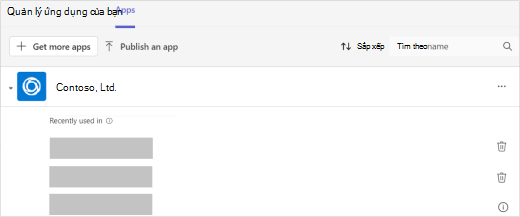
Từ Quản lý ứng dụng của bạn
- Chọn các ứng dụng
 trong Teams.
 - Chọn Quản lý ứng dụng
 của bạn.
 - Tìm ứng dụng bạn muốn xóa.
4. Chọn mũi tên để mở rộng và xem gần đây bạn đã sử dụng ứng dụng ở đâu trong Teams. Chọn Xóa cho từng ngữ cảnh mà bạn muốn loại bỏ ứng dụng.
Từ phía bên trái của Teams
Bạn có thể tìm thấy tất cả các ứng dụng có chế độ xem cá nhân (điều này có nghĩa là bạn có thể làm việc trong các ứng dụng này bên ngoài cuộc trò chuyện, kênh và cuộc họp) trong Xem thêm ứng dụng từ bên trái của Teams.
- Chọn Xem thêm ứng dụng
 , rồi tìm kiếm ứng dụng bạn muốn loại bỏ.
 - Bấm chuột phải vào ứng dụng đó và chọn Dỡ cài đặt Biểu> Xóa thông báo trạng thái nàyLoại bỏ.
Từ một nhóm
- Đi tới nhóm mà bạn muốn xóa ứng dụng.
- Ở phía trên cùng của nhóm, bấm chuột phải vào ứng dụng bạn muốn loại bỏ.
- Chọn Loại bỏ .
Từ cuộc trò chuyện
- Đi tới cuộc trò chuyện mà bạn muốn xóa ứng dụng.
- Ở đầu cuộc trò chuyện, nhấp chuột phải vào ứng dụng mà bạn muốn loại bỏ.
- Chọn Loại bỏ .
Bạn muốn tìm hiểu thêm? Xem Những điều đầu tiên cần biết về ứng dụng trong Microsoft Teams.