

Khi bạn gửi thành phần Loop, mọi người trong cuộc trò chuyện của bạn sẽ có thể chỉnh sửa nó trực tiếp—và xem các thay đổi ngay lập tức. Bạn có thể chọn một đoạn văn, bảng, danh sách kiểm tra hoặc các cấu phần khác để giúp tập trung nhóm của bạn vào các nhiệm vụ như đồng tác giả nội dung, biên soạn dữ liệu hoặc theo dõi các bước tiếp theo. Bạn sẽ có thể cộng tác ngay trong tin nhắn của mình, giảm thiểu nhu cầu về các chuỗi trò chuyện dài.
Bạn đang thắc mắc cách những người khác sử dụng thành phần Loop? Tìm cảm hứng tại đây.
Gửi thành phần Loop
- Chọn Chat
 trong Teams.
 - Mở cuộc trò chuyện mà bạn muốn gửi thành phần Loop.
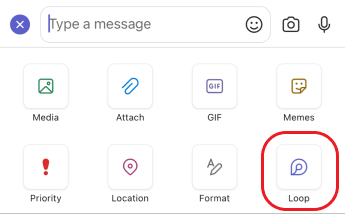
- Trong hộp soạn thảo, chọn thành phần LoopBiểu
 .
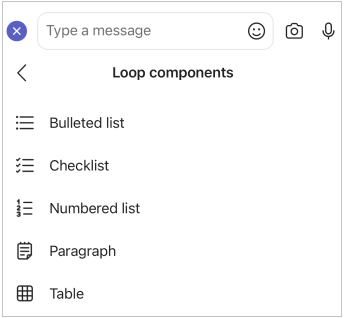
. - Chọn loại cấu phần bạn muốn chèn vào thư.
- Nhập nội dung vào cấu phần.
- Khi đã sẵn sàng, hãy chọn biểu
 .
.
Tất cả mọi người trong cuộc trò chuyện sẽ có thể chỉnh sửa nội dung tại chỗ.
Lưu ý
People không có giấy phép OneDrive hợp lệ sẽ không thấy tùy chọn Cộng tác với Loop. Nếu gần đây bạn đã được gán giấy phép One Drive, hãy khởi động lại Teams để xem tùy chọn thêm thành phần Loop vào cuộc trò chuyện.
Chỉnh sửa thành phần Loop
Để chỉnh sửa thành phần Loop, chỉ cần nhấp vào nơi bạn muốn thêm hoặc chỉnh sửa nội dung và bắt đầu nhập.
Khi chỉnh sửa, bạn có thể nhập /để chèn những nội dung như , @mentionngày hoặc thậm chí là một cấu phần. Nếu bạn muốn chú thích về văn bản hiện có thay vì chỉnh sửa nó, hãy nhập . Thao tác này sẽ ghi nhận chú thích cho bạn.
Mẹo
Ghim tin nhắn có chứa thành phần trực tiếp của bạn, đặt nó ở đầu cuộc trò chuyện để dễ dàng truy cập. Để làm như vậy, hãy chọn Tùy chọn khác > tùy chọn khác của Microsoft Teams Ghim.
Xem hoạt động và quyền truy nhập
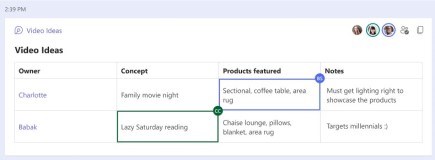
Nếu người khác đang chỉnh sửa trong khi bạn đang xem thành phần, bạn sẽ thấy các con trỏ có màu khác nhau trong văn bản cho biết vị trí của mọi người trong tài liệu. Bạn cũng có thể thấy văn bản đang được chỉnh sửa trong thời gian thực.
Thẻ hồ sơ xuất hiện ở góc trên bên phải để cho bạn biết ai đang xem, chỉnh sửa hoặc gần đây đã chỉnh sửa thành phần. Di chuột qua bất kỳ thẻ hồ sơ nào để biết chi tiết.
Mẹo
@Mention Những người bên trong thành phần để hiển thị nơi bạn muốn họ đóng góp. Họ sẽ nhận được thông báo nguồn cấp dữ liệu hoạt động để đưa họ đến ngay thành phần.
Chọn Xem ai có quyền truy nhập để hiểu ai có thể xem hoặc chỉnh sửa thành phần. Hình đại diện của những người đã xem thành phần ít nhất một lần cũng xuất hiện tại đây.
Chia sẻ thành phần Loop trong một cuộc trò chuyện hoặc kênh khác
- Đi tới góc trên bên phải của thành phần và chọn Sao chép liên kết
 .
. - Chuyển sang cuộc trò chuyện hoặc kênh khác.
- Dán thành phần Loop của bạn vào hộp soạn thảo.
Những người trong cuộc trò chuyện gốc của bạn và trong cuộc trò chuyện hoặc kênh bổ sung này sẽ có thể chỉnh sửa nội dung. Bất kể mọi người đang chỉnh sửa ở đâu, thành phần sẽ luôn hiển thị các bản cập nhật mới nhất.
Xem và sửa tệp trên Office.com
Các thành phần Loop được tự động lưu vào OneDrive sau khi được gửi trong cuộc trò chuyện. Dưới đây là cách dẫn hướng đến tệp từ cuộc trò chuyện:
Chọn tên tệp được liên kết ở đầu thành phần Loop của bạn.

Tệp sẽ mở trên Office.com, nơi bạn có thể xem và cùng sửa nội dung.


Tìm hiểu thêm
Cộng đồng Microsoft Answers dành cho Microsoft Loop