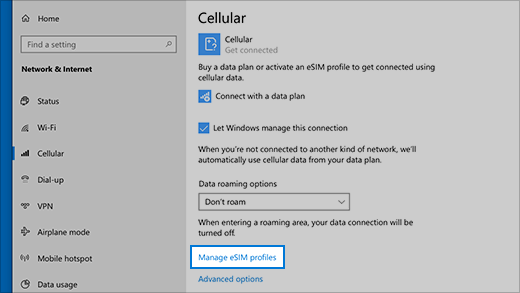
eSIM cho phép bạn kết nối với internet bằng mạng dữ liệu di động mà không cần thẻ SIM vật lý. Với eSIM, bạn có thể chuyển đổi giữa các nhà cung cấp dịch vụ di động và gói dữ liệu bằng cách sử dụng các hồ sơ khác nhau.
Ví dụ: bạn có thể sử dụng một gói dữ liệu mạng di động cho công việc và gói khác cho mục đích cá nhân. Khi đi du lịch, bạn cũng có thể kết nối dễ dàng hơn bằng cách thêm gói dữ liệu địa phương từ một nhà cung cấp dịch vụ di động được hỗ trợ.
Những gì bạn cần
PC hỗ trợ kết nối mạng di động: Để kiểm tra xem PC của bạn có hỗ trợ mạng di động hay không:
- Chọn Bắt đầu>Cài đặt>Mạng & internet.
- Tìm trang Mạng di động . Nếu Mạng di động được liệt kê thì PC của bạn hỗ trợ kết nối mạng di động.
PC có eSIM được chọn: Để kiểm tra xem PC của bạn có eSIM hay không:
- Chọn Bắt đầu>Cài đặt>Mạng & internet.
- Tìm kiếm Sử dụng SIM này cho dữ liệu mạng di động.
- Chọn danh sách thả xuống và kiểm tra eSIM, SIM2 hoặc một tùy chọn tương tự. Chọn eSIM để sử dụng cho dữ liệu mạng di động.
Cấu hình eSIM: Cấu hình eSIM kết nối PC của bạn với mạng di động. Để kiểm tra xem hồ sơ đã được cài đặt hay chưa:
- Chọn Bắt đầu>Cài đặt>Mạng & internet>Cấu hình eSIM mạngdi động>.
- Nếu bạn thấy hồ sơ từ nhà cung cấp dịch vụ di động hoặc tổ chức của mình, thì bạn đã sẵn sàng để kết nối. Nếu không, hãy thêm hồ sơ bằng một trong các phương pháp dưới đây.
Thêm cấu hình eSIM
Bạn có thể thêm cấu hình eSIM theo nhiều cách. Các tùy chọn sẵn có sẽ phụ thuộc vào thiết bị, phiên bản Windows và nhà cung cấp dịch vụ di động của bạn.
- Bạn có thể tải xuống hồ sơ từ trang web của nhà cung cấp dịch vụ di động được hỗ trợ.
- Tổ chức hoặc nhà cung cấp dịch vụ di động của bạn có thể đã thêm hồ sơ.
- Bạn có thể thêm hồ sơ theo cách thủ công bằng cách nhập mã kích hoạt hoặc quét mã QR.
Tải xuống cấu hình eSIM từ web
Nếu đang chạy phiên bản Windows sau 2602, bạn có thể tải xuống cấu hình eSIM từ các nhà cung cấp dịch vụ di động được hỗ trợ. Nếu nhà cung cấp dịch vụ của bạn không hỗ trợ tải xuống hồ sơ, hãy sử dụng một trong các phương pháp khác được mô tả bên dưới.
Lưu ý
Để biết danh sách nhà cung cấp dịch vụ hỗ trợ tải xuống cấu hình eSIM, hãy xem Thêm PC chạy Windows vào tài khoản di động để truy cập trực tuyến.
Để tải xuống hồ sơ:
- Truy cập trang web của nhà cung cấp dịch vụ di động của bạn và tìm mục kích hoạt eSIM trên Windows.
- Trong quá trình kích hoạt, bạn có thể được yêu cầu chia sẻ mã định danh mạng di động như EID và IMEI.
- Chỉ chia sẻ thông tin này với các trang web mà bạn tin cậy.
- Khi được nhắc, hãy xác nhận tải xuống trong Cài đặt Windows.
Windows tải xuống và cài đặt cấu hình eSIM và kết nối thiết bị của bạn với mạng di động.
Để xác nhận hồ sơ đã được cài đặt:
- Chọn Bắt đầu>Cài đặt>Mạng & internet>Cấu hình eSIM mạngdi động>.
- Xác minh rằng hồ sơ mới xuất hiện trong danh sách.
Thêm cấu hình eSIM bằng cách tìm kiếm các cấu hình sẵn dùng
- ChọnCài đặt>Bắt đầu>:Mạng & internet>Cấu hình eSIM mạngdi động>.
- Trong phần Thêm cấu hình eSIM từ nhà cung cấp dịch vụ di động của bạn, chọn Thêm cấu hình.
- Chọn Tìm kiếm các hồ sơ có sẵn, sau đó chọn Tiếp theo.
- Khi tìm thấy hồ sơ, hãy chọn Tải xuống.
- Nếu được nhắc, hãy nhập mã xác nhận từ nhà cung cấp dịch vụ di động của bạn, sau đó chọn Tải xuống.
- Chọn Tiếp tục để tìm kiếm cấu hình bổ sung hoặc chọn Đóng khi hoàn tất.
Thêm eSIM bằng cách sử dụng mã kích hoạt hoặc mã QR
- ChọnCài đặt>Bắt đầu>:Mạng & internet>Cấu hình eSIM mạngdi động>.
- Trong phần Thêm cấu hình eSIM từ nhà cung cấp dịch vụ di động của bạn, chọn Thêm cấu hình.
- Chọn Cho phép tôi nhập mã kích hoạt mà tôi nhận được từ nhà cung cấp dịch vụ> di độngTiếp theo.
- Quét mã QR bằng camera thiết bị của bạn hoặc nhập mã kích hoạt theo cách thủ công.
- Mã kích hoạt sẽ xuất hiện trong hộp Mã kích hoạt tương ứng. Chọn Tiếp theo.
- Đối với hộp thoại hỏi Bạn có muốn tải cấu hình này xuống không?, hãy nhập mã xác nhận do nhà cung cấp dịch vụ di động cấp vào hộp tương ứng, rồi chọn Tải xuống.
- Chọn Đóng.
Kết nối và quản lý eSIM
Sau khi bạn có cấu hình eSIM, các hướng dẫn này sẽ giúp bạn kết nối và quản lý mạng.
Kết nối với dữ liệu mạng di động bằng cấu hình eSIM
- Chọn Bắt đầu cài>đặt>Mạng & internet>Cellular. Nếu bạn thấy Lắp SIM, hãy chọn eSIM của bạn trong Sử dụng SIM này cho dữ liệu mạng di động.
- Chọn cấu hình eSIM, chọn cấu hình bạn muốn rồi chọn Sử dụng.
- Chọn Có để thao tác này sẽ sử dụng dữ liệu mạng di động từ gói dữ liệu của bạn và có thể phát sinh phí. Bạn có muốn tiếp tục không?
- Bạn sẽ được kết nối với mạng dữ liệu mạng di động và sẵn sàng truy cập.
Chuyển đổi giữa các cấu hình eSIM
Nếu có nhiều hơn một cấu hình được cài đặt trên PC của bạn, bạn có thể chuyển giữa các cấu bình để sử dụng một nhà cung cấp dịch vụ di động và gói dữ liệu khác.
- ChọnCài đặt>Bắt đầu>:Mạng & internet>Cấu hình eSIM mạngdi động>.
- Trong Hồ sơ cho dữ liệu mạng di động, chọn cấu hình bạn muốn ngừng sử dụng rồi chọn Ngừng sử dụng.
- Chọn Có cho Bạn sẽ bị ngắt kết nối khỏi mạng di động này. Tiếp tục?
- Chọn cấu hình khác mà bạn muốn sử dụng, sau đó chọn Sử dụng.
Xóa hồ sơ
Chỉ xóa hồ sơ khi bạn không cần đến hồ sơ đó nữa. Nếu xóa một hồ sơ, bạn có thể cần liên hệ với nhà cung cấp dịch vụ di động để thêm lại hồ sơ đó sau.
- ChọnCài đặt>Bắt đầu>:Mạng & internet>Cấu hình eSIM mạngdi động>.
- Trong Hồ sơ cho dữ liệu mạng di động, chọn hồ sơ.
- Chọn Xóa, sau đó chọn Có để xác nhận.
Lưu ý
Nếu PC của bạn do tổ chức quản lý, bạn có thể không xóa được cấu hình eSIM do các chính sách của tổ chức.
 , sau đó chọn Cài đặt
 >Giới thiệu Hệ
  thống.
 >
> >Di động
  .
.