

Dù bạn đang ở nhà, cơ quan hay đi chơi, rất có thể bạn sẽ tìm thấy một mạng Wi-Fi mà bạn có thể kết nối để truy nhập internet.
Kết nối với mạng Wi-Fi
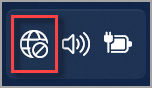
Chọn biểu tượng Mạng, Âm thanh hoặc Pin (


 ) trên thanh tác vụ để mở cài đặt nhanh.
Biểu tượng Đã ngắt kết nối xuất hiện khi bạn không được kết nối.
Trên cài đặt nhanh Wi-Fi, chọn Quản lý kết nối
 Wi-Fi .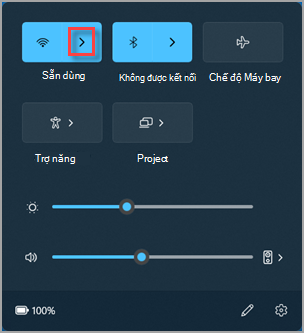
Chọn mạng Wi-Fi mà bạn muốn rồi chọn Kết nối. Nếu không thấy mạng bạn mong muốn, bạn có thể bắt đầu quét Wi-Fi mới theo cách thủ công bằng cách chọn nút Làm mới danh sách
 mạng ở phía dưới bên phải.
Nhập mật khẩu mạng, rồi chọn Tiếp theo.
Kết nối với mạng Wi-Fi bằng mã QR
Trên các thiết bị Windows có camera, bạn có thể sử dụng camera để quét mã QR nhằm nhanh chóng kết nối với mạng Wi-Fi mà không cần phải nhập thông tin chi tiết mạng theo cách thủ công. Bạn có thể tìm thấy các mã QR này ở những nơi công cộng như quán cà phê hoặc bạn có thể quét chúng trên một thiết bị Windows khác.
Mở ứng dụng Camera . Chọn biểu tượng chế độ mã vạch để chuyển từ chế độ ảnh sang chế độ mã vạch.
Trỏ camera của thiết bị vào mã QR có chứa thông tin kết nối Wi-Fi.
Chọn liên kết xuất hiện trong ứng dụng Camera, ứng dụng này sẽ mở Cài đặt.
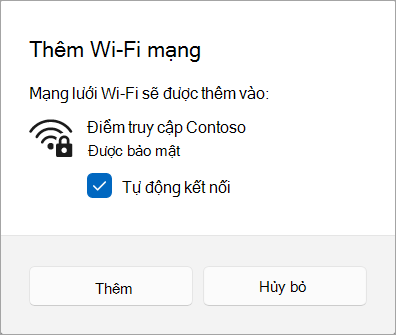
Trong Cài đặt, xác nhận rằng bạn muốn thêm và kết nối với mạng Wi-Fi. Bạn có thể chọn liệu thiết bị có tự động kết nối với mạng đó khi nằm trong phạm vi phủ sóng hay không.
Tìm mật khẩu mạng Wi-Fi của bạn trong Windows
Nếu bạn quên mật khẩu mạng Wi-Fi hoặc muốn nhanh chóng chia sẻ mật khẩu với người khác, bạn có thể tìm thấy mật khẩu đó trên PC chạy Windows đã kết nối với mạng Wi-Fi của bạn. Sau khi tìm thấy mật khẩu của mình, bạn có thể sử dụng mật khẩu đó trên PC hoặc thiết bị khác để kết nối với mạng Wi-Fi của mình bằng cách quét mã QR hoặc nhập chi tiết mạng.
Trong  ứng dụng Cài đặt trên thiết bị Windows của bạn
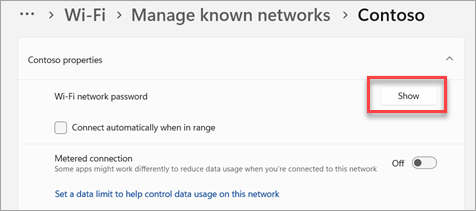
chọnThuộc tính mạng & internet> , sau đó bên cạnh mật khẩu mạng Wi-Fi, chọn Hiển thị.
Lưu ý
Bạn cũng có thể xem mật khẩu của các mạng đã lưu trên trang Quản lý mạng đã biết bằng cách chọn mạng bất kỳ, rồi Hiển thị bên cạnh Mật khẩu mạng Wi-Fi.
Trên một thiết bị khác, hãy quét mã QR để kết nối nếu thiết bị đó có hỗ trợ hoặc kết nối với Wi-Fi như bình thường và nhập mật khẩu Wi-Fi khi được nhắc.
Địa chỉ phần cứng ngẫu nhiên
Khi bạn không kết nối Wi-Fi, thiết bị của bạn sẽ gửi tín hiệu để tìm Wi-Fi mạng trong khu vực để giúp bạn kết nối. Tín hiệu chứa địa chỉ phần cứng thực duy nhất (MAC) cho thiết bị của bạn.
Một số địa điểm, ví dụ: trung tâm mua sắm, cửa hàng hoặc các khu công cộng khác, có thể sử dụng địa chỉ duy nhất này để theo dõi di chuyển của bạn trong khu vực đó. Nếu phần cứng Wi-Fi của bạn hỗ trợ, bạn có thể bật địa chỉ phần cứng ngẫu nhiên để mọi người khó theo dõi bạn hơn khi thiết bị của bạn quét tìm mạng và kết nối.
Có hai tùy chọn điều khiển để sử dụng địa chỉ phần cứng ngẫu nhiên—một tùy chọn cho tất cả các mạng Wi-Fi và tùy chọn còn lại cho mạng Wi-Fi cụ thể mà bạn chọn. Khi bạn tắt điều khiển cho tất cả các mạng, địa chỉ phần cứng ngẫu nhiên sẽ được sử dụng khi PC của bạn quét tìm mạng và kết nối với mạng bất kỳ. Khi bạn bật tùy chọn điều khiển cho một mạng cụ thể bạn chọn, địa chỉ phần cứng ngẫu nhiên sẽ được sử dụng vào lần tiếp theo bạn kết nối với mạng đó.
Sử dụng địa chỉ phần cứng ngẫu nhiên cho tất cả các mạng
- Trong ứng dụng Cài đặt trên thiết bị Windows của bạn, hãy chọn Mạng & Wi-Fi internet>.
- Bật Địa chỉ phần cứng ngẫu nhiên.
Sử dụng địa chỉ phần cứng ngẫu nhiên cho một mạng cụ thể
- Trong ứng dụng Cài đặt trên thiết bị Windows của bạn
chọn Mạng & internet>Wi-Fi>Quản lý các mạng đã biết.
- Chọn mạng Wi-Fi, sau đó bật Địa chỉ phần cứng ngẫu nhiên.
 lên để xem nó có xuất hiện ở đó không.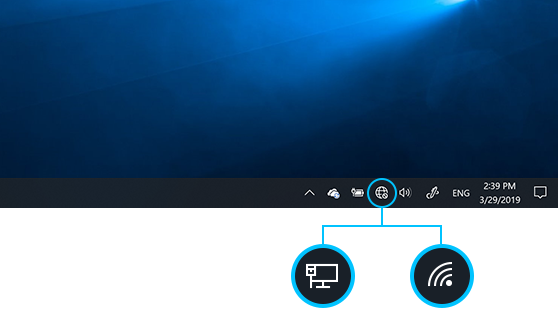
 > Internet
 >.
2. Trong Trung tâm Mạng và Chia sẻ, bên cạnh Kết nối, hãy chọn tên mạng Wi-Fi của bạn.
3. Trong Trạng thái Wi-Fi, chọn Thuộc tính không dây.
4. Trong Thuộc tính Mạng Không dây, chọn tab Bảo mật , sau đó chọn hộp kiểm Hiển thị ký tự .
>.
2. Trong Trung tâm Mạng và Chia sẻ, bên cạnh Kết nối, hãy chọn tên mạng Wi-Fi của bạn.
3. Trong Trạng thái Wi-Fi, chọn Thuộc tính không dây.
4. Trong Thuộc tính Mạng Không dây, chọn tab Bảo mật , sau đó chọn hộp kiểm Hiển thị ký tự .