

Tóm tắt
Windows cho phép bạn chia sẻ kết nối Internet của mình bằng cách chuyển thiết bị của bạn thành điểm truy cập di động. Bạn có thể chia sẻ dữ liệu Wi-Fi, Ethernet hoặc mạng di động qua Wi-Fi hoặc Bluetooth. Bạn có thể bật điểm phát sóng từ Cài đặt hoặc Cài đặt nhanh và bạn có thể tùy chỉnh tên, mật khẩu và băng tần mạng. Các thiết bị khác có thể kết nối bằng cách sử dụng mật khẩu hoặc mã QR.
Chuyển thiết bị Windows của bạn thành điểm truy cập di động bằng cách chia sẻ kết nối internet của bạn với các thiết bị khác qua Wi-Fi. Bạn có thể chia sẻ kết nối dữ liệu mạng di động, Wi-Fi hoặc Ethernet. Nếu thiết bị của bạn có kết nối dữ liệu mạng di động và bạn chia sẻ kết nối, thiết bị này sẽ sử dụng dữ liệu từ gói dữ liệu của bạn.
Bật điểm truy cập di động trong cài đặt
Trong
 ứng dụng Cài đặt trên thiết bị Windows của bạn, hãy chọn Mạng & internet
 > Điểmtruy cập di động hoặc bạn có thể sử dụng phím tắt sau:
Bên dưới Chia sẻ kết nối internet của tôi từ, chọn kết nối internet bạn muốn chia sẻ.
Trong Chia sẻ over, chọn cách bạn muốn chia sẻ kết nối của mình—qua Wi-Fi hoặc Bluetooth. Wi-Fi thường nhanh hơn và là mặc định.
(Tùy chọn) Mở rộng phần Thuộc tính , sau đó chọn Chỉnh sửa và nhập tên mạng, mật khẩu và băng tần mạng mới. Chọn Lưu.
Bật nút bật/tắt Điểm truy cập di động ở đầu trang.
Lưu ý
Bạn có thể bật điểm truy cập di động từ xa nếu thiết bị của bạn có mạng di động. Để cho phép PC chạy Windows của bạn bật điểm truy cập di động, cả hai thiết bị phải có Bluetooth và được ghép nối.
Để kết nối trên thiết bị khác, hãy đi tới cài đặt Wi-Fi trên thiết bị đó, tìm tên mạng của bạn, chọn nó, nhập mật khẩu hoặc quét mã QR, sau đó kết nối.
Bật điểm truy cập di động bằng cài đặt nhanh
Chọn cài đặt

 nhanh trên thanh tác vụ rồi xác định vị trí Hành động nhanh Điểm phát sóng di động . Bạn có thể cần chọn mũi tên Trang tiếp theo để đến trang thứ hai của hành động nhanh để thực hiện điều này.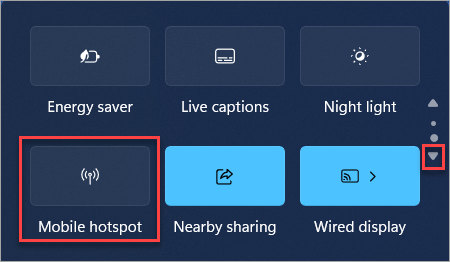
Chọn hành động nhanh Điểm phát sóng di động sẽ bật và tắt điểm truy cập. Cài đặt này sẽ bắt đầu với các thuộc tính mặc định hoặc bất cứ thứ gì được sử dụng gần đây nhất trong Cài đặt.
Khi được Bật, hành động nhanh sẽ hiển thị số lượng thiết bị được kết nối với điểm truy cập di động của bạn.
Để kết nối trên thiết bị khác, hãy đi tới cài đặt Wi-Fi trên thiết bị đó, tìm tên mạng của bạn, chọn nó, nhập mật khẩu hoặc quét mã QR, sau đó kết nối.
Để xem hoặc quản lý các cài đặt như mật khẩu mạng hoặc nếu bạn chưa thiết lập điểm truy cập di động của mình và cần thực hiện điều đó, hãy bấm chuột phải (hoặc nhấn giữ) vào hành động nhanh Điểm truy cập di động và chọn Đi tới Cài đặt.
 , sau đó chọn Cài đặt,
 >Mạng &>Điểm truy cập Internet Di động hoặc bạn có thể sử dụng phím tắt sau: