Tóm tắt
Bài viết này giải thích cách tạo và kết nối với VPN trong Windows 11 để giúp bảo mật kết nối internet của bạn tại nơi làm việc hoặc trên mạng công cộng.
Dù bạn sử dụng vì mục đích cá nhân hay vì công việc, bạn đều có thể kết nối với mạng riêng ảo (VPN) trên thiết bị Windows của mình. Kết nối VPN có thể cho phép kết nối và truy cập an toàn hơn với mạng của công ty và internet, ví dụ: khi bạn đang làm việc ở quán cà phê hoặc địa điểm công cộng tương tự.
Lưu ý
Tính năng này không sẵn dùng trong Windows 11 SE. Tìm hiểu thêm.
Tạo cấu hình VPN
Trước khi bạn có thể kết nối với VPN, bạn phải có cấu hình VPN trên thiết bị của mình. Bạn có thể tự tạo cấu hình VPN hoặc thiết lập tài khoản nơi làm việc để nhận cấu hình VPN từ công ty.
Trước khi bạn bắt đầu:
- Nếu là vì mục đích công việc, hãy tìm cài đặt VPN hoặc một ứng dụng VPN trên trang web nội bộ của công ty trong khi bạn đang ở nơi làm việc hoặc liên hệ với người hỗ trợ của công ty bạn.
- Nếu là cấu hình cho dịch vụ VPN bạn đăng ký để sử dụng cho mục đích cá nhân, hãy truy cập vào Microsoft Store để xem liệu có ứng dụng cho dịch vụ đó hay không hoặc truy cập trang web của dịch vụ VPN để xem liệu cài đặt kết nối VPN cần sử dụng có được liệt kê ở đó hay không.
Sau khi bạn thiết lập sẵn cài đặt VPN cá nhân hoặc công việc:
Trong
 ứng dụng Cài đặt trên thiết bị Windows của bạn, hãy chọn Mạng & internet>VPN>,Thêm VPN.
Bên dưới Thêm kết nối VPN, hãy làm như sau:
- Đối với nhà cung cấp VPN, hãy chọn Windows (tích hợp sẵn).
- Trong hộp Tên kết nối, hãy nhập tên mà bạn dễ nhận ra (ví dụ: VPN Cá nhân của Tôi). Đây là tên kết nối VPN mà bạn sẽ tìm kiếm khi kết nối.
- Trong hộp Tên hoặc địa chỉ máy chủ, hãy nhập địa chỉ dành cho máy chủ VPN.
- Đối với loại VPN, hãy chọn loại kết nối VPN mà bạn muốn tạo. Bạn sẽ cần phải biết loại kết nối VPN mà công ty của bạn hoặc dịch vụ VPN sử dụng.
- Đối với Loại thông tin đăng nhập, chọn loại thông tin đăng nhập (hoặc thông tin xác thực) để sử dụng. Thông tin đăng nhập có thể là tên người dùng và mật khẩu, mật khẩu một lần, chứng chỉ hoặc có thể là thẻ thông minh nếu bạn đang kết nối với VPN để làm việc. Nhập tên người dùng và mật khẩu vào các hộp tương ứng (nếu cần).
Chọn Lưu.
Nếu bạn cần chỉnh sửa thông tin kết nối VPN hoặc chỉ định cài đặt bổ sung, chẳng hạn như cài đặt proxy:
- Từ trang cài đặt VPN, chọn kết nối VPN bạn muốn chỉnh sửa, chọn Tùy chọn nâng cao, sau đó chọn Chỉnh sửa bên cạnh chi tiết bạn muốn cập nhật. Sau khi bạn đã thực hiện các cập nhật cần thiết, hãy chọn Lưu hoặc Áp dụng.
Kết nối với VPN
Sau khi có cấu hình VPN, bạn đã sẵn sàng để kết nối.
Kết nối nhanh với VPN từ thanh tác vụ:
Trên thanh tác vụ của bạn, hãy chọn biểu tượng >Mạng, Âm lượng, Pin VPN


 .
.Nếu bạn đã đặt cấu hình một VPN, bạn có thể bật và tắt VPN đó bằng cách chuyển đổi phía bên trái của cài đặt nhanh VPN , được đánh dấu bằng (1) ở bên dưới.
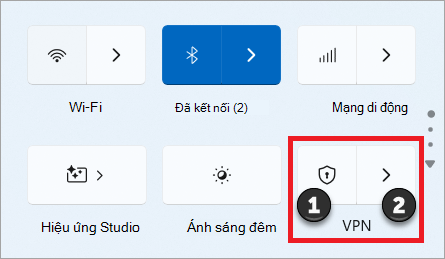
Nếu có nhiều VPN được cấu hình, bạn sẽ cần chọn một VPN để kết nối. Chọn Quản lý kết nối
 VPN (được đánh dấu bằng (2) trong hình), chọn kết nối bạn muốn từ danh sách kết nối, rồi chọn Kết nối.
Nếu được nhắc, hãy nhập tên người dùng và mật khẩu hoặc thông tin đăng nhập khác.
Kết nối với VPN từ trang Cài đặt Windows:
- Trong ứng dụng Cài đặt trên thiết bị Windows của bạn, hãy chọn Mạng & VPN internet>.
- Bên cạnh kết nối VPN bạn muốn sử dụng, chọn Kết nối.
- Nếu được nhắc, hãy nhập tên người dùng và mật khẩu hoặc thông tin đăng nhập khác.
Xác minh kết nối VPN
Trên trang cài đặt VPN, tên kết nối VPN sẽ hiển thị Đã kết nối bên dưới.
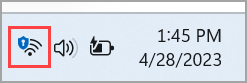
Trên thanh tác vụ, biểu tượng khiên màu xanh lam sẽ hiển thị khi bạn kết nối với VPN được công nhận.
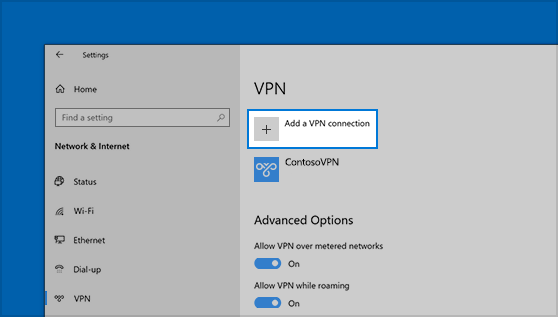
 , sau đó chọn Cài đặt
 >Mạng & Internet
 >VPN>Thêm kết nối VPN.