
上次更新时间:2026 年 8 月
将笔记本内容转换为 AI 生成的丰富视觉叙述。 信息图可帮助你将文档、演示文稿、PDF、会议记录、Web 内容和研究材料转换为具有视觉吸引力、基础的体验,使复杂的信息更易于理解、交流和共享。
信息图是使用 Copilot 笔记本中的内容生成的,并基于笔记本引用,可帮助你更有效地浏览见解、识别模式和传达发现。
注意
Copilot 笔记本可供 Microsoft Copilot、Copilot 对话助手、个人版、家庭版和高级版订阅者使用。 创建笔记本还需要有效的 SharePoint 或 OneDrive 许可证。 信息图可供 Microsoft Copilot 和 Copilot 对话助手许可的用户使用。 详细了解 Microsoft Copilot 许可和 Microsoft Copilot 计划。
信息图可以帮助你
- 将复杂信息转换为易于理解的视觉对象。
- 更快地发现模式、关系和关键见解。
- 更有效地与利益干系人传达调查结果。
- 在几秒钟内从内容收集转移到理解。
创建信息图
打开现有的 Copilot 笔记本,或在 Microsoft Copilot 应用或 OneNote 中创建一个新笔记本。
如果是新的,请添加相关内容,例如文档、演示文稿、PDF、会议记录、Web 内容或研究材料。
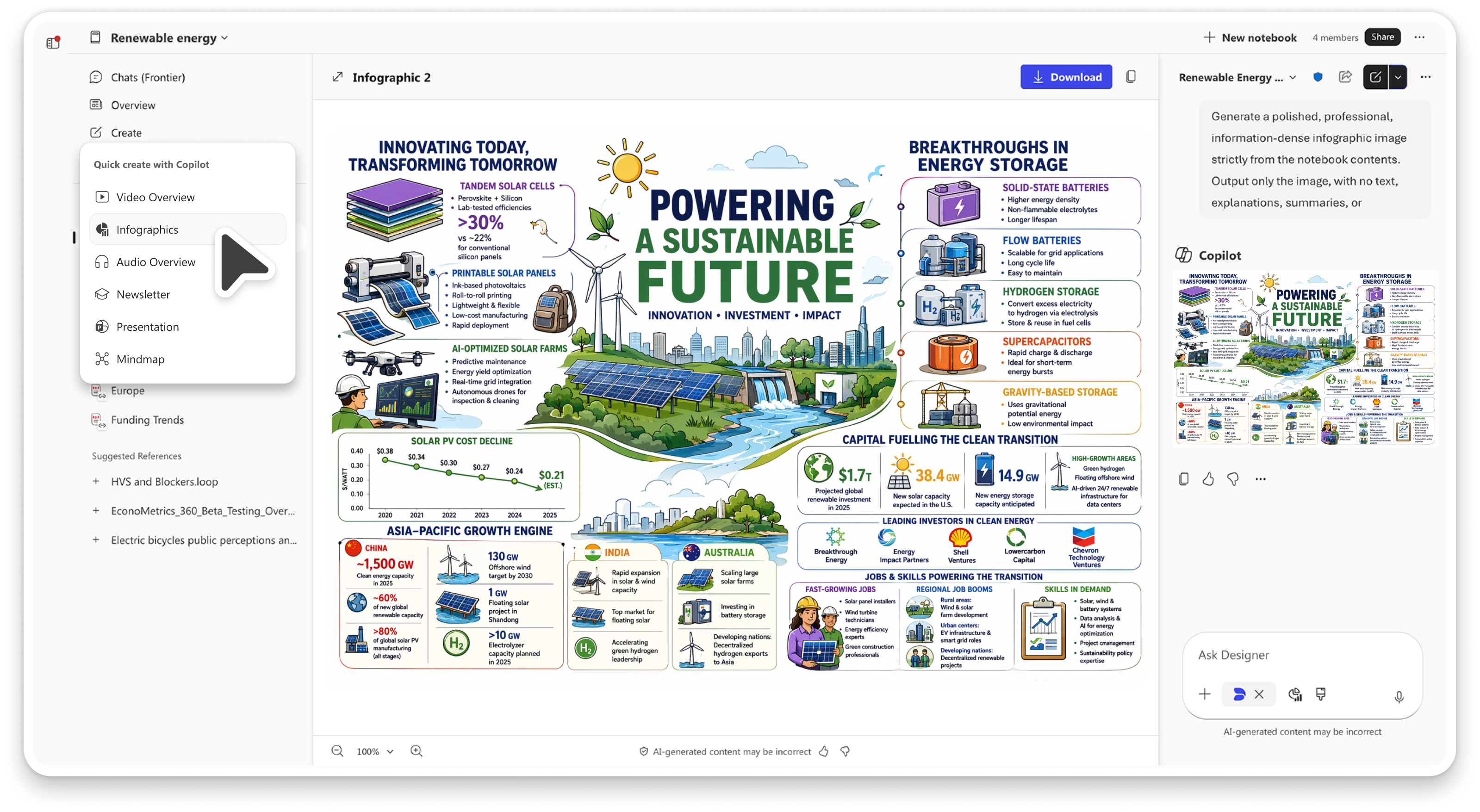
在左窗格中选择“ 创建 ”,然后选择“ 信息图”。
Copilot 会根据笔记本内容生成信息图。
复制或下载信息图,以便轻松与他人共享。
在整个工作中共享信息图
复制信息图内容,以便在 Teams 消息、Outlook 电子邮件、新闻稿和文档中使用。
将信息图下载为图像,并将其添加到项目详细信息页面、状态报告、演示文稿或领导层更新中。
与项目团队、利益干系人、客户或跨职能合作伙伴共享视觉对象,以更清晰地传达见解。
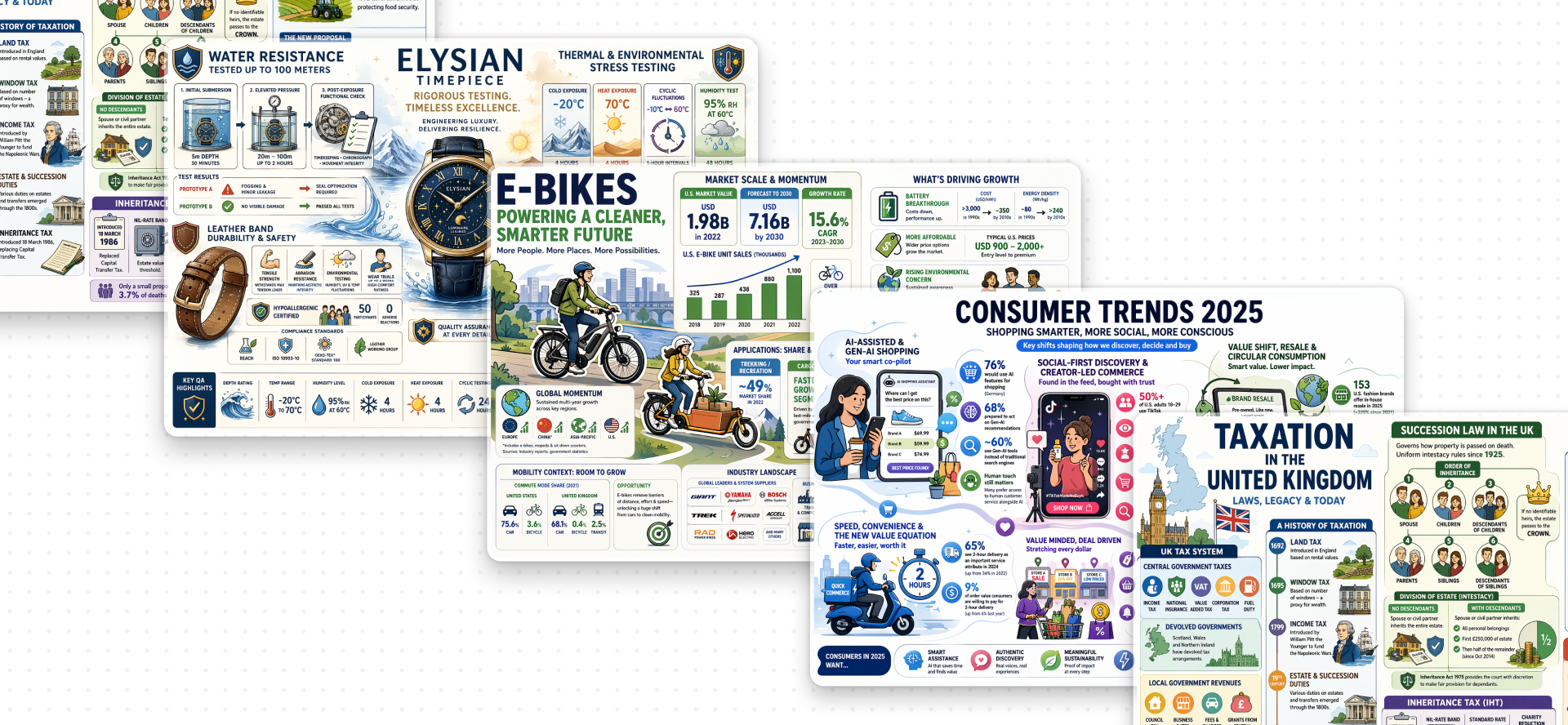
用户通过信息图实现的方案
领导层更新 - 将战略、项目状态、功能更新和里程碑转换为适用于 Teams 和 Outlook 的简洁视觉对象。
项目文档 - 总结项目详细文档的目标、体系结构、依赖关系、时间线、风险、决策和启动状态。
新闻稿和利益干系人沟通 - 将研究结果、计划更新、产品亮点和业务结果转化为极具吸引力的新闻稿或电子邮件视觉对象。
客户反馈分析 - 突出显示反复出现的主题、痛点、情绪和功能请求,使见解更易于讨论。
竞争和市场研究 - 比较竞争对手并总结市场趋势、优势、劣势和机会。
发布就绪情况和业务审查 - 将里程碑、依赖关系、风险、就绪情况和关键决策汇总到一个可视化摘要中。
学习和研究解释器 - 将报告、研究结果、会议记录和参考材料简化为可重复使用的可视化解释器。
重要限制
信息图是专用的,即使从共享笔记本创建时也是如此。
信息图生成在桌面和 Web 上仅可在 Microsoft Copilot 应用和 OneNote 的 Copilot 笔记本中使用。
在 Android、iOS、OneNote 和 M365 应用上,可以使用/预览生成的信息图。
生成的输出反映创建时笔记本中可用的内容。
信息图的质量和完整性取决于笔记本源的质量和相关性。
反馈
使用信息图下方的拇指向上或拇指向下按钮提交反馈。 你的反馈有助于改进 Copilot 笔记本中未来的信息图体验。