
注意
智能 Microsoft 365 Copilot 副驾驶®应用现在称为 Microsoft Copilot 应用。 如果之前在工作中使用智能 Microsoft 365 Copilot 副驾驶® 应用,请查找更新的名称和图标。 你在应用中的体验是相同的。
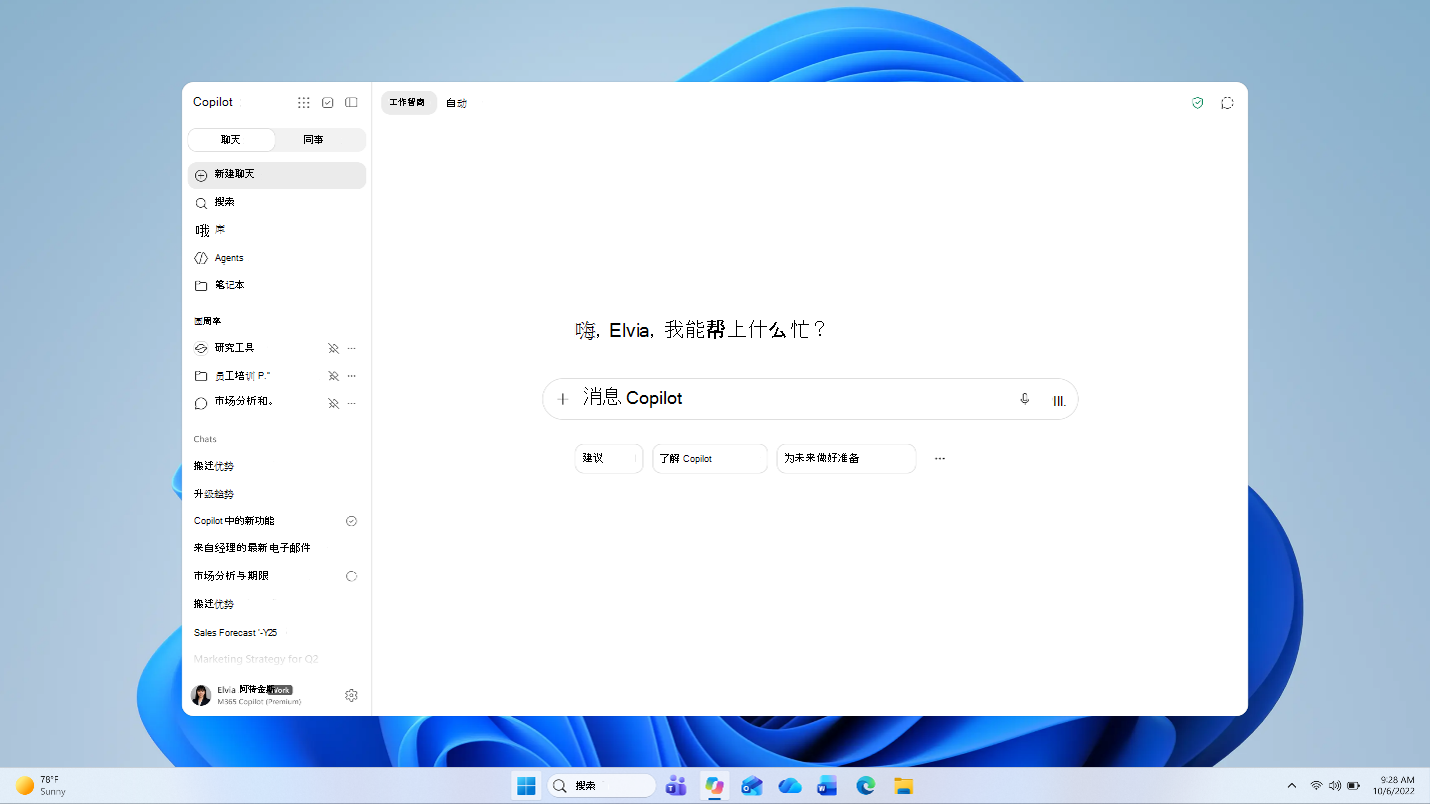
Microsoft Copilot 应用是适用于工作的 AI 应用。 Copilot 连接到你每天使用的 Microsoft 365 应用和内容,创建精美的文档、电子表格和演示文稿,使用 Cowork 完成工作,让你在领先的 AI 模型之间进行选择,通过 Work IQ 了解你的工作和公司,并保护数据。 登录时,你的体验将适应你的帐户:具有企业数据保护的许可工作或学校体验,或个人的个人体验,无论是否具有 Microsoft 365 个人版、家庭版或高级版订阅。
可以使用 Copilot 应用执行的操作
注意
功能可用性因订阅类型而异。 请参阅我需要什么许可证才能检查您的计划中包含哪些功能。
- 提出问题并获取明确的答案。
- 创建可供发送和共享的图像和 Word、Excel 和 PowerPoint 文件。
- 从领先的 AI 模型中选择用于手头任务的任务。
- 使用 Cowork 委派多步骤任务,然后返回已完成的待办事项。
- 上传 或创建文件并使用它们。
跨帐户的一个 Copilot 应用
无论你在桌面、网页版或移动设备上使用何处 Copilot,它都是同一个助手。 你登录的帐户决定你获得的内容。
- 工作或学校帐户 (Microsoft Entra) :Microsoft Entra 帐户是工作或学校登录名,可用于安全访问组织中的 Copilot。
- 个人帐户 (Microsoft帐户) : 个人、家庭和高级用户的个人体验。
提示
不确定你是哪一个? 工作或学校帐户 (Microsoft Entra ID) 与你的工作或学校电子邮件关联;Microsoft帐户) 个人帐户 (与你的个人电子邮件关联。 可以通过在导航窗格中查找个人资料旁边的“工作”或“个人”标签来查看您所在的帐户。 有关详细信息,请参阅 “我拥有什么许可证” 。
在哪里可以找到 Copilot 应用
Copilot 有三种可用方式:
- 桌面:Windows 和 Mac 上的 Microsoft Copilot 应用。
- Web: 转到 copilot.cloud.microsoft
- 移动电话:适用于 iOS 和 Android 的 Microsoft Copilot 应用。
有关分步设置,请参阅 安装 Copilot 应用。
轻松掌握使用方法
打开应用时,你将在应用左侧看到导航窗格。
- 在导航窗格中,可以浏览可用的 Copilot 体验,其中可能包括对话助手、库、代理、搜索和 Cowork。
- 在导航窗格的顶部,有一个华夫饼菜单,您可以在其中启动其他 Microsoft 365 应用,例如 Outlook、Word、Excel、PowerPoint 和 Teams。
- 你将在导航窗格的底部看到你的姓名和头像。
- 还可以在导航窗格中固定经常使用的不同 Copilot 体验,例如某些代理、应用或聊天对话。
开始使用 Copilot 的一个好位置是 开始新的聊天,你可以在其中创建内容、快速跟进和提问。
安装 Copilot 应用
桌面
转到 Microsoft Store 下载 Windows 桌面应用,或转到 下载页面 下载 Mac 桌面应用。
Web
转到 www.copilot.com 以访问 Web 应用。
移动设备
- iOS (iOS 16.0 或更高版本) :从 Apple App Store 安装 Copilot 应用。
- Android: 从 Google Play 商店安装 Copilot 应用。
登录到 Copilot 应用
登录可解锁更多功能,包括聊天历史记录、更多图像创建、更长的对话时间、延长语音会话时间以及其他功能。
- 工作或学校帐户:使用工作或学校帐户登录 (Microsoft Entra ID) 。
- 个人帐户: 使用个人 Microsoft 帐户、Apple ID 或 Google 帐户登录。
我拥有哪个帐户?
- Microsoft 帐户 (MSA) :用于消费者服务(如 Outlook、OneDrive 和 XBOX)的个人帐户,通常绑定到你的个人电子邮件。
- Microsoft Entra ID:组织用于管理对 Microsoft 365、Azure 和其他企业应用的访问的工作或学校帐户,通常与工作或学校电子邮件相关联。
- 可以通过在导航窗格中查找个人资料旁边的“工作”或“个人”标签来查看您所在的帐户。
删除 Copilot 应用
如果需要从 Windows 中删除 Copilot 应用,请执行以下操作:
- Windows 11:打开“设置”>应用>“和”已安装的应用“。 找到 Copilot,打开 “更多选项 (...) ”菜单,然后选择“ 卸载”。
- Windows 10:打开“设置应用”>。 找到 Copilot,然后选择“ 卸载”。
详细了解 Microsoft Copilot
- 支持的区域和语言
- 获取 Copilot 移动应用
- Windows、Microsoft Edge 和 macOS上的 Copilot