送達收據確認你的電子郵件已送達收件人的信箱,但不代表收件人是否已看過或閱讀過。 讀信回條才能確認郵件已被開啟。
在 Outlook 中,訊息收件人可以拒絕發送已讀回條。 還有其他情況是不會發送已讀回條,例如收件者的電子郵件程式不支援已讀回條。 沒有辦法強制收件人寄出已讀回條。
針對您使用的 Outlook 版本,選取下方的索引標籤選項。
我使用的是哪個版本的 Outlook?
注意
如果這個 新 Outlook 標籤下的步驟無法運作,代表你可能還沒在使用 Windows 版的新 Outlook。 選擇 經典 Outlook 標籤,並依照這些步驟操作。
如何在新的 Outlook 中申請已讀回執和/或送達收據
- 在你正在創作的訊息中,請前往色帶上的 選項 標籤。
- 在排牌上的 追蹤 欄中,選擇 「請求送達收據 」和/或 「請求已讀回執 」方框。
如果你在 選項中找不到這些選項,請在色帶右端選擇 更多選項 ,然後選擇你想要的選項。
選擇如何在新 Outlook 中回應已讀回條請求
要選擇新 Outlook 如何回應已讀回條請求:
- 選擇設定
 >>處理。
>>處理。
- 在 已讀回條中,選擇如何回應已讀回條請求。
如何在經典 Outlook 中申請已讀回條和/或送達收據
在 檔案 選單中,選擇 「選項>郵件」。
在 追蹤中,選擇「 送達收據」確認郵件已送達收件人的電子郵件伺服器 ,或「 已讀回條」確認收件人已查看訊息 勾選框。
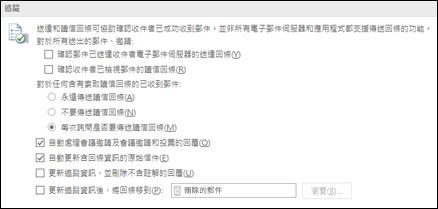
注意
追蹤選項「更新追蹤資訊後,將收據移至:」在 Outlook.com 不支援。 如果你需要這項功能,只有包含電子郵件的 Microsoft 365 商業方案才有。
選取 [確定] 套用變更。
秘訣
作為最佳實務,建議只追蹤重要的單一訊息,而非所有訊息。 偶爾收到收到已讀回執通知的收件人,比起每次收到訊息都被提示,更可能寄出已讀回條。
在經典 Outlook 中追蹤單一訊息
- 在新郵件中,於追蹤群組的選項選單中,選擇「請求送達收據」勾選框或「請求已讀回執」勾選框:
![功能區上的 [要求讀信回條] 命令](../media/o15-ol-mail-composemsg-options-tracking-request-a-read-receipt.gif)
- Compose 你的電子郵件並發送訊息。
如果你用的是閱讀窗格
在閱讀窗格撰寫電子郵件時,請執行以下步驟。
- 在色帶上,選擇 訊息 標籤。
- 在 標籤群組中,選擇
 訊息選項。
訊息選項。
- 在 「屬性 」對話框中,投票 與追蹤選項中,選擇您想要的收據類型。
在經典 Outlook 中追蹤收據回應
打開你原本寄出的訊息,請求送達或已讀回執。 此訊息通常位於 「已寄件件 」資料夾中。
在 訊息 標籤的 「顯示 」群組中,選擇 追蹤。
注意
追蹤 功能要等至少收到一張收據才會出現。 當你收到第一張收據後, 追蹤按鈕可能會 花好幾分鐘才會出現。
注意
Outlook 網頁版是 Outlook 網頁版本,適用於具有公司或學校帳戶的商務使用者。
如何在 Outlook 網頁版中申請已讀回條和/或送達收據
- 在你正在創作的訊息中,請前往色帶上的 選項 標籤。
- 在排牌上的 追蹤 欄中,選擇 「請求送達收據 」和/或 「請求已讀回執 」方框。
如果你在 選項中找不到這些選項,請在色帶右端選擇 更多選項 ,然後選擇你想要的選項。
選擇如何在 Outlook 網頁版中回應已讀回條請求
要選擇 Outlook 網頁版如何回應已讀回條請求:
- 選擇設定>>處理。
- 在 已讀回條中,選擇如何回應已讀回條請求。
相關文章
在 Mac 版 Outlook 中請求已讀回條或送達通知


