你可以在選擇發送後,將訊息在寄件匣中保留指定時間來延遲送達。
針對您使用的 Outlook 版本,選取下方的索引標籤選項。
我使用的是哪個版本的 Outlook?
注意
如果這個 新 Outlook 標籤下的步驟無法運作,代表你可能還沒在使用 Windows 版的新 Outlook。 選擇 經典 Outlook 標籤,並依照這些步驟操作。
在新的 Outlook 中排定一則訊息待會兒用
注意
此功能不適用於 IMAP 或 POP 帳號。
- 撰寫訊息時,請選擇「 發送 」旁邊的下拉選單,並選擇 「排程發送」。
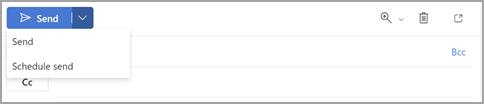
- 選擇其中一個預設選項,然後選擇 傳送 ,或選擇自訂時間,再選擇 傳送。

- 選擇 「發送」後,訊息會留在 草稿 資料夾中直到送達時間。
若您稍後決定要立即傳送郵件,請執行下列動作:
- 切換到 草稿 資料夾。
- 打開排程訊息,選擇 編輯 鉛筆圖示。
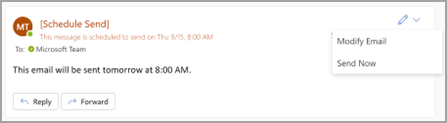
- 選擇 立即發送。
在經典 Outlook for Windows 中排程稍後的訊息
- 撰寫訊息時,從標籤群組中的「更多選項」箭頭選擇,在功能區中選擇。
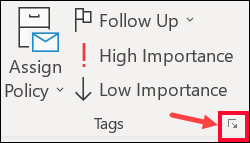
如果你看不到這些選項,可能你用的是簡化的色帶:在色帶上,選擇 「選項 」標籤,然後選擇  更多」指令。
- 在 「配送選項」中,選擇「 請勿投遞前」 勾選框,然後選擇你想要的送貨日期和時間。
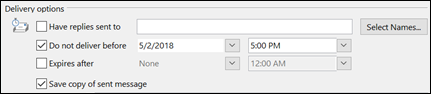
- 請選取 [關閉]。
- 完成電子郵件後,選擇 發送。
選擇 傳送後,訊息會留在 寄件匣 資料夾直到送達時間。
若您稍後決定要立即傳送郵件,請執行下列動作:
- 切換到 寄件匣 資料夾。
- 開啟延遲的郵件。
- 從標籤群組中的「更多選項」箭頭選擇。
如果你沒看到這些選項,可能是你用了簡化的色帶:在色帶上,選擇 選項 標籤,然後選擇 更多指令。
- 在 [傳送選項] 底下,請清除 [不要傳送早於] 核取方塊。
- 選擇 關閉,再選擇 傳送。
注意
Outlook 必須在線且連線,此功能才能正常運作。
延遲所有訊息在經典 Outlook 中送達
你可以透過建立規則,將所有訊息的送達延遲最多兩小時。
- 在 Mail 中,在功能區選擇 「檔案 」標籤。
- 選擇
 管理規則 & 提醒。
- 選擇
 新規則。
新規則。
- 在步驟 1:選取範本框,在「從空白規則開始」中,選擇「對我發送的訊息套用規則」,然後選擇「下一步」。
- 在 步驟 1:選擇條件 () 清單,勾選你想要的選項勾選框,然後選擇 下一步。
如果不選取任何核取方塊,系統會顯示確認對話方塊。 如果你選擇 「是」,你所建立的規則會套用到你發送的所有訊息。
- 在 [步驟 1: 選取動作] 清單中選取 [延後數個分鐘傳送] 核取方塊。
- 在 步驟 2:編輯規則描述 (點選底線值) 框,選取底線短語 ,輸入你 希望訊息在發送前等待的分鐘數。
傳送最多可以延遲 120 分鐘。
- 選擇 確定,然後選擇 下一步。
- 選取想要的例外核取方塊。
- 選取 [下一步]。
- 在 [步驟 1: 指定規則的名稱] 方塊中輸入規則名稱。
- 選取 [啟用這個規則] 核取方塊。
- 選取 [完成]。
選擇 發送後,每則訊息會保留在你指定的寄 件匣 資料夾中。
相關文章
在 Mac 上排程發送 Outlook
