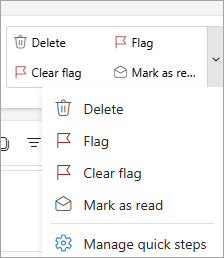
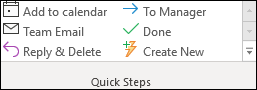
快速步驟可以同時對電子郵件訊息套用多個動作。 這有助於你快速管理你的信箱。 例如,如果你經常將訊息移到特定資料夾,可以用快速步驟一鍵移動訊息。 或者,如果你想釘選郵件並標記為未讀,快速步驟可以一鍵簡化任務。
注意
快速步驟無法透過選單指令或像 Ctrl+Z 這類快捷鍵來撤銷。 這是因為快速步驟可能包含無法撤銷的永久刪除等動作。
針對您使用的 Outlook 版本,選取下方的索引標籤選項。 我使用的是哪個版本的 Outlook?
注意
如果這個 新 Outlook 標籤下的步驟無法運作,代表你可能還沒在使用 Windows 版的新 Outlook。 選擇 Classic Outlook ,並依照這些步驟操作。
在新 Outlook 中建立新的快速步驟
- 在新的 Outlook 中,從導覽窗格選擇 郵件 。
- 在 首頁 分頁,選擇「 快速步驟 」旁的下拉選單,然後選擇 「管理快速步驟」。
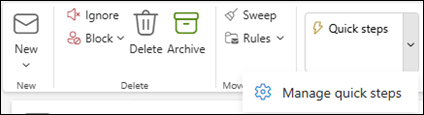
- 在 設定 視窗中,快速 步驟中選擇 +新快速步驟。
- 輸入新的快速步驟名稱。
- 在 「選擇一個動作」中,選擇你想快速步驟執行的動作。 選擇 新增其他動作 以顯示任何額外動作。 如果你現在已經完成,請選擇 儲存,或繼續使用更多選項來自訂你的快速步驟。
- 在 「可選 」區塊新增「 自訂你的快速步驟」的描述。 當你將滑鼠移到色帶中的快速步驟時,你的自訂描述就會出現。
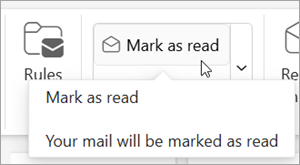
- 要建立可選的鍵盤快捷鍵,請在 「選擇快捷鍵 」框中選擇你想指派的快捷鍵。 Ctrl+Shift 5-9 是可用的選項。
- 按一下 [儲存]。
修改新 Outlook 中的現有快速步驟
- 在郵件中,選擇 「首頁 」標籤。選擇「 快速步驟 」旁的下拉選單,並選擇 「管理快速步驟」。
- 找到你想更改的快速步驟,並選擇該圖示來 編輯快速步驟。
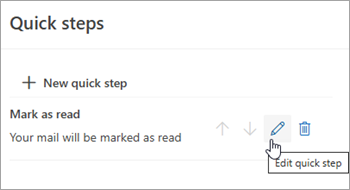
- 在 「選擇一個動作」中,更改或新增你想讓這個快速步驟執行的動作。
- 你可以更新快速步驟名稱、新增快捷鍵、新增鍵盤快捷鍵,並更新說明。
- 若要重新排列快速步驟在 主頁 的顯示順序,請選擇你想移動的快速步驟的上下箭頭。 按一下 [儲存]。
你可以在緞帶上的快速步驟區查看新排序。