你可以在 Outlook 中更改訊息清單和閱讀窗格的外觀。 在郵件清單中的電子郵件可以顯示為個別郵件,或依交談分組。
針對您使用的 Outlook 版本,選取下方的索引標籤選項。
我使用的是哪個版本的 Outlook?
注意
如果這個 新 Outlook 標籤下的步驟無法運作,代表你可能還沒在使用 Windows 版的新 Outlook。 選擇 經典 Outlook 標籤,並依照這些步驟操作。
在新的 Outlook 中,如果你想更改訊息清單的顯示方式,你可以選擇以下幾項:
更改電子郵件顯示 | 聚焦收件匣 | 組織訊息 | 閱讀窗格外觀 | 訊息清單格式
更改新 Outlook 中電子郵件的顯示方式
在頁面頂端,選擇設定、 >、郵件>配置。
在新 Outlook 中使用 Focused Inbox 排序
- 在頁面頂端,選擇設定、>、郵件>配置。
- 在 「聚焦收件匣」中,根據你是否想專注於特定郵件,選擇任一選項。

想了解更多,請參閱 Outlook 的 Focused Inbox。
在新的 Outlook 中組織郵件
在頁面頂端,選擇設定、>、郵件>配置。
在 訊息組織中,根據你想要的訊息組織方式,從以下選項中選擇:
- 你希望你的訊息清單如何組織? 你可以選擇你想如何分組訊息,或是不想要分組。
- 你希望在閱讀窗格中看到什麼? 選擇你要是想看對話中的所有訊息,還是只想選部分訊息。
- 你想在對話中看到已刪除的項目嗎? 你可以顯示或隱藏已刪除的項目。
在新 Outlook 中設定閱讀窗格外觀
在 閱讀窗格中,根據你想如何顯示閱讀窗格,選擇其中一個選項,例如 右側、 底部、 填充畫面或 僅彈出視窗。 你也可以選擇在移動或刪除正在查看的項目時發生什麼,例如 開啟下一個項目、 開啟上一個項目,或 返回訊息清單。
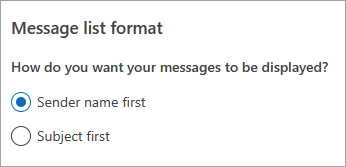
在訊息清單格式中,根據你希望訊息顯示的方式,選擇先寫寄件人姓名或主旨。
對於經典 Outlook,如果你想更改訊息清單的顯示方式,你可以選擇以下幾個:
將訊息清單的檢視改為顯示經典 Outlook 中的欄位
要新增或移除欄位,必須使用 清單檢視。 收件匣的預設視圖是 Compact,會依對話群組顯示訊息。
要切換到清單檢視:
- 選擇 檢視 選單,然後 切換檢視。
- 選擇 單曲 或 預覽。
在經典 Outlook 的清單檢視中新增或移除欄位
在 [檢視] 索引標籤上,選取 [目前檢視] 群組中的 [檢視設定]。
在 進階檢視設定 視窗中,選擇 欄位。
![[進階檢視設定] 對話方塊](../media/ol14-advanced-view-settings-db.jpg)
在 「顯示欄位」 視窗中,在 「可用欄位 」列表中,選擇欄位名稱,然後選擇 新增。
![[顯示欄] 對話方塊](../media/ol14-show-columns-db.jpg)
如果你想要的欄位不在 可用欄位 列表中,請點擊「從下拉選單 選取可用欄位 」以查看更多欄位集合。
要建立自訂欄位,選擇 新欄位,輸入 欄位名稱 ,然後選擇你希望欄位顯示的資訊 類型 與 格式 。
要移除欄位,請在 「在此順序中顯示這些欄位 」中,選擇欄位名稱,然後選擇 「移除」。
選擇確定 以儲存你的變更並套用你的新檢視。
重要
如果你在檢視中沒有看到新欄位,可能你沒有使用清單檢視。 請參考「 先將視圖切換為顯示 欄位」的章節,然後重複本節的步驟。
在 Outlook 網頁版中更改您的電子郵件視圖。
在Outlook 網頁版或 Outlook.com 中,您可以選擇:
更改電子郵件顯示 | 聚焦收件匣 | 組織訊息 | 閱讀窗格外觀 | 訊息清單格式
更改電子郵件在Outlook 網頁版或 Outlook.com 中顯示的方式
在頁面頂端,選擇設定、>、郵件>配置。
使用Outlook 網頁版或 Outlook.com 的聚焦收件匣排序
- 在頁面頂端,選擇設定、>、郵件>配置。
- 在 「聚焦收件匣」中,根據你是否想專注於特定郵件,選擇任一選項。
欲了解更多關於使用 Focused Inbox 的資訊,請參閱 Outlook 的 Focused Inbox。
以Outlook 網頁版或 Outlook.com 組織訊息
在頁面頂端,選擇設定、>、郵件>配置。
在 訊息組織中,根據你想要的訊息組織方式,選擇其中一個選項
- 你希望你的訊息清單如何組織? 你可以選擇你想如何分組訊息,或是不想要分組。
- 你希望在閱讀窗格中看到什麼? 選擇你要是想看對話中的所有訊息,還是只想選部分訊息。
- 你想在對話中看到已刪除的項目嗎? 你可以顯示或隱藏已刪除的項目。
Outlook 網頁版或 Outlook.com 中的閱讀窗格外觀
在 閱讀窗格中,根據你想如何顯示閱讀窗格,選擇其中一個選項,例如 右側、 底部、 填充畫面或 僅彈出視窗。
在訊息清單格式中,根據你希望訊息顯示的方式,選擇先寫寄件人姓名或主旨。
相關文章
Outlook 的焦點收件匣
在 Outlook 中排序電子郵件
