
在 Outlook 中, 收藏夾 位於資料夾窗格頂端;它包含了你常用資料夾的捷徑。 收件匣和已刪除物品資料夾預設包含在收藏夾中。
針對您使用的 Outlook 版本,選取下方的索引標籤選項。 我使用的是哪個版本的 Outlook?
注意
如果這個 新 Outlook 標籤下的步驟無法運作,代表你可能還沒在使用 Windows 版的新 Outlook。 選擇 Classic Outlook ,並依照這些步驟操作。
在新的 Outlook for Windows 中,你可以選擇:
在新的 Outlook 中新增項目到收藏
收藏夾讓你能快速存取你最常用的資料夾和檢視。 你可以從資料夾窗格新增不同類型的物品到收藏。
新增一個最愛
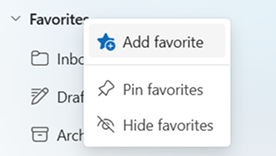
- 在 Mail 裡,左側資料夾窗格,右鍵點擊你想新增的項目。
- 選擇加入收藏夾。
該項目會出現在資料夾面板頂端的「最愛」頁面。
秘訣
你可以在收藏清單中上下拖曳它們來重新排序收藏。 你也可以直接把資料夾拖到資料夾面板的「收藏」區塊,將資料夾加入收藏。
你可以加入收藏清單的項目類型
- 郵件夾
- 自訂資料夾
- 如果你有權限,共享資料夾 ()
- 你經常寄信給你的聯絡人或人
- 類別
- 搜尋資料夾
從收藏中移除商品
- 在收藏夾下方右鍵點擊該項目。
- 選擇從收藏中移除。
重要
從收藏夾移除物品不會刪除它,只會移除捷徑。
在新的 Outlook 中隱藏或顯示最愛
如果你想在資料夾窗格中增加空間,可以選擇摺疊或完全隱藏它。
隱藏最愛
選擇郵件,然後在資料夾窗格中右鍵「收藏」,選擇「隱藏收藏」。
節目最愛
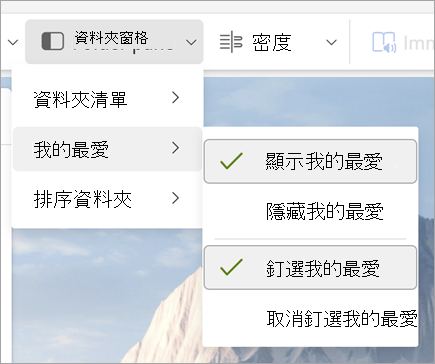
選擇 「檢視」,在 版面組 中選擇資料夾 面板「>顯示最愛」。
將最愛標示在最上方
釘選「最愛」會讓它們在資料夾窗格頂端顯示,避免它們滑出視窗。
選項一:從資料夾窗格釘選最愛
- 在郵件中,在左側資料夾窗格找到「最愛」。
- 選擇「更多」選項 (⋯) 收藏夾旁邊,或右鍵點擊收藏夾。
- 選擇收藏夾。
最愛會一直顯示在資料夾列表的最上方,而其他資料夾則會往下滑動。
選項二:從色帶上釘或取消釘取最愛
- 選取 [檢視] 索引標籤。
- 選擇資料夾窗格 > 收藏。
- 選擇釘選或取消釘選收藏。