Outlook 允許你重新排列在資料夾窗格中建立的資料夾。
搜尋、 與我分享和 原地歸檔 資料夾無法移動,且永遠是帳號的最後一組資料夾。
秘訣
你也可以將資料夾新增到資料夾面板頂端的 「最愛」區塊。
針對您使用的 Outlook 版本,選取下方的索引標籤選項。
我使用的是哪個版本的 Outlook?
你可以在新 Outlook 的資料夾窗格中,只要拖曳資料夾來重新排序資料夾。 重新排序資料夾讓你可以自訂資料夾排列,讓郵件管理體驗更有條理且高效。
自訂資料夾的順序
在新 Outlook 的導覽中,選擇 「郵件
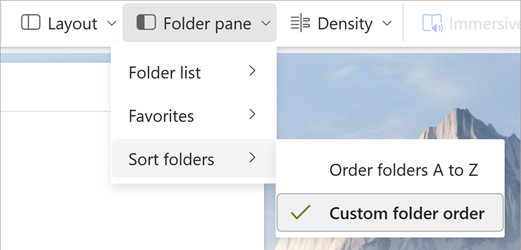
選擇功能區上的 「檢視 」標籤,選擇 資料夾窗格,如果還沒選,再選擇 「自訂資料夾順序」。
選取並長掛你想移動的資料夾,然後拖曳到新位置。
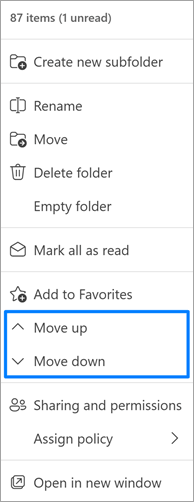
或者,右鍵點擊資料夾,選擇 「往上移動 」或 「往下移動」。
秘訣
當選擇 自訂資料夾排序 選項時,你也可以選擇將資料夾從主層移到子資料夾,反之亦然。
在新的 Outlook 中依字母順序顯示資料夾
如果你已經移動過資料夾,但想把它們恢復到字母順序,請到 檢視 頁面,選擇 排序資料夾>A 到 Z 排序。
秘訣
要回到自訂順序,請從資料夾下拉選單重新選擇自訂資料夾順序。
有效資料夾管理的建議
-
優先處理重要資料夾:將你最常用的資料夾放在最上方,方便快速存取。
-
相似資料夾分組:將內容或用途相似的資料夾整理在一起,方便瀏覽。
-
定期維護:定期檢視並重新排序資料夾,確保隨著電子郵件使用情況的變化,資料夾保持整齊。
在經典 Outlook 中重新排列資料夾
在資料夾窗格中,將資料夾拖曳到資料夾列表中的新位置。
在經典 Outlook 裡按字母順序整理資料夾
如果你已經移動資料夾,現在想將它們按字母順序還原,請選擇功能區上的 資料夾 標籤,然後在 清理中選擇 「顯示所有資料夾 A 到 Z」。
![按一下 [顯示所有資料夾 A 到 Z],依字母順序排序資料夾。](../media/outlook-folder-tab.png)
在經典 Outlook 中移動電子郵件資料夾
在資料夾清單中,選取並長按資料夾名稱,然後將資料夾拖曳到新位置。 你可以在同一個信箱或 Outlook 資料Files (內拖放資料夾。PST) 或信箱與 Outlook 資料Files (之間的連結。PST) 。
你也可以在資料夾清單中右鍵點擊資料夾,然後從右鍵選單選擇 「移動資料夾 」。 這會開啟一個對話框,讓你選擇資料夾的目的地。
你可以在資料夾面板中Outlook 網頁版和 Outlook.com 中拖放資料夾重新排序。 重新排序資料夾讓你可以自訂資料夾排列,讓郵件管理體驗更有條理且高效。
在Outlook 網頁版和 Outlook.com 中自訂資料夾的順序
從 Outlook 導覽中,選擇 「郵件
選擇功能區上的 「檢視 」標籤,選擇 資料夾窗格,如果還沒選,再選擇 「自訂資料夾順序」。
選取並長掛你想移動的資料夾,然後拖曳到新位置。
或者,右鍵點擊資料夾,選擇 「往上移動 」或 「往下移動」。
秘訣
當選擇 自訂資料夾排序 選項時,你也可以選擇將資料夾從主層移到子資料夾,反之亦然。
按字母順序顯示資料夾
如果你已經移動過資料夾,但想回到字母順序,請到檢視並選擇資料夾面板>,從資料夾排序 A 到 Z。
秘訣
要回到自訂順序,請從資料夾下拉選單重新選擇自訂資料夾順序。
有效資料夾管理的建議
-
優先處理重要資料夾:將你最常用的資料夾放在最上方,方便快速存取。
-
相似資料夾分組:將內容或用途相似的資料夾整理在一起,方便瀏覽。
-
定期維護:定期檢視並重新排序資料夾,確保隨著電子郵件使用情況的變化,資料夾保持整齊。
