
如果你設定了管理 Outlook 收件匣訊息的規則,但似乎沒用,有幾種方法可以診斷問題。
首先,檢查你使用的是哪個版本的 Outlook。 如果你在螢幕頂端看到 「檔案 」,代表你正在使用經典的 Outlook。 如果沒有,你可能正在使用新的 Outlook,或是網頁版。 請在下方找到你的版本,並依照說明操作。
在新的 Outlook 中修正規則
並非所有規則條件或動作在經典 Outlook 中都能以相同方式運作。 規則在新 Outlook 中可能無法運作的原因之一,可能是因為它是從傳統 Outlook 遷移過來的客戶端規則。 這表示規則條件和操作只發生在你的裝置上,而非郵件伺服器。
當這種情況發生時,你的規則會顯示警示,說 「此規則無法被編輯或查看」。

如果出現帶有此提醒的規則,您將無法編輯或查看。 嘗試在新 Outlook 中重新建立該規則——請參見在 新 Outlook 中建立規則。 在很多情況下這樣就足夠了,但也取決於你想讓規則做什麼,因為有些動作或條件目前還沒被支援。
舉例來說,如果你在新的 Outlook 中嘗試重建規則,卻看不到你之前在經典 Outlook 中使用的條件或動作,代表該動作目前不被支援。
注意
新 Outlook 不支援客戶端規則。 學習 伺服器端與客戶端規則的差異。
在新的 Outlook 中編輯收件匣規則
如果你希望規則有不同的行為,可以編輯它:
- 在頁面頂端,選擇 設定
 。
。 - 選擇 郵件>規則。
- 在你想編輯的規則中,選擇

- 按 儲存 鍵以儲存你已編輯的規則。
![[變更規則] 選項](../media/o15-ol-editrule.png)


伺服器端與用戶端規則的差異
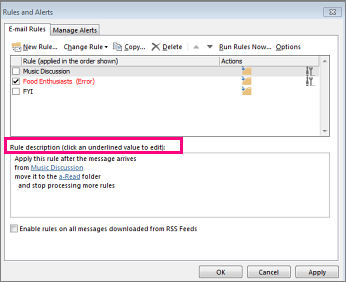
規則要麼是在訊息或物品抵達你的裝置 (伺服器端) 之前執行,要麼是在訊息或物品抵達你的裝置 (客戶端) 時執行。 規則的執行方式取決於其中包含哪些條件和動作。
新 Outlook 不支援客戶端規則。
伺服器端規則
用戶端規則
伺服器端規則會使用由 Exchange 伺服器處理的條件及動作,且不論您是否於電腦上登入 Outlook,這些規則都會執行。 以下是伺服器端規則的範例:
從 <GAL 裡的人員或分發名單,或你的聯絡人清單>,把它移到指定的>資料夾裡<
此規則會使用所有 Exchange 伺服器資訊,例如將郵件從全域通訊錄中的寄件人移到你 Exchange 信箱中的特定資料夾。 伺服器端規則可以將郵件移至指定資料夾,例如當該資料夾同時存在於伺服器上時。 伺服器端規則無法將郵件移到只存在於你裝置上的資料夾。
重要
只有經典 Outlook 支援客戶端與伺服器端規則。 新的 Outlook、Outlook 網頁版 和 Outlook.com 只支援伺服器端規則。
客戶端規則至少有一個條件或動作會使用 Outlook 功能,且只有在你用來建立規則的帳號登入經典 Outlook for Windows 時才會執行。 例如,以下是一項用戶端專用規則:
從 <人員或分發名單>,標記訊息播放 <聲音>
在此範例中,您要求規則在您收到郵件時播放音效,而此條件僅能由 Outlook 完成,因此這是用戶端專用規則。
經典的 Outlook 客戶端獨有規則動作與條件範例
以下客戶端條件與規則僅支援於經典 Outlook。
規則中指定的常見條件範例,使其成為客戶端規則:
規則中指定的常見動作範例,使其成為客戶端規則:
- 主旨中有特定文字
- 標示為重要
- 標示為敏感性
- 標幟為執行動作
- 內文中有特定文字
- 郵件標題中有特定文字
- 收件者地址中有特定文字
- 寄件者地址中有特定文字
- 指派給類別
- 將其指派給類別
- 將其永久刪除
- 標幟郵件為目前的待處理事項
- 清除訊息旗標
- 列印
- 播放音效
- 標示為已讀取
- 在新項目提醒視窗中顯示特定訊息
- 顯示桌面警示
Outlook 版本支援的規則功能
| 功能 | 傳統版 Outlook | 全新的 Outlook |
|---|---|---|
| 套用留任政策 | 可以使用 | 可以使用 |
| 對我收到的訊息套用規則 | 可以使用 | 可以使用 |
| 指派到特定類別 | 可以使用 | 部分可用 |
| 歸屬_______類別 | 可以使用 | 不支援 |
| 分類 | 可以使用 | 可以使用 |
| 明確分類 | 可以使用 | 不支援 |
| 清晰訊息的旗幟 | 可以使用 | 不支援 |
| 複製 | 可以使用 | 可以使用 |
| 延遲交付 x 分鐘 | 可以使用 | 不支援 |
| Delete | 可以使用 | 可以使用 |
| 在新物品提醒視窗顯示自訂訊息 | 可以使用 | 不支援 |
| 顯示桌面警示 | 可以使用 | 即將推出 |
| 標示特定時間 | 可以使用 | 不支援 |
| 形態類型 | 可以使用 | 不支援 |
| 以附件方式轉寄 | 可以使用 | 可以使用 |
| 轉至此 | 可以使用 | 可以使用 |
| 寄件者 | 可以使用 | 可以使用 |
| 有附著 | 可以使用 | 可以使用 |
| 我不在 To 線上 | 可以使用 | 可以使用 |
| 我正在使用信用卡線 | 可以使用 | 可以使用 |
| 我在 To 線上 | 可以使用 | 可以使用 |
| 我用的是 To 或 CC 系列 | 可以使用 | 可以使用 |
| 我是唯一的收款人 | 可以使用 | 可以使用 |
| 標記為重要性 | 可以使用 | 可以使用 |
| 馬克作為垃圾 | 不支援 | 可以使用 |
| 標示為已讀取 | 可以使用 | 可以使用 |
| 標示為已讀取 | 可以使用 | 可以使用 |
| 標記重要性 | 可以使用 | 可以使用 |
| 標示重要性 | 可以使用 | 可以使用 |
| 帶有敏感度的標記 | 可以使用 | 可以使用 |
| 訊息大小:最多 | 部分可用 | 可以使用 |
| 訊息內容包括 | 可以使用 | 可以使用 |
| 訊息標頭包含 | 可以使用 | 可以使用 |
| 訊息包含旗幟 | 可以使用 | 可以使用 |
| 訊息大小:至少 | 部分可用 | 可以使用 |
| 訊息類型:自動回覆 | 可以使用 | 可以使用 |
| 訊息類型:自動轉發 | 可以使用 | 可以使用 |
| 訊息類型:加密 | 可以使用 | 可以使用 |
| 訊息類型:事件回應 | 可以使用 | 可以使用 |
| 訊息類型:會議邀請 | 可以使用 | 可以使用 |
| 訊息類型:未送達 | 可以使用 | 可以使用 |
| 訊息類型:權限控制 | 可以使用 | 可以使用 |
| 訊息類型:已讀回條 | 可以使用 | 可以使用 |
| 訊息類型:申請核准 | 可以使用 | 可以使用 |
| 訊息類型:已簽署 | 可以使用 | 可以使用 |
| 訊息類型:語音信箱 | 可以使用 | 可以使用 |
| 移至 | 可以使用 | 可以使用 |
| 只在這台電腦上 | 可以使用 | 不支援 |
| 永久刪除 | 可以使用 | 不支援 |
| 播放音效 | 可以使用 | 即將推出 |
| 列印 | 可以使用 | 不支援 |
| 收到:之後 | 部分可用 | 可以使用 |
| 收到日期:之前 | 部分可用 | 可以使用 |
| 收件人地址包括 | 可以使用 | 可以使用 |
| 重新導向至 | 可以使用 | 可以使用 |
| 請用具體範本回覆 | 可以使用 | 不支援 |
| RSS 摘要 | 可以使用 | 不支援 |
| 發送自動伺服器回覆 | 可以使用 | 不支援 |
| 寄件地址包括 | 可以使用 | 可以使用 |
| 通訊錄中的寄件人_____ | 可以使用 | 不支援 |
| 寄件人已在指定的通訊錄中 | 可以使用 | 不支援 |
| 收件人地址中的具體詞彙 | 可以使用 | 可以使用 |
| 停止處理其他規則 | 可以使用 | 可以使用 |
| 主題包括 | 可以使用 | 可以使用 |
| 主體或主體包括 | 可以使用 | 可以使用 |
| 透過指定的帳戶 | 可以使用 | 部分可用 |
| 若要 | 可以使用 | 可以使用 |
| 用途形式 | 可以使用 | 不支援 |
| 具有文件或表格的特定性質 | 可以使用 | 不支援 |