

在我的应用门户中,应用程序显示在默认集合和自定义应用集合中。 “我的应用”中的“应用”集合是默认集合,其中包含已分配给你的所有应用程序,按字母顺序排序。
注意
如果你在使用个人 Microsoft 帐户登录时遇到错误,你仍可以使用组织的域名(例如 contoso.com)登录,也可以以管理员身份使用组织的“租户 ID”通过以下 URL 之一登录:
- https://myapplications.microsoft.com?tenantId=your_domain_name
- https://myapplications.microsoft.com?tenant=your_tenant_ID
创建集合
- 转到 “我的应用 ”门户,并使用工作或学校帐户登录。
- 选择
 并输入新集合的名称。
 - 选择要包含在集合中的所有应用,然后选择“ 添加 ”以将它们添加到集合中。
- 可以重新排序或删除应用,或选择 “添加应用” 以为集合选择更多应用。
- 选择 “创建集合 ”以添加集合。
你现在可以在“我的应用”中看到你的新集合。
编辑集合
可以编辑 “应用 ”集合和你创建的集合。 无法重命名 “应用” 集合。
- 转到 “我的应用 ”门户,并使用工作或学校帐户登录。
- 找到要编辑的集锦,打开集锦菜单,然后选择“ 编辑”。 在 “编辑” 窗格中,可以添加或删除应用,或重命名集合。
- 选择 “保存” 以保存已编辑的集合。
重新排序集合中的应用
在受支持的设备上,可以通过拖放应用来重新排序应用,也可以在 “编辑” 列表中重新排列它们。
- 转到 “我的应用 ”门户,并使用工作或学校帐户登录。
- 打开一个集合。 只能编辑 应用 集合和你创建的集合。
- 根据您希望放置应用的顺序拖放应用。
将集合重置为默认顺序
如果自定义 了“应用” 集合但不喜欢这些更改,可以将其重置回默认视图。 这将取消隐藏任何已隐藏的应用,并将其重置为字母顺序。 无法撤消此操作。 可以在“应用”中将显示的应用重置为默认顺序,但不能在其他应用集合中执行此任务。 将 应用 集合重置为默认顺序:
打开 “应用” 集合。
选择 V 形以打开集合菜单。
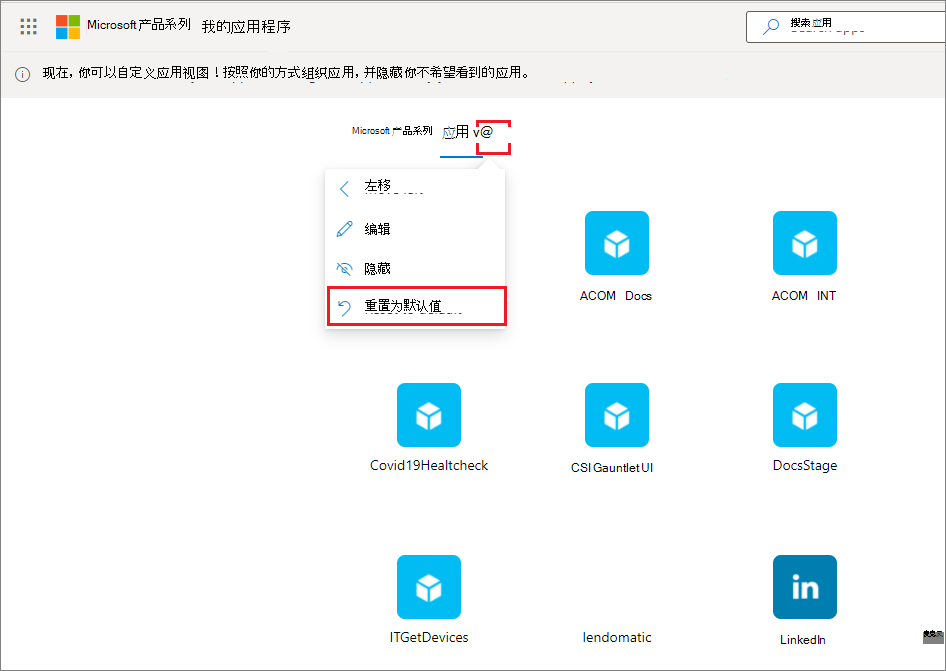
选择 “设置 ”图标,然后选择 “重置为默认值”。
出现对话框时,选择“ 重置”。
显示隐藏的应用
如果您已在“应用”集合中隐藏了某个应用,并且希望将其再次可见,您可以:
- 转到 “我的应用 ”门户,并使用工作或学校帐户登录。
- 打开 “应用” 集合。
- 选择“编辑”。
- 选择 + 添加应用。
- 你将看到已隐藏应用的列表。 选择要添加的应用,然后选择“ 添加 ”按钮。
- 选择“保存”。
添加网站
编辑集合时,除了添加管理员分配给您的应用外,您还可以添加自己的网站。 要添加网站,请按照以下步骤操作。
转到 “我的应用 ”门户,并使用工作或学校帐户登录。
创建集合或选择一个进行编辑。
打开集合菜单,然后选择“ 编辑”。
选择“ 从 URL 添加应用 > 站点”。
提供所需信息:
- 你的网站名称。
- 你网站的 URL。
- (可选)选择希望网站属于的其他集合。
- 选择“保存”。 你的网站将添加到集合中。
将集合重新排列
- 转到 “我的应用 ”门户,并使用工作或学校帐户登录。
- 打开 “页面 ”菜单
 ,然后选择 “管理集合”。
 - 在“管理集合”窗格上,您可以创建、编辑、删除和重新排序显示在我的应用中的集合。 列表顶部的集合将是转到 myapps.microsoft.com 时显示的默认集合。
- 管理完集合后,选择 “ 保存”。
隐藏集合
若要隐藏集合,请执行以下操作:
- 转到 “我的应用 ”门户,并使用工作或学校帐户登录。
- 打开页面菜单 ,然后选择 “管理集合”。 可以查看你有权访问的所有集合,无论它们是由你还是你的管理员创建。
- 找到要隐藏的集合,以及与集合对应的集合,选择 “更多操作 (...) ”,然后选择 “隐藏”。
显示隐藏的集合
若要使隐藏的集合可见,请执行以下操作:
- 转到 “我的应用 ”门户,并使用工作或学校帐户登录。
- 打开页面菜单 ,然后选择 “管理集合”。 在这里,你将看到有权访问的所有集合,无论它们是由你还是你的管理员创建。
- 找到要编辑的集合,打开集合菜单
 ,向下滚动到 “隐藏的集合 ”窗格,然后选择“ 显示 ”图标。 集合将转到“仪表板窗格中的集合”中列表的末尾。
删除集合
只能删除你创建的集合。 若要删除集合,请执行以下操作:
- 转到 “我的应用 ”门户,并使用工作或学校帐户登录。
- 打开页面菜单 ,然后选择 “管理集合”。
- 在这里,你将看到你有权访问的所有集合,无论它们是由你还是你的管理员创建的。找到要编辑的集合,打开集合菜单,与集合对应,选择 “更多操作 (...) ”,然后选择 “隐藏”。