

若要将工作拥有的 Windows 设备加入组织的网络以便访问工作资源,请选择下面的选项并执行步骤。 如果要添加或注册个人设备(如手机),请参阅 在组织的网络上注册个人设备。
注意
- 如果要添加或注册个人设备(如手机),请参阅 在组织的网络上注册个人设备。
- 将 Windows 设备加入工作或学校网络时,将执行以下操作:
- Windows 将设备注册到工作或学校网络,使你能够使用个人帐户访问资源。 注册设备后,Windows 会将你的设备加入网络,以便你可以使用工作或学校用户名和密码登录并访问受限资源。
- (可选)根据组织的选择,系统可能会要求你通过双重验证或安全信息设置双重验证。
- (可选)根据组织的选择,可能会自动注册移动设备管理,如 Microsoft Intune。 有关在 Microsoft Intune 中注册的详细信息,请参阅在 Intune 中注册设备。
将全新的 Windows 设备添加到工作或学校网络
如果你的设备是全新的并且尚未设置,你可以完成 Windows 全新体验过程以将设备加入网络。
启动新设备并启动 Windows 全新体验。
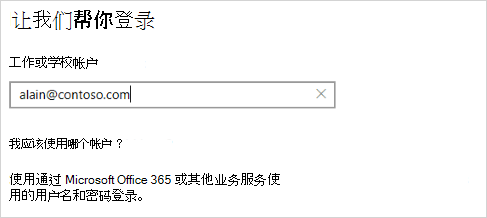
在“Microsoft 登录”屏幕上,键入工作或学校电子邮件地址。

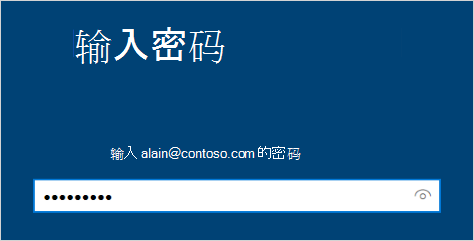
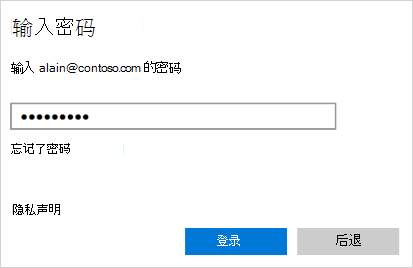
在“输入密码”屏幕上,键入密码。
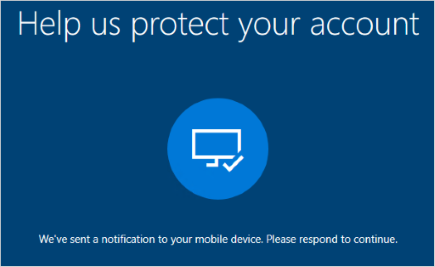
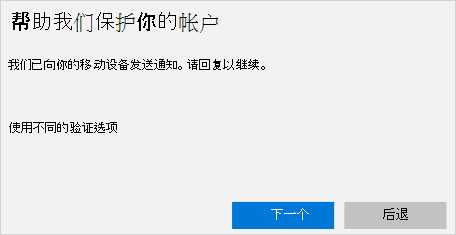
在移动设备上,同意设备,以便它可以访问你的帐户。
完成“开箱即用体验”,包括设置隐私设置和设置Windows Hello ((如有必要)) 。
设备现已加入组织的网络。
将现有 Windows 设备添加到工作或学校网络
如果已拥有设备一段时间并且已设置该设备,可执行以下步骤将设备加入网络。
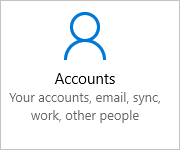
打开“设置”,然后选择“帐户” 。
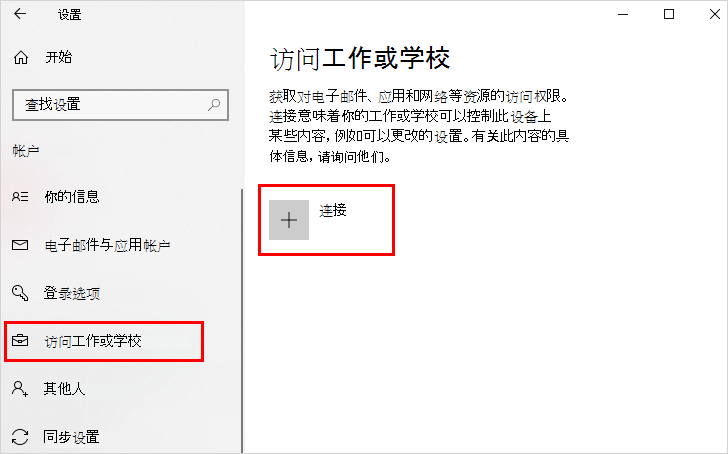
选择“访问工作单位或学校”,然后选择“连接” 。
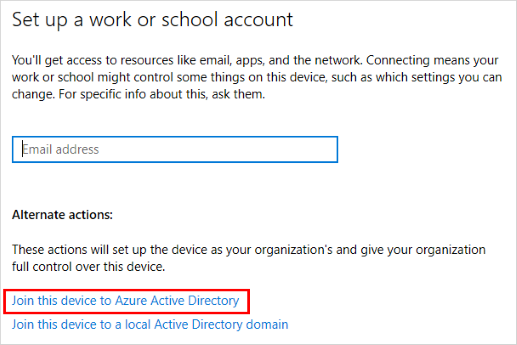
在“设置工作或学校帐户”屏幕中,选择“将此设备加入 Azure Active Directory” 。
在“开始登录”屏幕中,键入电子邮件地址(例如 alain@contoso.com)并选择“下一步” 。
在“输入密码”屏幕中输入密码,然后选择“登录” 。
在移动设备上,同意设备,以便它可以访问你的帐户。
在 “确保这是你的组织 ”屏幕上,查看信息以确保正确,然后选择“ 加入”。

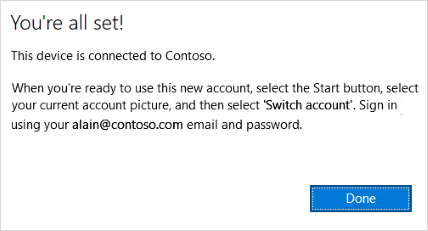
在“已设置完毕”屏幕中,单击“完成” 。
确保设备已注册到工作或学校
可以通过查看你的设置确保已加入。
打开“设置”,然后选择“帐户” 。
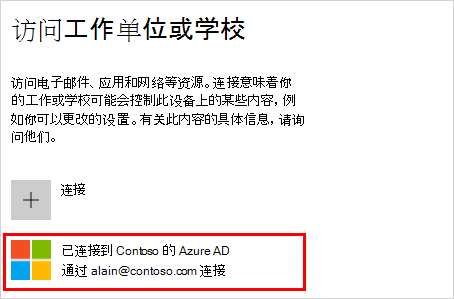
选择“访问工作单位或学校”,并确保看到类似于“连接到<your_organization> Entra ID”之类的文本。
后续步骤
设备加入组织的网络后,应能够使用工作或学校帐户信息访问所有资源。
- 如果你的组织使用的管理工具是 Microsoft Intune,并且你在注册、登录或与 Intune 相关的任何其他方面存在疑问,请参阅 Intune 用户帮助内容。