
在“我的帐户”中管理个人信息、语言和区域设置
如果使用工作或学校帐户登录,则可以更新个人资料照片、设置时区、区域格式、语言和翻译首选项。
若要打开个人信息页面,请转到 myaccount.microsoft.com/personal-info。
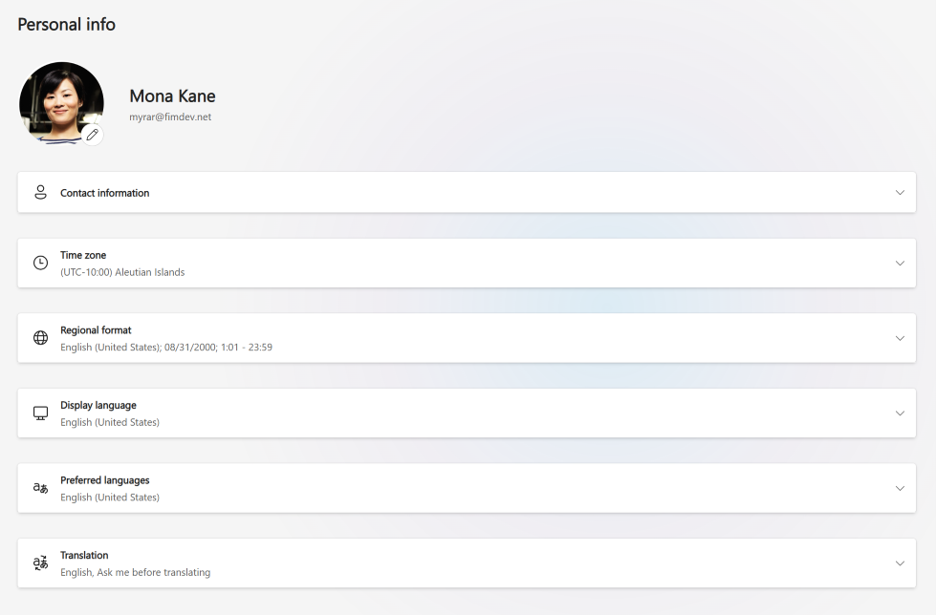
更改工作或学校帐户的个人资料照片
你的照片显示在组织使用的 Microsoft 应用和服务中。
- 选择照片中的“ 编辑 (铅笔) ”按钮。
- 上传并调整图像。
- 选择“保存”。
如果看不到“编辑”按钮,则表示组织不允许更改照片。 详细 了解如何更改图片。
更新工作或学校帐户联系信息
你的工作详细信息 - 例如工作位置、电话、公司和职务 - 显示在此处。 它们来自组织的目录,为只读文件。 若要更改它们,请联系 IT 或人力资源部门。
设置工作或学校帐户的时区
其他人可以看到你的时区,Outlook 日历也使用它来安排会议。
- 选择 “更改时区”。
- 搜索并选择你的时区。
- 选择“保存”。
设置工作或学校帐户的区域格式
区域格式控制日期和时间在 Microsoft 365 网站上的显示方式。
- 选择 “更改区域格式”、“ 更改日期格式”或“ 更改时间格式”。
- 选择一个值,然后选择“ 保存”。
设置工作或学校帐户的显示语言
某些 Microsoft 365 网站上的菜单和按钮以你的显示语言显示。
- 选择 “更改显示语言”。
- 搜索并选择一种语言。
- 选择“保存”。 如果此设置由你的组织管理,请联系 IT 管理员进行更改。
为工作或学校帐户选择首选语言
这些是用于阅读和创建内容的语言。
- 选择 “添加语言” 以添加语言。
- 使用重新排序控件将首选语言放在第一位。
- 选择 “删除语言” 以删除其中一个语言。
设置工作或学校帐户的翻译首选项
选择 Microsoft 365 处理其他语言内容的方式。
- 选择 “更改翻译语言 ”以设置首选语言。
- 选择如何处理其他语言的邮件:“ 始终翻译”、“ 翻译前询问我”或 “从不翻译”。
- 选择 “保存” 以删除其中一个。