

可以从“我的帐户”门户的 “我的登录 ”页查看所有最近的工作或学校帐户登录活动。 通过复查登录历史记录来查看以下内容,有助于检查是否有异常活动:
- 是否有人尝试破解你的密码。
- 是否有攻击者成功登录你的帐户以及登录位置。
- 攻击者尝试访问的应用。
查看近期的登录活动
使用工作或学校 帐户登录到“我的帐户 ”页面。
从左侧导航窗格中选择“ 最近活动 ”。
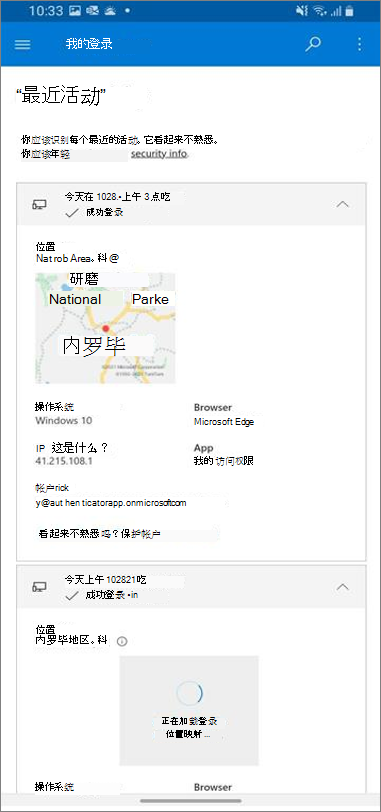
展开并查看每个登录项,确保辨认得出每一项。 如果发现不熟悉的登录项,请更改密码,以帮助保护你的帐户以防被盗。
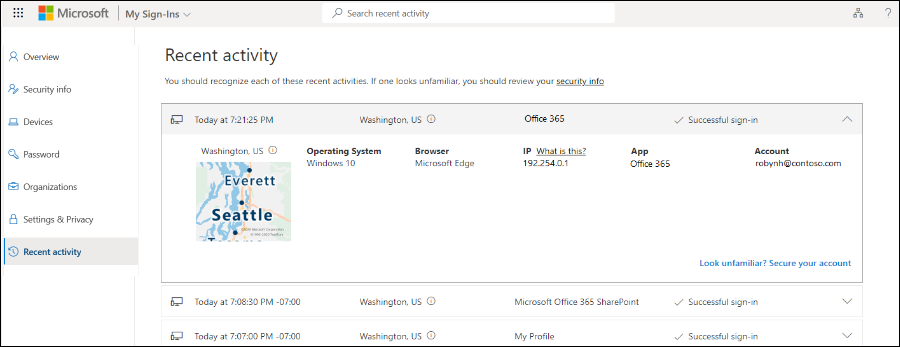
如果发现登录成功
有时,在查看自己的正常登录活动时,可能会发现从不熟悉的位置、浏览器或操作系统的成功登录。 不熟悉的登录可能意味着攻击者已获得帐户的访问权限。 如果你发现未授权活动,建议你立即更改密码,然后转到安全信息以更新安全设置。
在确定某些内容不正确之前,请确保看到的不是误报(即该项看起来可疑,但没问题)。 例如,我们根据你的 IP 地址确定你的大致位置和地图。 由于移动网络有时会将流量传送到较远的位置,因此很难精确定位。 即使你使用移动设备在华盛顿州登录,该位置也可能会显示登录来自加利福尼亚。 我们强烈建议你查看详细信息,而不是仅根据位置来判断。 请确保操作系统、浏览器和应用程序都正常运行。
如果发现登录失败
如果你发现登录失败,可能意味着你键入了错误的凭据。 还可能意味着攻击者正在尝试猜测你的密码。 若要应对此风险,无需更改密码,但建议注册双重验证。 如果使用多重身份验证,即使黑客最终猜到你的密码,也不能访问你的帐户。
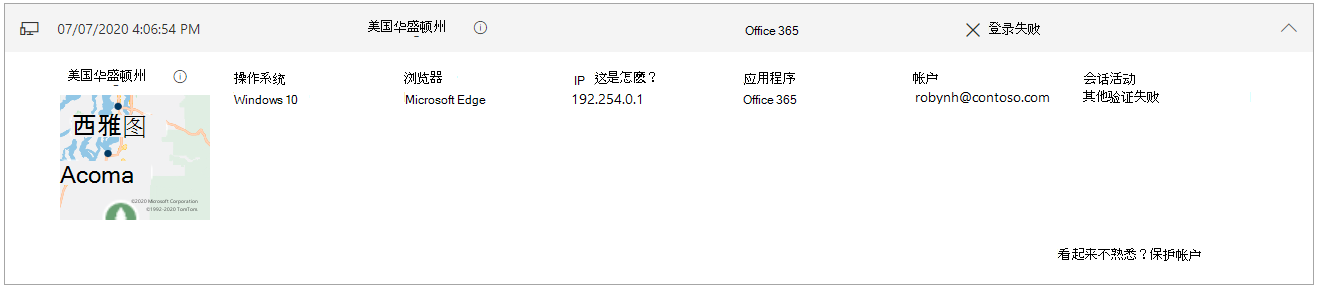
如果看到登录失败,并且 会话活动 下有一条注释,指出“其他验证失败,代码无效”,则表示主身份验证凭据成功,但双重验证失败。 这种情况可能意味着攻击者正确猜测了你的密码,但无法通过双重验证质询。 我们建议你仍更改密码,因为攻击者可能已经拥有密码,然后转到 “安全信息”页 以更新安全设置。
搜索特定的登录活动
你可以通过任何可用的信息搜索最近的登录活动。 例如,可以按操作系统、位置、应用等搜索最近的登录活动。
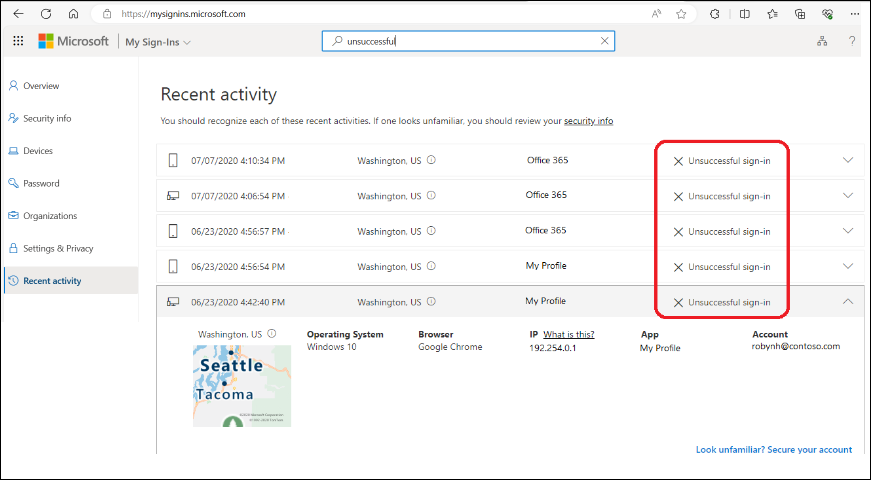
在“ 查看最近的活动 ”页上,在“搜索”栏中键入要搜索的信息。 例如,键入
Unsuccessful以搜索 “我的帐户” 应用收集的所有不成功的登录活动。在“ 搜索 ”框中键入,开始搜索 不成功的 活动。
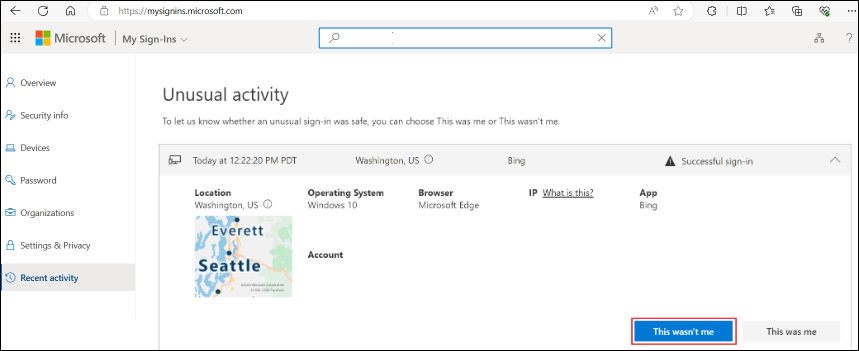
确认异常活动。 标记为异常活动的登录可以在“我的登录”页中该活动的相应磁贴上进行确认。
查看 Android 上的登录活动
每次查看或更改安全信息时,都必须登录到你的工作或学校帐户才能继续。
打开 Microsoft Authenticator 应用,然后选择工作或学校帐户的主页。
选择“最近帐户活动”。
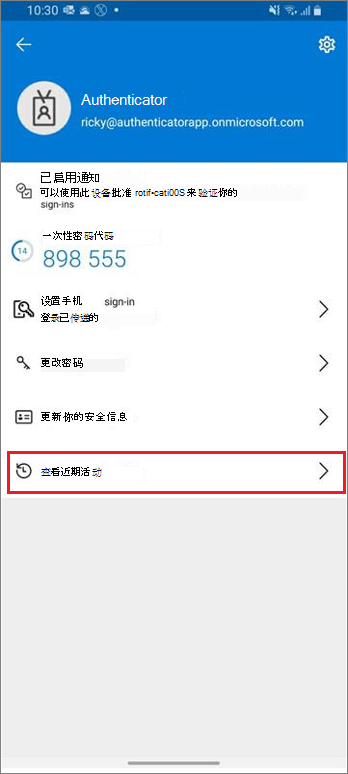
如果登录成功,请查看每个登录项,确保辨认得出每一项。 如果发现不熟悉的登录项,请更改密码,以帮助保护你的帐户以防被盗。
更改 Android 上的密码
管理员可以让你从 Authenticator 应用重置密码。 每次登录查看或更改安全信息时,都必须登录到你的工作或学校帐户才能继续。
打开 Microsoft Authenticator 应用,然后选择工作或学校帐户的主页。
选择“更改密码”。
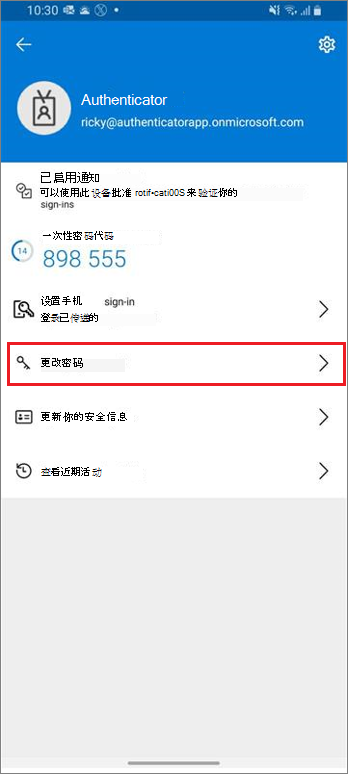
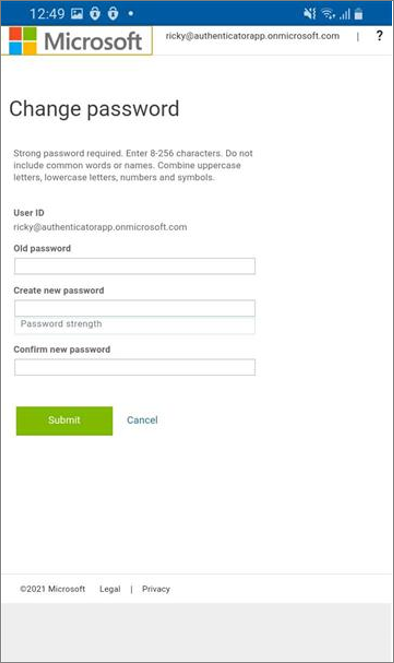
如果登录成功,可以在“更改密码”页上更新密码信息。
更新 Android 上的安全信息
每次登录查看或更改安全信息时,都必须登录到你的工作或学校帐户才能继续。
打开Microsoft Authenticator 应用,然后选择工作或学校帐户的主页。
选择“更新安全信息”。
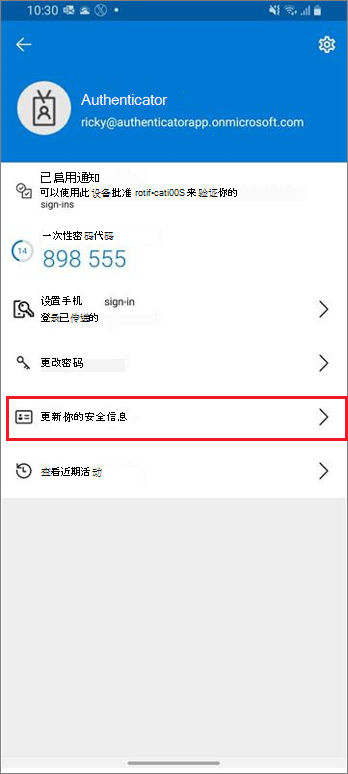
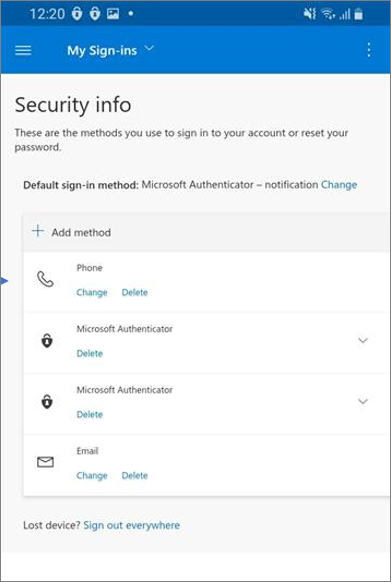
如果登录成功,则可以在“安全信息”页中更新 安全 详细信息。
后续步骤
查看最近的登录信息后,可以: