
适用于:Outlook 网页版、新版 Outlook for Windows 和 Microsoft Teams 中的 Calendar
开始之前
您需要:
- 智能 智能 Microsoft 365 Copilot 副驾驶® 副驾驶® 许可证。
- 在 Outlook 网页版、新版 Outlook for Windows 或 Microsoft Teams 中的 Calendar 中创建或更新的会议。
- 你添加到会议的会议室。
当前不支持经典 Outlook for Windows。 支持正在开发中。
重新预订仅适用于组织者添加的房间。 如果另一位与会者添加了会议室,Copilot 不会自动重新预订会议室。
启用 Copilot 重新预订已拒绝的会议室
如果会议室被拒绝,Copilot 将在从受支持的客户端或通过 Copilot 计划添加会议室时尝试自动重新预订。 默认启用重新预订被拒绝的会议室。
在受支持的客户端中添加会议室
添加会议室后,请在 Outlook 中检查活动表单、Places 查找器或会议室查找器中的“重新预订已拒绝会议室”控件:
- 创建会议或打开你组织的会议。
- 添加会议室。
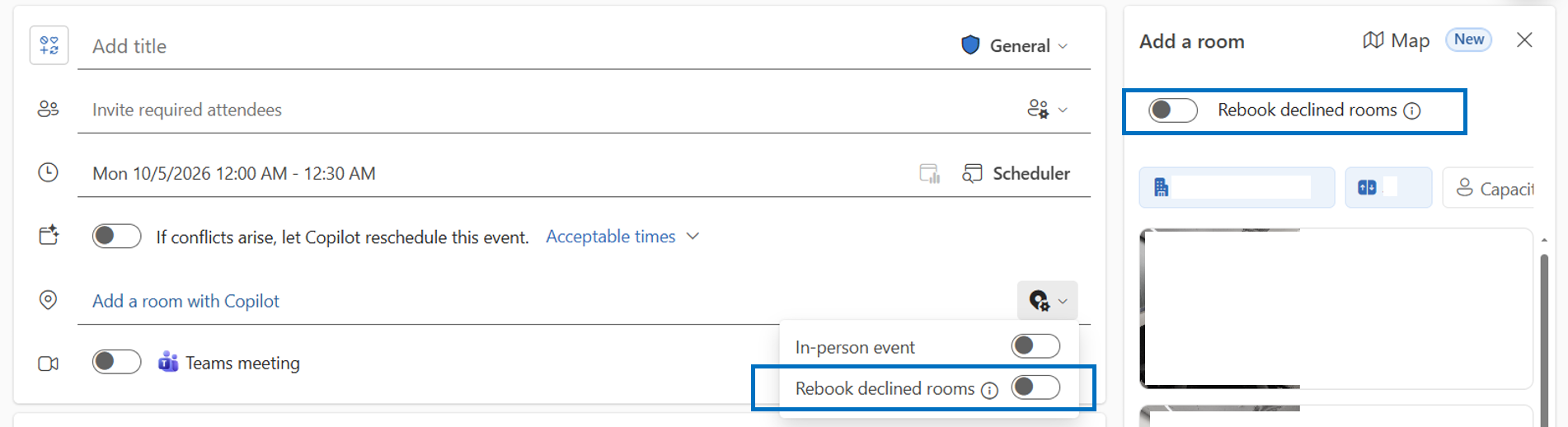
- 确认 重新预订拒绝的房间 保持打开状态。
- 发送会议邀请或更新。
请求 Copilot 安排会议并添加会议室
只需一步即可要求 Copilot 安排会议并添加会议室。 例如:
- “安排与 Barbara 的会议并添加一个会议室。”
- “安排明天下午与 Alex 的 30 分钟会议,并增加一个会议室。”
- “安排与我的经理会面,讨论第一季度销售报告并增加一个会议室。”
Copilot 会确认所选会议室,并指示 “重新预订已拒绝的会议室 ”处于打开状态。
发送邀请后会发生什么情况
如果房间接受
无需任何操作。 会议将会议室显示为已确认。
如果会议室拒绝
Copilot 在后台搜索替代房间。 根据房间供应情况,此搜索可能需要几分钟到几个小时。 如果 Copilot 找不到可用会议室,它会每天在会议开始前重试。
- 查找与拒绝的会议室类似的可用会议室。
- 在候选房间之间移动,同时寻找替代者。
- 仅在替代会议室接受后才汇报会议。
与会者不会收到有关候选会议室的通知。
您可以随时编辑活动,包括自己更改房间。 Copilot 不会阻止或阻止手动更改。
当 Copilot 搜索时
如果 Copilot 在第一次搜索时找不到合适的会议室,会议组织者将收到一封来自请求会议室的电子邮件,主题为 Copilot 正在搜索会议室。 电子邮件解释说,请求的房间不可用,建筑物中当前没有类似的房间可用,Copilot 将继续搜索。
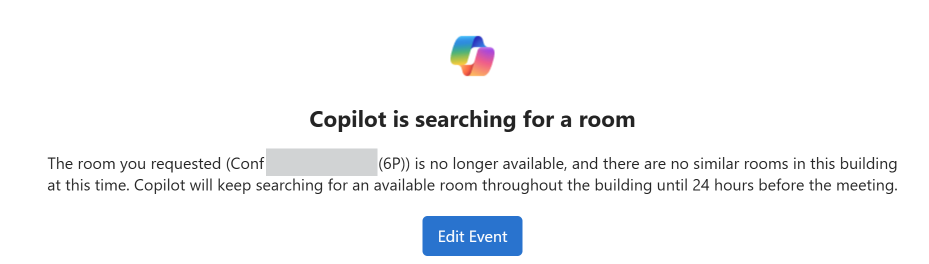
电子邮件发送一次,而不是每天发送。 会议组织者可以等待 Copilot 继续,或选择“ 编辑事件 ”以更改会议室或其他会议详细信息。
当 Copilot 找到替代者时
接受替换会议室后,会议地点将更新,与会者会收到会议更新,通知他们地点已更改。 会议主题保持不变。 确认电子邮件标识了原始会议室和 Copilot 预订的会议室:

打开事件以确认更新的位置。 如果替换工作不符合您的需求,您仍然可以手动更改房间。
如果 Copilot 找不到可用会议室
如果 Copilot 在重新预订结束时没有找到可用会议室,则可能会收到“ Copilot 找不到可用会议室 ”通知。 它解释了要求的房间不可用,并且在建筑物内找不到可用房间:
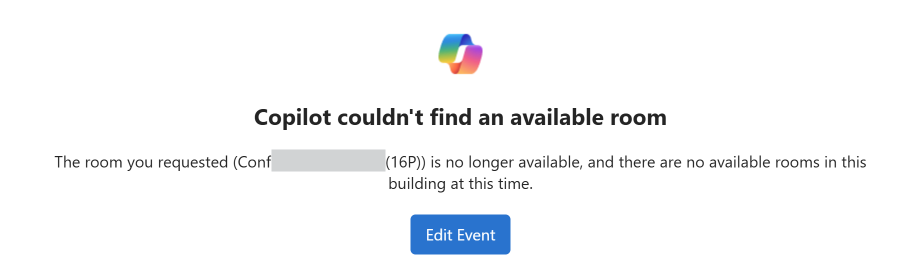
选择 “编辑事件”,或从日历中打开会议,然后自行更新会议室或其他会议详细信息。
Copilot 如何选择会议室
Copilot 将查找与拒绝会议的会议室类似的会议室。 它考虑:
- 位置上下文: 原始会议室的楼层、建筑物和会议室列表。
- 可用性: 候选会议室是否可用于会议。
- 预订历史记录: 与之前预订关联的房间。
- 容量: 候选会议室的大小。 容量是一个考虑因素,而不是强制筛选器。
本文未指定确切的权重和回退顺序。
工作计划和工作位置设置 可能会影响基于预订历史记录的建议顺序,这可能会影响 Copilot 最终选择的会议室。
定期会议
Copilot 会议室重新预订同样适用于定期会议。
会议室仅接受系列中的一些会议时
根据会议室中 针对定期请求的冲突设置,会议室可以接受与现有预留不冲突的会议,并拒绝与现有预订不冲突的会议。 会议室响应列出了冲突的会议:

在这种情况下,Copilot 可帮助重新预订该系列中已拒绝的会议。 原会议室接受的会议保持不变。
当会议室拒绝整个定期请求时
Copilot 首先尝试重新预订定期会议或系列会议。 如果无法成功重新预订整个系列,它将优先考虑最近的一次或多场会议,以便即将举行的会议仍可以有一个会议室。
关闭 Copilot 会议室重新预订
可以在会议开始前关闭 Copilot 会议室重新预订:
- 打开会议。
- 编辑事件。
- 在活动表单、Places finder 或 Room Finder 中查找被拒绝的重新预订会议室。
- 关闭该设置。
- 发送更新。
关闭该设置将停止将来的自动重新预订。 它不会删除 Copilot 已预订的会议室。 要删除或替换接受的会议室,请编辑会议地点并发送更新。 您可以在活动表单中找到切换开关,也可以在使用 “添加会议室” 或“会议室查找器”选择会议室时找到该切换开关:
通知
| 情况 | 如果 | 会议组织者收到的内容 | 与会者收到的内容 |
|---|---|---|---|
| Copilot 为你重新预订了会议室 | Copilot 成功重新预订被拒绝的会议室后 | 识别原房间和替换房间的确认电子邮件 | 通知他们地点发生变化的会议更新;会议主题不会更改 |
| Copilot 正在搜索聊天室 | 第一次尝试重新预订被拒绝的房间找不到合适的替代房间时 | 来自请求房间的一封电子邮件 | 无通知 |
| Copilot 找不到可用会议室 | 会议开始后 24 小时内,但 Copilot 找不到可用会议室 | 包含编辑事件选项的通知 | 无通知 |
常见问题解答
我可以选择替代房间吗?
不。 Copilot 会自动选择会议室。 如果您想要特定的会议室,请打开事件并使用 Places Finder 或 Room Finder 自行更改会议室。
为什么 Copilot 没有重新预订被拒绝的会议室?
检查会议室添加到会议的人员。 重新预订仅适用于组织者添加的房间。 如果与会者添加了会议室,请打开事件并自行添加或更改会议室。
为什么我收到与原房间相关的取消?
在邮箱中,替换被拒绝的会议室可能显示为取消会议的原始会议室。 此操作将仅释放原始会议室预留。 它不会取消日历上的会议或与会者的邀请。
与会者是否知道会议室已更改?
可以。 替代会议室接受后,与会者会收到会议更新,通知他们位置已更改。 会议主题不会更改。 当 Copilot 搜索候选会议室时,不会通知他们。
Copilot 搜索时是否可以进行更改?
可以。 打开事件并随时更改会议室或其他会议详细信息。 Copilot 不会阻止手动更改。
获取帮助
如果 Copilot 会议室重新预订无法按预期工作:
- 确认你自己添加了会议室。
- 检查 是否仍启用重新预订被拒绝的会议室 。
- 查看最新的会议室回复和会议详情。
- 如果需要立即进行更改,请打开事件并自行更新。
- 如果 Copilot 反复选择意外位置或找不到应可用的会议室,请与 IT 支持人员或 Microsoft 365 管理员联系。
管理员可以使用为 Exchange Online 配置 Copilot 会议室重新预订来检查:
- 完整且一致的 Places 信息,包括楼层、建筑物和房间列表。
- 会议室或资源邮箱及其在 Room Finder 和 Places finder 中的可见性。
- 客房预订政策和处理。
- 工作场所、工作地点和工作计划平台配置。