您可以创建和 共享列表 ,以帮助您跟踪问题、资产、例程、联系人、库存等。 从 模板、Excel 文件或从头开始。 如果你在 Microsoft Teams 中,请参阅 Teams 中的列表入门。
创建列表
可以通过选择“ +新建列表”,直接从 Microsoft 365 中的列表应用创建新列表。 (若要访问列表应用,请在任何页面顶部选择 Microsoft 365 应用启动器  ,选择 “更多应用”,然后选择“ 列表”。)
或者,可以从 SharePoint 网站主页或网站内容页面创建新列表,选择“ + 新建>列表”。
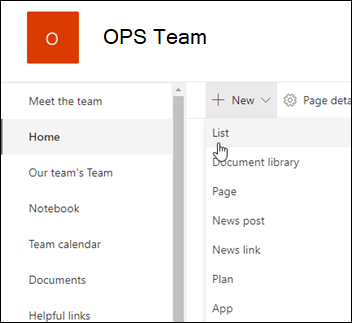
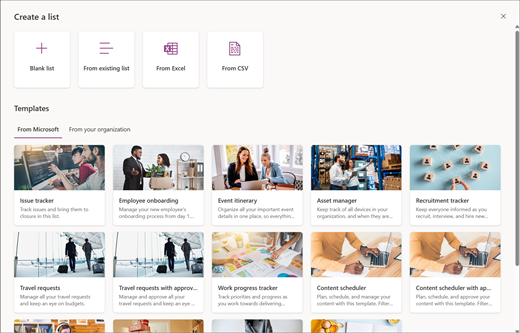
从创建 列表 页面中,选择以下选项之一:
注意
- 列表的视觉更新正逐步在全球范围内推出,这意味着你的体验可能与本文中所述的不同。
- 每个网站集加起来 2,000 个列表和库是 (包括主网站和任何子网站) 的限制,之后你将收到错误:很抱歉,出错了。 禁止尝试的操作,因为它超过了列表视图阈值。 请参阅 SharePoint 限制。
-
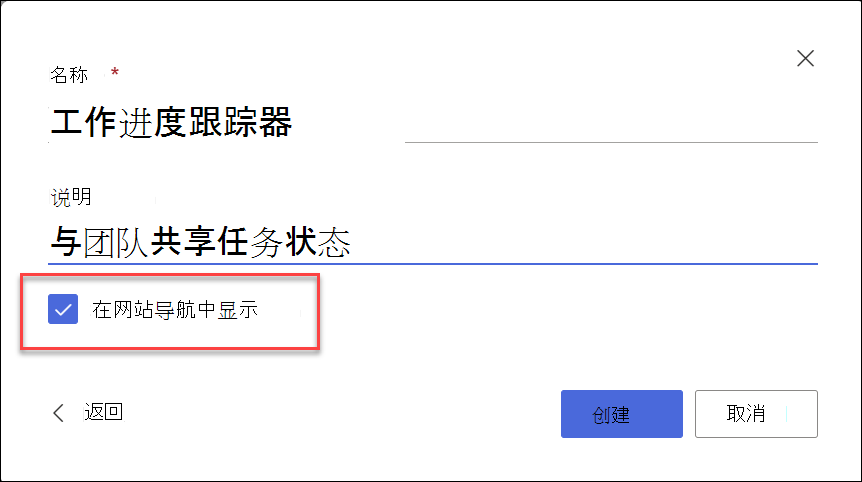
空白列表:选择从头开始创建列表。 添加 列表名称、 说明 (可选) ,然后选择是否要列表显示在左侧网站导航中。 选择完选项后,选择 “创建”。
-
从现有列表:选择此选项可节省时间并 基于其他列表中的列创建新列表。 新列表将从所有相同的列开始,但不会包含原始列表中的任何数据。
-
从 Excel:选择此选项可 基于 Excel 电子表格创建列表。
-
从 CSV:选择此选项可基于逗号分隔值文件创建列表。
-
模板:选择一个模板(例如 问题跟踪器),以查看模板包含哪些列,然后滚动浏览示例数据以查看其外观。 如果找到喜欢的模板,请选择“ 使用模板”。 如果看不到所需的任何内容,请选择 “返回” 以返回到 “创建列表 ”页。 详细了解如何 从模板或Microsoft 365 中的列表模板创建列表。
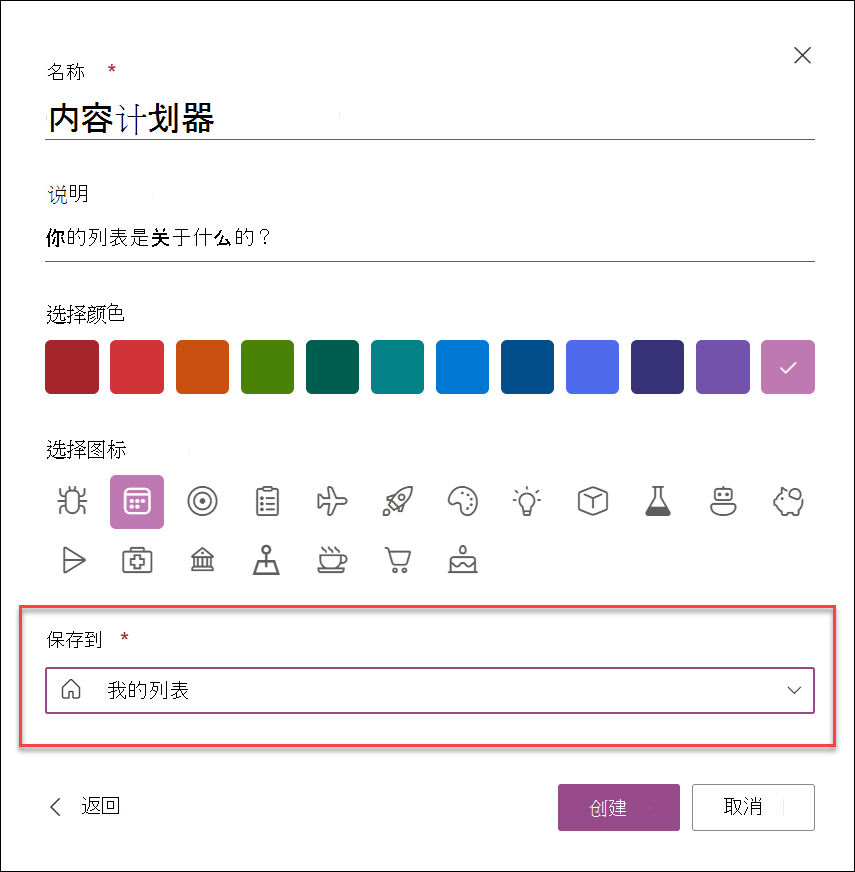
为列表提供名称和说明 (可选) 。 根据创建列表的位置,此步骤中会看到不同的屏幕:
- 如果从 Lists 应用创建列表,则可以选择将列表保存到“我的列表”或 SharePoint 网站之一:
- 如果要从 SharePoint 网站创建列表,可以选择检查 在网站导航中显示 要在网站导航中显示的列表。
选择“创建”。 刚刚创建的空白列表已打开,可供你使用。
列表打开后,通过选择“ + 添加新项目 ”或在 网格视图中编辑将项目添加到列表中。 (网格视图允许你自由地将信息添加到不同的行或列。)
若要向列表添加不同类型的信息,请选择 + 添加列。 若要了解详细信息,请参阅在 列表或库中创建列。
提示
若要更改列表名称,请选择列表标题,键入新名称,然后选择“ 保存”。 或者从 Lists 主页的列表磁贴上,选择“ 打开操作 (...) ”,然后选择 “设置”。
若要更改列表属性、删除列表、添加权限、管理列和其他更新,请选择“设置”  ,然后选择“ 列表设置”。 有关详细信息,请参阅 编辑列表。
如何查找列表?
- 如果你在 Lists 应用中创建列表并将其保存到“我的列表”,请转到 Microsoft Lists>“我的列表”来查找它。
- 如果列表是在 Lists 应用中创建并保存到 SharePoint 网站,或者列表是从 SharePoint 网站创建的,则可以通过转到该网站的 “设置>网站”内容来查找它。
- 最后,始终可以使用 Microsoft Lists 或 SharePoint 网站上的搜索框来查找列表。
在经典 SharePoint 或 SharePoint Server 2019 网站上创建列表
- 选择“设置”,然后选择“网站内容”。
- 选择 + 新建,然后选择 列表。
- 输入列表的名称和描述(可选)。
该名称显示在列表顶部,并且可以显示在网站导航中以帮助其他人找到它。
- 选择“创建”。
- 列表打开时,若要为列表中添加更多类型的信息的空间,请选择 + 或 + 添加列。
有关添加列的详细信息,请参阅在 SharePoint 列表或库中创建列。
有关基于现有列表创建列表的信息,请参阅 基于其他列表中的列创建新的 SharePoint 列表。
若要更改属性、删除列表、添加权限、管理列以及执行许多其他更新,请选择“设置”,然后选择“列表设置”。 有关详细信息,请参阅 编辑列表。

从其他类型的列表模板创建列表
可以将 SharePoint Server 2019 列表用于的不仅仅是简单的列表。 您可以从列表模板中进行选择,例如 Links、Calendar、Survey、Issue Tracking、Announcements 等。
Calendar 应用示例
在本例中,我们使用日历,并为 SharePoint 选择内置日历应用。 您可能会看到公司内部构建或由第三方提供的其他日历。
输入所选应用的 名称 ,例如事件日历、7 月任务或公司联系人。
名称在大多数视图中显示于列表顶部,将成为列表页 Web 地址的一部分,并显示在网站导航中以帮助用户查找列表。 可更改列表的名称,但 Web 地址将保持不变。
SharePoint 将你返回到 网站内容 页。 在 站点内容 列表中查找刚刚创建的应用,然后将其打开。 SharePoint 会创建应用、日历、任务列表或你创建的任何应用的默认版本。
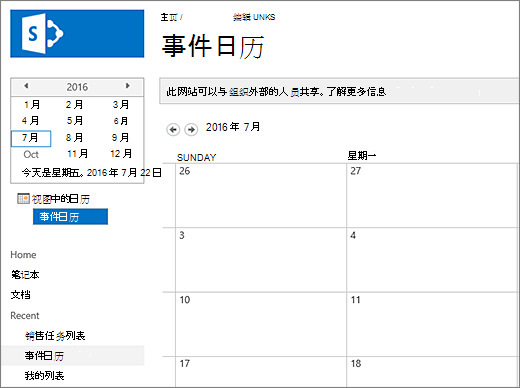
可以使用 +新任务、 编辑此列表、 添加或特定应用提供的任何方式开始输入数据。
根据你选择的应用类型,若要更改应用的设置,请从页面顶部的功能区中选择 “列表设置 ”或“ 列表 ”选项卡。有关设置的详细信息,请参阅 在 SharePoint 中编辑列表设置。
在 SharePoint 服务器 2016 中创建列表
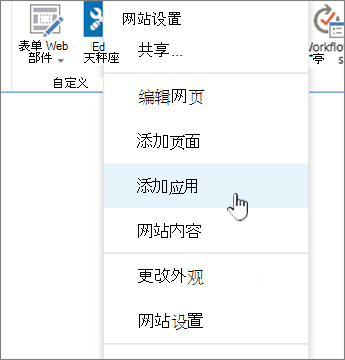
选择 “设置 ,然后选择“ 添加应用”。
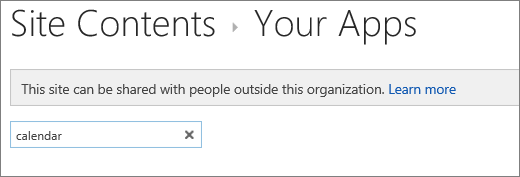
在搜索框中输入要 (自定义、任务、日历等) 列表模板的类型, 然后选择搜索搜索 。
。
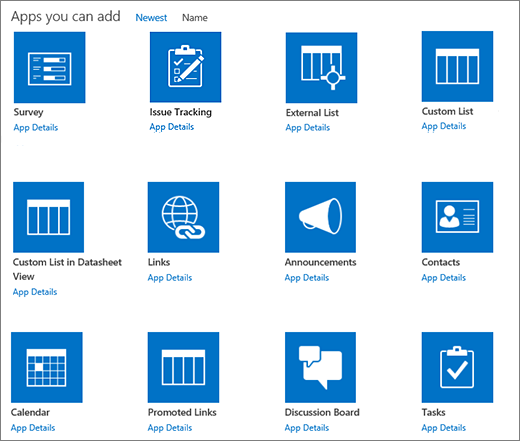
选择要使用的 列表 模板应用。
输入 名称 (所需) 。
名称在大多数视图中显示于列表顶部,将成为列表页 Web 地址的一部分,并显示在网站导航中以帮助用户查找列表。 可更改列表的名称,但 Web 地址将保持不变。
若要根据特定列表应用提供可选 说明 和其他信息,请选择“ 高级选项”。
高级选项。
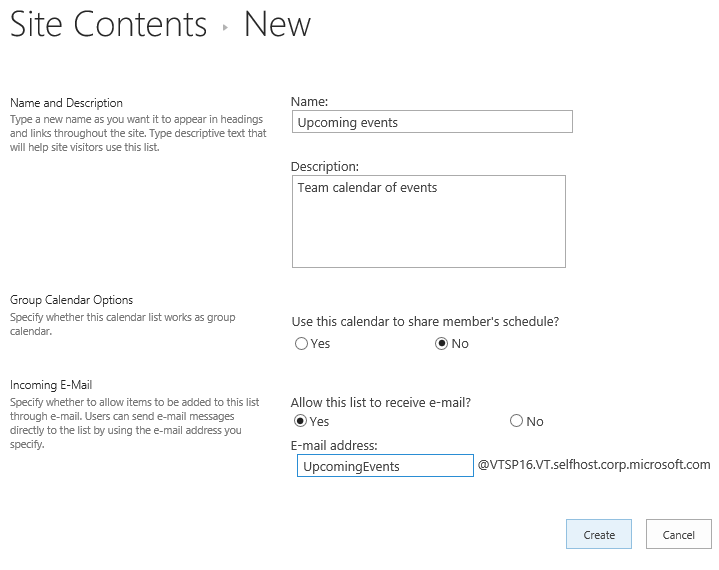
选择“确定”。
在 SharePoint 服务器 2016 中向页面添加列表
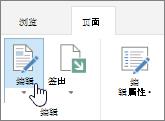
在要在其中添加列表或库的页面上,选择 “页面”, 然后选择 “编辑”。 如果看不到“页面”选项卡,请选择“设置 ,然后选择”编辑页面“。
注意
如果“ 编辑 ”命令已禁用或未显示,则您可能没有编辑页面的权限。
在页面上选择要显示列表或库的位置,选择 “插入”,然后选择“ 应用程序部件”。
对于列表或库,请选择 “应用部件”,然后选择 “添加”。 在“ 添加应用程序”中,应显示您创建的任何列表。
编辑完页面后,选择 “页面 ”选项卡,然后选择“ 保存”。 在某些情况下,可以选择 “另存为草稿 ”或“ 保存并发布”。
重要
某些页面无法编辑,例如 “网站内容 ”页面。
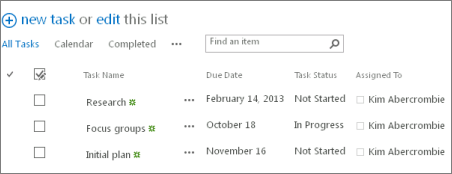
使用前面的步骤,以下是添加到页面的列表示例。
最小化或还原 SharePoint 服务器 2016 页面上的列表或库
在要最小化或还原列表或库的页面上,选择 “页面”,然后选择 “编辑”。
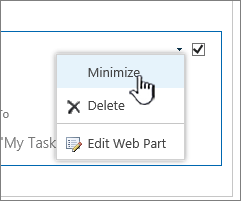
指向列表或库,选择向下箭头,然后根据列表或库的当前位置选择“ 最小化 ”或 “还原 ”,然后选择“ 确定”。
编辑完页面后,选择“ 保存”。 在某些情况下,可以选择 “另存为草稿 ”或“ 保存并发布”。
在列表主页上,点击屏幕底部附近的加号(  )以创建新列表。
在“ 新建”下,点击 “空白列表” 以从头开始创建列表,或在 “模板”下选择一个选项。
-
空白列表 从头开始创建列表。
-
模板 是预定义的、基于目的的选项,它们已经为您定义了列。 选择一个,看看它有什么以及它是否适合你。 可以更改列以满足你的需求。
从空白列表开始
- 轻点 “空白列表”,然后为其提供 名称 和 描述。
- 选择颜色和图标。
- 选择是将其保存在 “我的列表 ”下还是保存在特定的 SharePoint 网站上。
- 点击 创建。
此时将打开一个空白列表,左侧有一个标准的“标题”列。
- 若要添加列,请轻点“更多”,然后轻点“添加新列”
- 选取所需的列数据类型,然后定义列设置。 点击检查标记以保存列设置。
- 重复步骤 5 和 6,直到定义所有列。
- 若要将项目添加到列表中,请轻点“ 新建”,然后输入每列的数据。 选择检查标记以保存 (项目,或点击×以放弃项目数据而不保存) 。
启动基于模板的列表
- 点击其中一个模板后,它将打开,以便您可以查看它包含的列和示例数据。
- 滚动浏览模板,看看它是否适合你。
水平滚动时,最左侧的列数据将保留在视图中,有助于将相关数据保持在上下文中。
- 找到所需的模板后,点击“ 使用此模板”。
新列表随即打开,其中包含模板中的所有预定义列。
- 自定义列表的名称、说明、颜色、图标以及列表保存位置。
- 点击“创建”。
- 若要添加列,请轻点 “更多”,然后轻点 “添加新列”。
- 选取所需的列数据类型,然后定义列设置。 点击检查标记以保存列设置。
- 重复步骤 6 和 7,直到定义任何其他所需列。
- 要移除现有列,请轻点列标题,滚动到设置底部,然后轻点 “删除列”。
- 若要将项目添加到列表中,请轻点“ 新建”,然后输入每列的数据。 选择检查标记以保存 (项目,或点击×以放弃项目数据而不保存) 。
在列表主页上,点击 新建。
在“ 新建”下,点击 “空白列表” 以从头开始创建列表,或在 “模板”下选择一个选项。
-
空白列表 从头开始创建列表。
-
模板 是预定义的、基于目的的选项,它们已经为您定义了列。 选择一个,看看它有什么以及它是否适合你。 可以更改列以满足你的需求。
从空白列表开始
- 轻点 “空白列表”,然后为其提供 名称 和 描述。
- 选择颜色和图标。
- 选择是将其保存在 “我的列表” 下还是保存在特定的 SharePoint 网站上。
- 点击 创建。
此时将打开一个空白列表,左侧有一个标准的“标题”列。
- 要添加列,请轻点 “更多”,然后轻点 “添加列”。
- 选取所需的列数据类型,然后定义列设置。 点击检查标记以保存列设置。
- 重复步骤 5 和 6,直到定义所有列。
- 若要将项目添加到列表中,请轻点“ 新建”,然后输入每列的数据。 选择检查标记以保存 (项目,或点击×以放弃项目数据而不保存) 。
启动基于模板的列表
- 点击其中一个模板后,它将打开,以便您可以查看它包含的列和示例数据。
- 滚动浏览模板,看看它是否适合你。
水平滚动时,最左侧的列数据将保留在视图中,有助于将相关数据保持在上下文中。
- 找到所需的模板后,点击“ 使用此模板”。
新列表随即打开,其中包含模板中的所有预定义列。
- 要添加列,请轻点 “更多”,然后轻点 “添加列”。
- 选取所需的列数据类型,然后定义列设置。 点击检查标记以保存列设置。
- 重复步骤 4 和 5,直到定义所需的任何其他列。
- 要移除现有列,请点按列标题,滚动到设置底部,然后点按 删除列。
- 若要将项目添加到列表中,请轻点“ 新建”,然后输入每列的数据。 选择检查标记以保存 (项目,或点击×以放弃项目数据而不保存) 。
想要对库执行相同的操作吗?
若要创建库,请参阅 创建文档库。
使用 Lists 的后续步骤
列 通过添加和删除列来配置列表包含的信息类型。 有关详细信息,请参阅在 列表或库中创建列。
视图 通过创建视图更改列表的显示方式。 有关详细信息,请参阅 创建、更改或删除列表或库的视图。
文件夹 向列表添加子文件夹。 有关详细信息,请参阅在 列表中创建文件夹。

