

此页面可帮助你识别触控笔、查看它与哪些 Surface 设备兼容,并了解支持的功能。
注意
这些设备型号与 Surface Slim 触控笔或 Surface 触控笔不兼容,因为它们不支持墨迹书写或书写。
- Surface Laptop (第 8 版)
- Surface Laptop 13 英寸
- Surface Laptop(第 7 版)
- Surface Laptop Go (所有版本)
如果要查找有关将 Surface 触控笔与非 Surface Windows 电脑配合使用的信息,请参阅将 Surface 触控笔与其他 Windows 电脑配合使用。
Surface Slim 触控笔
也称为 Surface Slim 触控笔 2/Surface Slim 触控笔 (第 2 版)
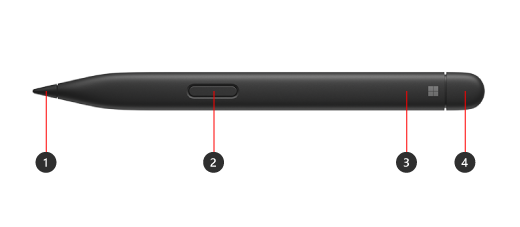
- 触控笔笔尖
- 右键单击和选择按钮
- LED 指示灯
- 橡皮擦和顶部按钮
电池和充电
包括预装的可充电锂离子电池。 兼容的 Surface 设备和配件支持充电。 了解如何 为 Surface 超薄触控笔充电。 如果需要,可单独购买独立的 Surface Slim 触控笔充电器 。
兼容性和功能
检查 Surface 型号,了解设备支持哪些触控笔功能。
| Surface 型号 | 支持触控笔和墨迹书写 | 支持蓝牙 | 磁性吸附 | 倾斜 | 触觉信号* | 零强制墨迹书写 |
|---|---|---|---|---|---|---|
| Surface Pro 12 英寸 | 是,4096 压力点 | 是 | 是,集成存储和充电位于 12 英寸 Surface Pro 背面 | 是 | 是 | 是 |
|
Surface Pro (第 12 版) Surface Pro(第 11 版) Surface Pro 10 商业版 Surface Pro 9 Surface Pro 8 |
是,4096 压力点 | 是 | 是,配备 Surface Pro 13 英寸弹性键盘 是,配备带触控笔存储的 Surface Pro 13 英寸键盘或 Surface Pro 特制版键盘 |
是 | 是 | 是 |
| Surface Pro X | 是,4096 压力点 | 是 | 是,配备 Surface Pro X 特制版键盘或 Surface Pro 特制版键盘 | 是 | 否 | 是 |
|
Surface Laptop 工作室 2 Surface Laptop 工作室 |
是,4096 压力点 | 是 | 是,在充电区域 | 是 | 是 | 是 |
| Surface Duo 2 | 是,4096 压力点 | 是 | 是,带 Surface Duo 2 触控笔笔盖 | 否 | 否 | 否 |
|
Surface Hub 3 Surface Hub 2S |
是,4096 压力点 | 是 | 否 | 否 | 否 | 否 |
*触觉信号在运行 Windows 11 的设备上的部分应用中可用。
其他笔
浏览下面的标题以获取有关每个触控笔的详细信息。
Surface Slim 触控笔 (第 1 代)
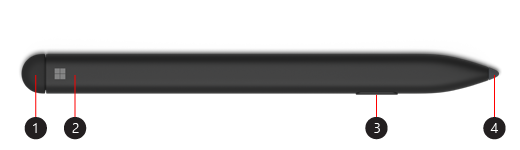
- 橡皮擦和顶部按钮
- LED 指示灯
- 右键单击和选择按钮
- 触控笔笔尖
了解如何设置和使用 Surface Slim 触控笔 (第一代)
电池和充电
有关为电池充电的信息,请转到如何为 Surface 超薄触控笔充电。
兼容性和功能
检查 Surface 型号,了解设备支持哪些触控笔功能。
| Surface 型号 | 支持触控笔和墨迹书写 | 支持蓝牙 | 磁性吸附 | 倾斜 |
|---|---|---|---|---|
| Surface Pro X | 是,4096 压力点 | 是 | 是,配备 Surface Pro X 特制版键盘 | 是 |
| Surface Duo | 是,4096 压力点 | 否 | 否 | 否 |
无笔夹 Surface 触控笔
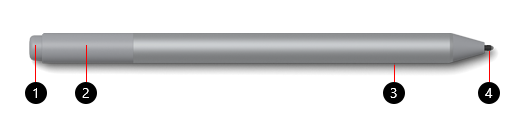
- 橡皮擦和顶部按钮
- LED 指示灯
- 右键单击和选择按钮
- 触控笔笔尖
电池
有关更换电池的信息,请转到更换 Surface 触控笔电池。
兼容性和功能
检查 Surface 型号,了解设备支持哪些触控笔功能。
| Surface 型号 | 支持触控笔和墨迹书写 | 支持蓝牙 | 磁性吸附 | 倾斜 |
|---|---|---|---|---|
|
Surface Pro 7+ Surface Pro 7 Surface Pro 6 Surface Pro(第五代) |
是,4096 压力点 | 是 | 是 | 是 |
|
Surface Laptop 2 Surface Laptop(第一代) |
是,1024 压力点 | 是 | 否 | 否 |
|
Surface Laptop 6 商业版 Surface Laptop 5 (所有型号) Surface Laptop 4(所有型号) Surface Laptop 3(所有型号) |
是,4096 压力点 | 是 | 否 | 是 |
|
Surface Laptop 工作室 2 Surface Laptop 工作室 |
是,4096 压力点 | 是 | 否 | 是 |
| Surface Book(所有型号) | 是,1024 压力点 | 是 | 是 | 否 |
|
Surface Book 3(所有型号) Surface Book 2(所有型号) |
是,4096 压力点 | 是 | 是 | 是 |
|
Surface Go 4 Surface Go 3 Surface Go 2 Surface Go |
是,4096 压力点 | 是 | 是 | 是 |
|
Surface Studio 2+ Surface Studio 2 Surface Studio |
是,4096 压力点 | 是 | 是 | 是 |
直边有一个按钮的 Surface 触控笔
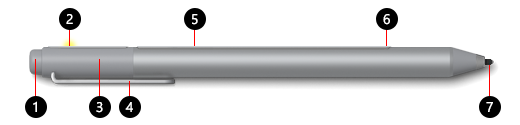
- 橡皮擦和顶部按钮
- LED 指示灯
- 笔帽
- 笔夹
- 磁体
- 右键单击和选择按钮
- 触控笔笔尖
电池
有关更换电池的信息,请转到更换 Surface 触控笔电池。
兼容性和功能
检查 Surface 型号,了解设备支持哪些触控笔功能。
| Surface 型号 | 支持触控笔和墨迹书写 | 支持蓝牙 | 磁性吸附 | 倾斜 |
|---|---|---|---|---|
|
Surface Pro 4 Surface Pro 3 |
是,1024 压力点 | 是 | 是 | 否 |
| Surface Laptop(第一代) | 是,1024 压力点 | 是 | 否 | 否 |
| Surface 3 | 是,1024 压力点 | 是 | 是 | 否 |
| Surface Studio | 是,4096 压力点 | 是 | 是 | 否 |
侧边有两个按钮的 Surface 触控笔
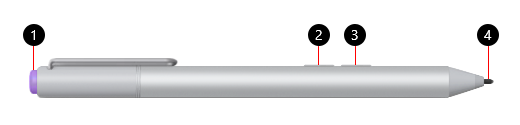
- 顶部按钮
- 右键单击和选择按钮
- 橡皮擦按钮
- 触控笔笔尖
电池
有关更换电池的信息,请转到更换 Surface 触控笔电池。
兼容性和功能
检查 Surface 型号,了解设备支持哪些触控笔功能。
| Surface 型号 | 支持触控笔和墨迹书写 | 支持蓝牙 | 磁性吸附 | 倾斜 |
|---|---|---|---|---|
| Surface Pro 3 | 是,1024 压力点 | 是 | 否 | 否 |
| Surface 3 | 是,1024 压力点 | 是 | 否 | 否 |
Microsoft Classroom 触控笔
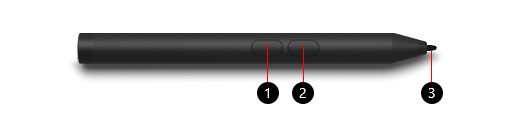
- 右键单击和选择按钮
- 橡皮擦按钮
- 触控笔笔尖
电池
有关更换电池的信息,请转到更换 Surface 触控笔电池。
兼容性和功能
检查 Surface 型号,了解设备支持哪些触控笔功能。
| Surface 型号 | 支持触控笔和墨迹书写 | 支持蓝牙 | 磁性吸附 | 倾斜 |
|---|---|---|---|---|
|
Surface Go 3 Surface Go 2 Surface Go |
是,1024 压力点 | 否 | 否 | 否 |
Microsoft Classroom 触控笔 2 和 Microsoft 商务触控笔
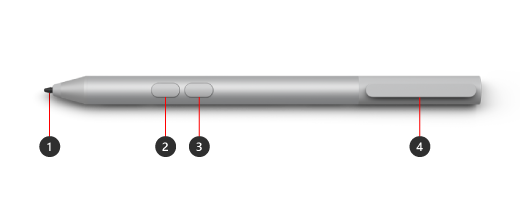
- 触控笔笔尖
- “橡皮擦”按钮
- 右键单击和选择按钮
- 用于安全存储的存储夹和系绳槽
电池
有关更换电池的信息,请转到更换 Surface 触控笔电池。
兼容性和功能
检查 Surface 型号,了解设备支持哪些触控笔功能。
| Surface 型号 | 支持触控笔和墨迹书写 | 支持蓝牙 | 磁性吸附 | 倾斜 |
|---|---|---|---|---|
| Surface Pro 7+ | 是,1024 压力点 | 否 | 否 | 否 |
|
Surface Go Surface Go 2 Surface Go 3 |
是,4096 压力点 | 否 | 否 | 否 |
| Surface Go 4 | 是,4096 压力点 | 否 | 否 | 否 |
Surface Pro 触控笔
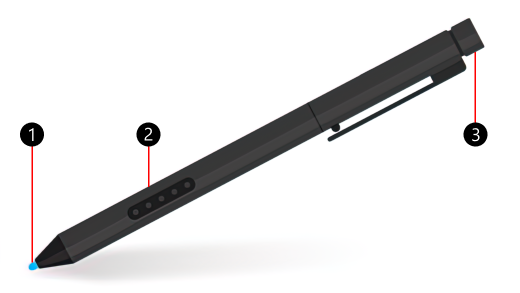
- 触控笔笔尖
- 右键单击和选择按钮
- 橡皮擦帽
电池
Surface Pro 触控笔未安装任何电池,并不需要充电。
兼容性和功能
检查 Surface 型号,了解设备支持哪些触控笔功能。
| Surface 型号 | 支持触控笔和墨迹书写 | 支持蓝牙 | 磁性吸附 | 倾斜 |
|---|---|---|---|---|
|
Surface Pro 2 Surface Pro (第 1代) |
是,1024 压力点 | 否 | 否 | 否 |
Surface Hub 触控笔
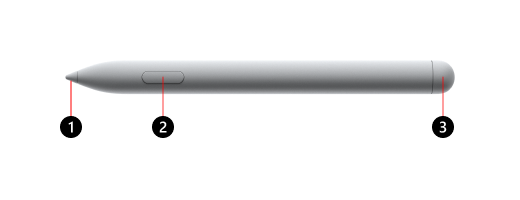
- 触控笔笔尖
- 右键单击和选择按钮
- 橡皮擦帽
电池
有关更换电池的信息,请转到 Surface Hub 触控笔疑难解答。
兼容性和功能
检查 Surface 型号,了解设备支持哪些触控笔功能。
| Surface 型号 | 支持触控笔和墨迹书写 | 支持蓝牙 | 磁性吸附 | 倾斜 | 触觉信号 | 零强制墨迹书写 | 双触控笔支持 |
|---|---|---|---|---|---|---|---|
| Surface Hub 3 50” | 是,4096 压力点 | 是 | 是,在设备的侧面和顶部 | 是 | 否 | 是 | 是 |
| Surface Hub 3 85” | 是,4096 压力点 | 是 | 是,在设备侧面 | 是 | 否 | 是 | 是 |
| Surface Hub 2S 50” | 是,4096 压力点 | 是 | 是,在设备的侧面和顶部 | 是 | 否 | 是 | 是 |
| Surface Hub 2S 85” | 是,4096 压力点 | 是 | 是,在设备侧面 | 是 | 否 | 是 | 是 |





