

第一代) Surface 超薄触控笔 (是一款经过重新设计的 Surface 可充电触控笔。 其纤薄的外形提供自然的书写和绘画体验。 此原始版本已被最新的 Surface Slim 触控笔取代。 有关当前一代的更多详细信息,请参阅 Surface 超薄触控笔。
触控笔功能
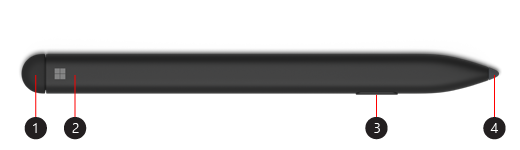
- 橡皮擦和顶部按钮
- LED 指示灯
- 右键单击和选择按钮
- 触控笔笔尖
为触控笔充电
Surface 超薄触控笔附带有一个 Surface Pro X 特制版键盘或一个 USB-C 充电底座。 两个附件均可用于为触控笔充电。 选择一个附件,了解其设置方法及更多信息:
注意
如果你是首次使用触控笔,则需要先充电 1 秒钟将其唤醒。
这个灯有什么用?
触控笔上的 LED 指示灯用于指示是否应该为电池充电等。
| 灯光显示 | 表示 |
|---|---|
| 长按顶部按钮 5 秒后闪白光。 | 你的触控笔处于配对模式,你可以将其与 Surface 配对。 |
| 在 Surface 上选择配对后白色长亮。 | 你的触控笔已与 Surface 配对成功。 |
| 当放置到键盘存放托盘或充电底座中时渐变为白色,然后逐渐熄灭。 | 你的触控笔已插接扩展坞,并且将在必要时充电。 |
| 渐变为琥珀色,然后逐渐熄灭。 | 笔的电池电量不足。 |
将其与你的 Surface 配对
触控笔充电后,使用蓝牙将超薄触控笔与 Surface 配对。 配对可让你在使用触控笔时使用触控笔的快捷键快速打开应用和执行其他快捷键。 操作方式如下:
- 选择
 >的“开始”图标,“
 >,“
>,“ 的“设备”图标,“设备”图标>添加蓝牙或其他设备图标,以选择“设备”>”蓝牙“。
 - 长按触控笔上的顶部按钮并保持 5-7 秒,直到 LED 指示灯闪烁白色为止,以打开蓝牙配对模式。
- 选择“Surface 超薄触控笔”,为触控笔配对。
如果你有 Surface Pro X,可通过两种方式将其与触控笔自动相连。 方法如下:
- 将触控笔放置到 Surface Pro X 特制版键盘存放托盘中,然后将其取出。
- 使用“迅速连接”自动连接你的 Slim 触控笔。 若要执行此操作,只需使用触控笔在屏幕上书写即可。 系统将显示设置体验,帮助你自定义触控笔。
使用顶部按钮
按超薄触控笔的顶部按钮即可启动 Microsoft Whiteboard。 若要自定义顶部按钮快捷方式或更改触控笔设置,请选择 >的“开始”图标 “>的设置图标 “设备”图标>的“设备“ 的 & Windows Ink 图标。
在哪里购买
Surface 触控笔和其他配件可从 Microsoft Store 和其他零售商处购买。
注意
如果 Microsoft Store 在你所在的区域不可用,你也可以在 这些零售商处找到 Surface。





