

Surface 超薄触控笔是一款适用于 Surface 设备的可充电触控笔,具有改进的设计、更锋利的触控笔笔尖和更出色的性能。 它也称为 Surface Slim 触控笔 2 或 Surface Slim 触控笔 (第 2 版) 。
可从 Microsoft Store 和其他 零售商处购买。
触控笔功能
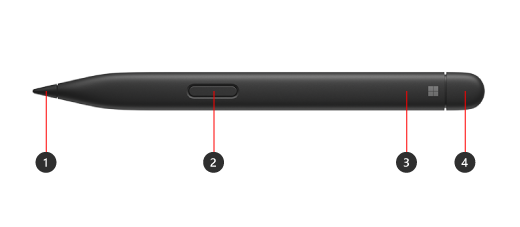
- 触控笔笔尖
- 右键单击和选择按钮
- LED 指示灯
- 橡皮擦和顶部按钮
为触控笔充电
需要先为触控笔充电,然后才能使用它。 将其放置在设备或配件的充电区域。
Surface 超薄触控笔可以通过 Surface Pro 12 英寸第一版、Surface Laptop 工作室、Surface Pro 特制版键盘等充电。 有关支持的充电配件的完整列表,请参阅如何为 Surface 超薄触控笔充电。
注意
如果你是首次使用触控笔,则需要先充电一秒钟将其唤醒。
将其与你的 Surface 配对
触控笔已充电后,使用蓝牙将触控笔与 Surface 配对。 配对可让你使用触控笔的快捷键快速打开应用,并在使用触控笔时执行其他快捷键。 操作方式如下:
Windows 11
- 选择“开始”设置>>“蓝牙& 设备>添加设备>蓝牙”。
- 长按触控笔上的顶部按钮并保持 5-7 秒,直到 LED 指示灯闪烁白色为止,以打开蓝牙配对模式。
- 选择 Surface Slim 触控笔 2 以为触控笔配对。
Windows 10
- 选择“开始”、“设置>>”、“设备>”、“添加蓝牙”或其他设备>蓝牙。
- 长按触控笔上的顶部按钮并保持 5-7 秒,直到 LED 指示灯闪烁白色为止,以打开蓝牙配对模式。
- 选择 Surface Slim 触控笔 2 以为触控笔配对。
将触觉信号与 Surface 配合使用
下面介绍如何在 Windows 上调整触控笔的触觉信号:
- 选择“开始”设置>>“蓝牙& 设备>”笔& Windows Ink>触觉信号“,然后确保此设置已打开。
- 在触 觉信号中,你可以调整何时感觉到这些信号,并调整这些信号的强度。
更换 Surface 触控笔笔尖
Surface Slim 触控笔 2 配有易于拆卸的笔尖。 有关详细信息,请查看 更换 Surface 触控笔笔尖。
注意
我们的高级 Surface Slim 触控笔 2 配有易于拆卸的触控笔笔尖。 删除 仅适用于更换 触控笔笔尖。 触控笔笔尖的 (500 次或更长时间) 卸下 + 重新插入周期可能会损坏触控笔的内部部件并导致墨迹书写失败。 由于过度的拆卸和重新插入周期而导致的触控笔故障不在产品保修范围内。
在哪里购买
Surface 触控笔和其他配件可从 Microsoft Store 和其他零售商处购买。
注意
如果 Microsoft Store 在你所在的区域不可用,你也可以在 这些零售商处找到 Surface。





