
了解 Surface Laptop 13 英寸 (第 2 版) 的最新特性和功能。
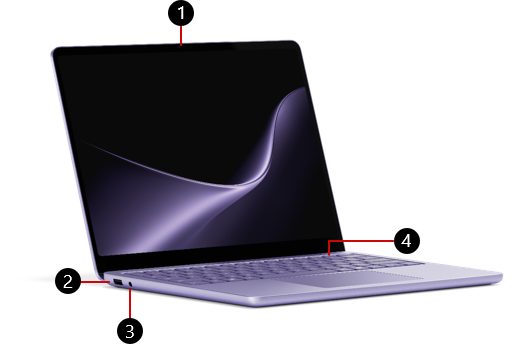
1. 前置摄像头
2. USB-A 端口
3. 耳机插孔
4. 指纹电源按钮
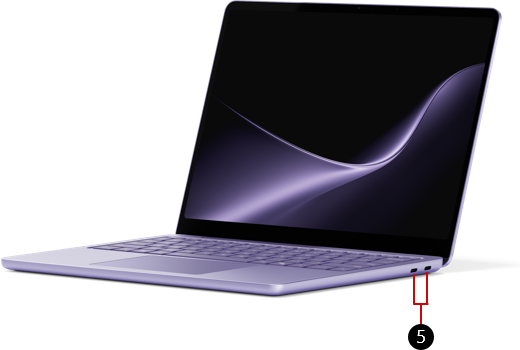
5. 两个 USB-C / USB 3.2 端口
可从 Microsoft Store 和其他 零售商处购买。
为 Surface 充电
使用任一 USB-C 端口和 USB Type-C PD 充电器为设备充电。
为了获得最佳性能,我们建议使用至少可提供 40W 功率的 USB-C PD 充电器。 如果连接功率较低的充电器,您的设备可能会充电缓慢或根本不充电。
我们建议使用 Surface 45W USB-C 壁式充电器。
要了解有关为设备充电的详细信息,请参阅 适用于 Surface 的 USB-C 和快充。
使用 Windows Hello 登录
使用指纹电源按钮使用 Windows Hello 登录。 将手指放在电源按钮上,只需轻轻一点即可快速安全地登录。
若要开始并进行设置,请打开“设置 ”,然后选择“帐户
 >登录选项>”、“指纹识别” (Windows Hello) >“设置”。
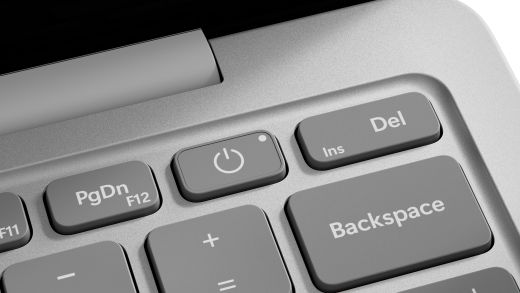
若要了解有关使用 Windows Hello 登录的详细信息,请参阅配置 Windows Hello。
更易于修复的设备设计
许多组件均可由授权服务提供商或熟练的技术人员进行更换 - 支持更易于维修的设备设计。 笔记本电脑 脚脚等替换组件可用于保修期外维修。 可用性和服务选项可能因产品、市场和时间而异。
要了解详细信息,请参阅 Surface 设备的自性维修信息。
Windows 11 和提供的处理器
如果对 ARM 处理器的工作方式有任何疑问,请转到 Windos 基于 ARM 的电脑常见问题解答。
如果 Surface 上安装了 Windows 11 家庭版,则可以升级到 Windows 11 专业版,但需额外付费。 有关详细信息,请参阅 将 Windows 家庭版升级到 Windows 专业版。





