
有时,在阅读消息之前,你想知道消息的内容。 在 Microsoft Teams 中,可以在打开聊天消息和通知之前预览它们。
在聊天中预览消息
若要使聊天列表保持简单,你将不会自动看到消息预览。
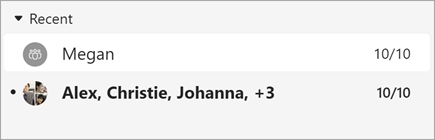
但是,如果愿意,可以将其打开。
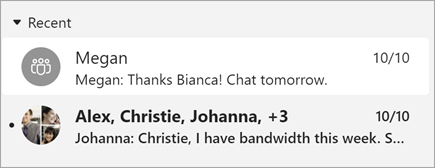
若要将其打开,
- 从“设置”及更多“通用
 中,选择“设置
 。
。 - 选择 聊天和频道。
- 打开显示 聊天的消息预览和频道的团队名称。
注意
如果使用多个帐户,则需要为所有帐户选择相同的邮件预览设置。
显示时间戳
还有显示 时间戳的选项。 这将显示消息发送的日期或消息今天发送的时间。
时间戳独立于邮件预览。 可以选择显示它们,但不显示邮件预览。 但是,不能在不显示时间戳的情况下显示邮件预览。
注意
如果使用屏幕阅读器,则需要打开邮件预览才能收听预览。
在通知中预览邮件
还可以在通知中显示消息和内容预览。
- 从“设置”及更多“通用中,然后选择“设置。
- 选择 “通知和活动”。
- 在“显示”下,选择 “在通知中显示消息和内容预览”。