

Viva Engage 中的故事情节现已集成到 Microsoft Teams 中,让你可以比以往更轻松地直接在 Teams 工作流中访问故事情节内容并与之交互。
通过故事情节,领导者可以联系他们的组织并共享个性化更新。 组织内的 People 可以使用故事情节来分享体验、庆祝里程碑、提出想法和讨论兴趣。
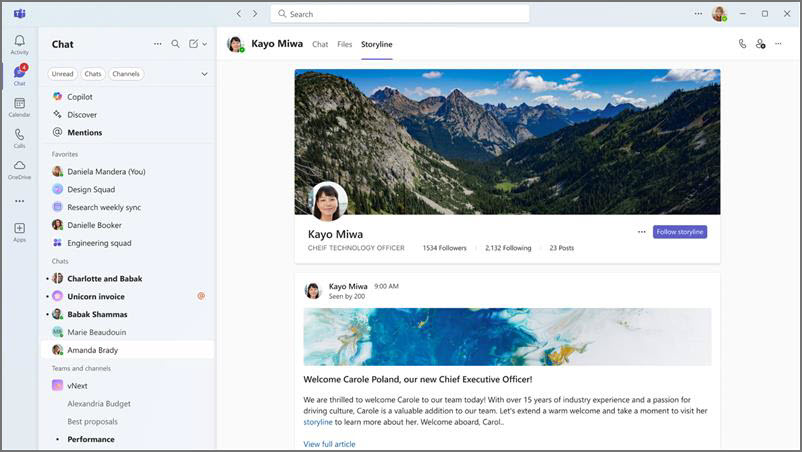
访问 Teams 中的故事情节
首先,确保组织具有 Viva Engage 许可证,并且在 Viva Engage 中设置了故事情节功能。 管理员可在此处了解详细信息: 在 Microsoft Teams 中管理 Viva Engage 体验。
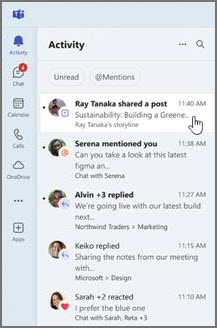
在活动源中获取故事情节通知
故事情节通知与提及、回应和回复一起显示在 活动源 中。 可以通过选择“更多选项”、“ >、通知设置、活动源顶部的
 来管理这些通知。
访问其他人的故事情节页面
当你与某人进行一对一聊天时,可以在聊天顶部的选项卡中访问他们的故事情节。 从那里,您将看到他们现有的帖子,并能够对他们做出回应和评论。
选择“ 关注故事情节 ”,以便在他们发布新内容时在活动源中收到通知。
查看故事情节页
可以在与自己聊天中找到自己的故事情节页面作为选项卡。 在故事情节页面中,可以:
- 查看现有帖子并与之互动。
- 创建新帖子和公告。
- 查看你的关注者和你关注的人。
- 访问你的故事情节个人资料分析,以及每个帖子的单独对话分析。
- 上传或更改封面图片。
注意
若要上传或更改封面图像,组织必须具有 Viva Engage Premium。
创建新的故事情节文章
你可以在自聊中从故事情节选项卡创建故事情节帖子。 您还可以选择“ 新消息 ”旁边的下拉列表,然后选择 “新故事情节帖子”。
在 Teams 中创建的故事情节帖子将显示在 Viva Engage 中,反之亦然。
若要详细了解不同类型的故事情节帖子以及谁可以创建这些帖子,请参阅 撰写和安排帖子、文章和公告。
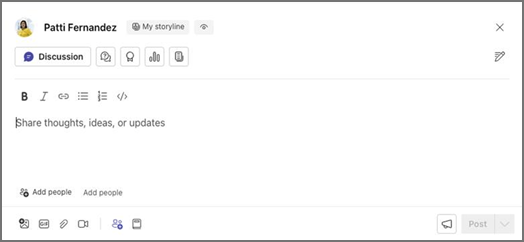
代表他人发帖或评论
如果你已被指派为某人的代理人,则可以发布到他们的故事情节或代表他们在故事情节帖子上发表评论。
若要以代理人身份发布,请转到一对一聊天中的故事情节页面。 可在此处键入帖子并发送。
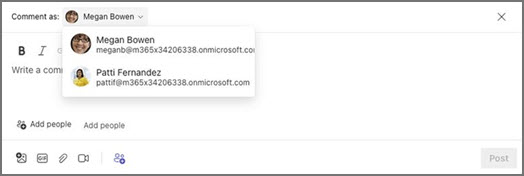
若要以代理人身份进行批注,请打开任何故事情节文章的批注选项,从“ 批注为”旁边的下拉列表中选择代表你批注的人员,然后留下批注。
若要详细了解如何在 Viva Engage 中分配和管理委派,请参阅 Viva Engage 中的委派。
注意
若要代表某人发布,你的组织必须具有 Viva Engage Premium。
查看故事情节分析
通过访问各个帖子的对话分析,访问有关故事情节文章的参与信息。 选择更多选项> 在任何故事情节文章的右上角查看分析。
如需更高级的分析,请选择“更多选项”访问故事情节配置文件分析 > 在故事情节封面图像的右下角查看个人资料分析。
若要查看高级分析功能,组织必须具有与 Viva Suite 和员工通信和社区许可证捆绑在一起的 Viva Engage 高级版。 对话、实时事件和某些社区分析无需高级许可证即可使用。 受众分析只能由至少分配一个主要受众的人员及其代理人查看。 了解有关许可的详细信息。 详细了解分析。
管理员可在此处了解有关领导者和受众识别的详细信息: 标识领导者。
疑难解答
如果在 Teams 中访问或使用故事情节时遇到问题,请尝试以下操作:
- 确保你的组织具有 Viva Engage 许可证,并且已打开故事情节功能。
- 检查 Internet 连接,确保能够访问其他网站和服务。
- 请尝试刷新浏览器或重启计算机。
- 如果仍有问题,请联系 IT 管理员或 Viva Engage 支持团队。