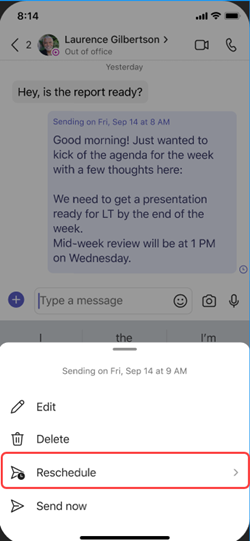
如果想要在聊天中发送消息,但时间不太合适,请将消息安排在尊重跨位置和工作时间协作的日期和时间。 安排聊天消息可确保在你控制的日期和时间发送。
安排稍后发送聊天消息
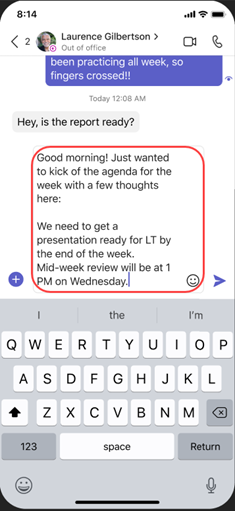
- Compose 您的邮件,然后选择 操作和应用
 。
。 - 选择“计划消息”发送
 。
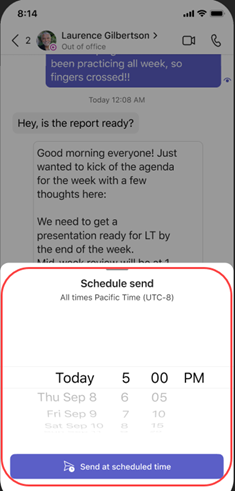
。 - 从弹出菜单中选择您要发送电子邮件的日期和时间。
- 单击 “继续 ”按钮。
- 选择“ 发送
 。
。
聊天消息将在你设置的时间自动发送。
注意
您必须与要聊天的人进行对话,然后才能安排消息。
编辑计划的聊天消息
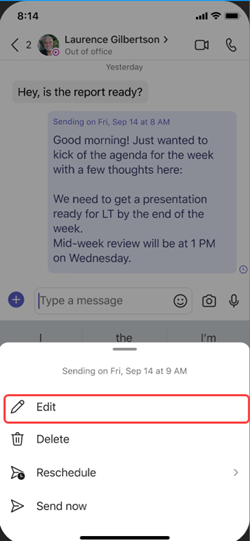
- 将鼠标悬停在邮件上以选择“ 编辑
 。
。 - 编辑聊天消息, 然后选择完成
 以保存更新。
重新安排聊天消息的发送
- 将鼠标悬停在邮件上以选择“ 编辑 。
- 选择计划日期和时间旁边的向下箭头,选择发送邮件的新日期和时间。
- 更改日期或时间。
- 选择 “继续”, 然后选择“ 完成 ”以保存更新。
删除计划的聊天消息
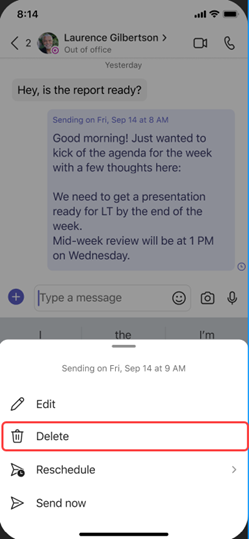
- 转到该消息,然后选择 “更多选项”、“
 > 、删除
> 、删除 。
。 - 安排稍后发送聊天消息。