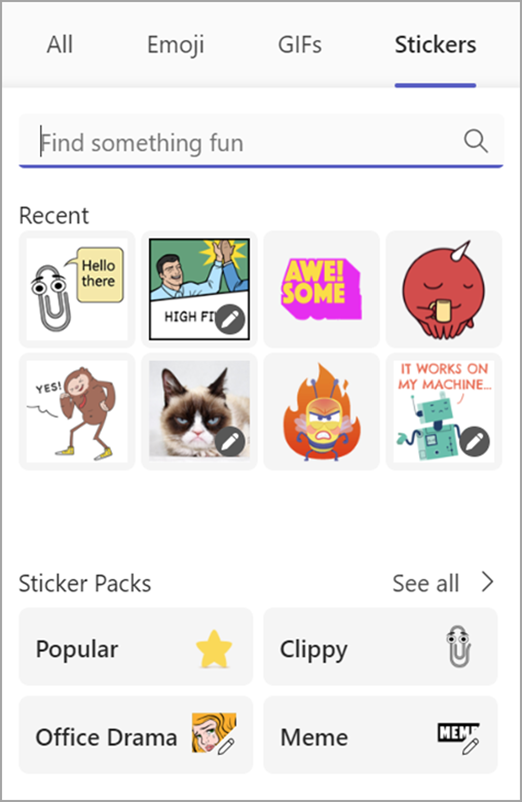
表情符号、动态 GIF 和贴纸是表达自己和为聊天增添乐趣的好方法。 浏览热门 GIF 库,找到你最喜欢的贴纸包,并个性化你的表情符号外观色调 - 所有这些都在一个位置完成。
你最近使用的表情符号和反应将在桌面和移动设备上同步。
发送表情符号、GIF 或便签
若要在聊天或频道消息中插入表情符号、GIF 或便签,请执行以下操作:
- 选择表情符号、GIF 和贴纸 消息框右侧用于
 。
。 - 在此处,可以搜索特定的表情符号、GIF 或贴纸,或浏览搜索栏上方的库。
- 从库中选择所需的表情符号、GIF 或便签。
- 选择所需项目后,它将出现在聊天撰写框中。 完成后,选择 发送
 。
。
发送快速回应
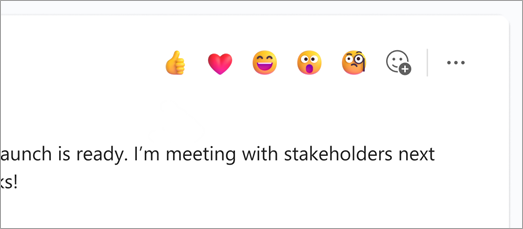
通过快速反应更快地说出更多内容。 将鼠标悬停在邮件上并选择所需消息。 然后观看它出现在消息的左下角。
选择 更多回应 以从完整的回应列表中进行选择。 重复此过程,每封邮件最多添加 20 个回应。
转到 Microsoft Teams 中的“点赞”或“回应 ”消息,了解有关回应的详细信息。
使用键盘快捷方式插入表情符号
- 在撰写框中,键入 : ,然后开始键入表情符号名称 (例如 :smile:) 以筛选建议。
- 从建议列表中选择表情符号,或按 Enter 插入最匹配的表情符号。
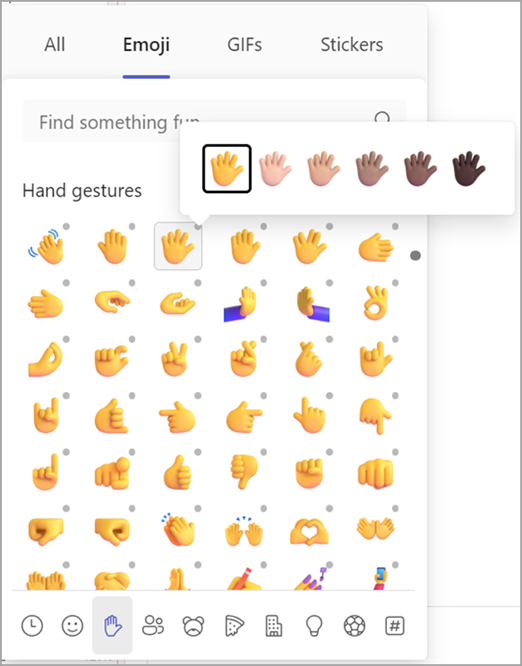
个性化表情符号
一些表情符号(那些在角落里包含一个灰色圆点的表情符号)可以针对不同的肤色进行个性化设置。 只需右 键单击 带有灰色圆点的任何表情符号,即可打开该表情符号的一系列变体,然后选择要发送的表情符号。
自定义 meme 或贴纸
一些表情包和贴纸可以使用你自己的标题进行自定义。
- 找到一个右下角有编辑图标的 meme 或贴纸。
- 单击该 meme 或贴纸,在文本框中输入你的 (搞笑) 描述文字,然后选择“完成”。
- 自定义的表情包或贴纸将出现在聊天框中。 现在 只需选择发送 。