在 Teams 中,你可以录制最多一分钟的视频或音频,并将其发送给一对一聊天、群组聊天和频道讨论中的人员。 他们可以直接在对话中观看视频或收听音频。
使用摄像头录制视频剪辑
转到任何一对一群组聊天或频道讨论。
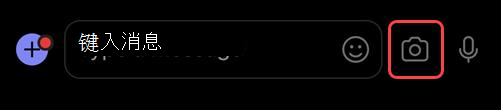
选择操作和应用 屏幕顶部在键入消息的位置下方的
 。
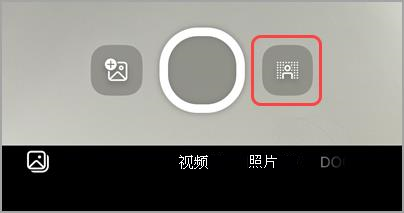
。选择录制视频剪辑
 。
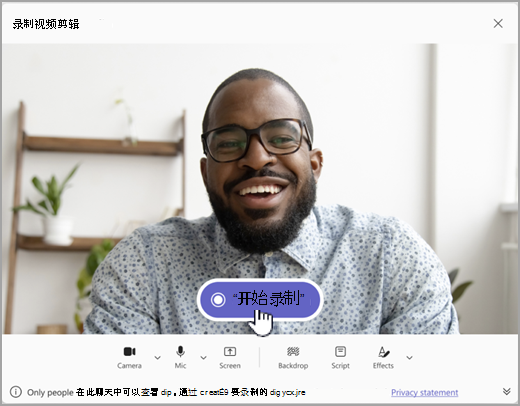
。 选择 “开始录制 ”进行录制。
提示
你可以根据需要多次暂停和继续录制。
如果需要,选择“ 剪裁” ,通过移动编辑工具中的滑块来剪裁视频剪辑。 选择“ 确认剪裁
 ”以接受更改。
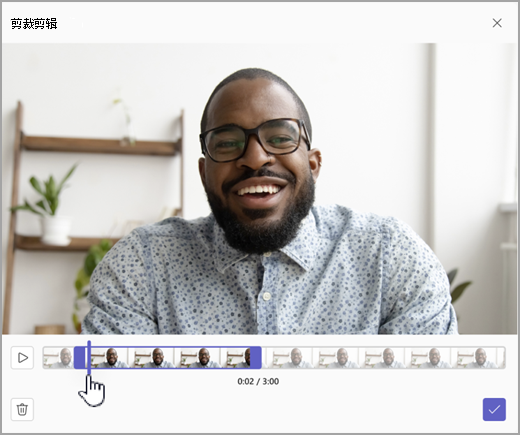 6. 完成录制后,选择右下角
  “继续”图标。
提示
如果需要,可以通过选择左下角的向左箭头再次录制视频剪辑。 你可以选择删除之前的录制内容或录制更多片段。
- 处理完成后,你将看到在键入消息的视频中。 选择“ 发送
 以将其添加到对话中。
从屏幕录制视频剪辑
您可以记录屏幕上发生的事件(如演练和演示文稿),并将它们作为视频剪辑发送到聊天室或频道。
- 转到任何一对一群组聊天或频道讨论。
- 选择操作和应用 屏幕顶部在键入消息的位置下方的。
- 选择录制视频剪辑。
- 选择 “屏幕”,然后选择“ 开始屏幕录制”。
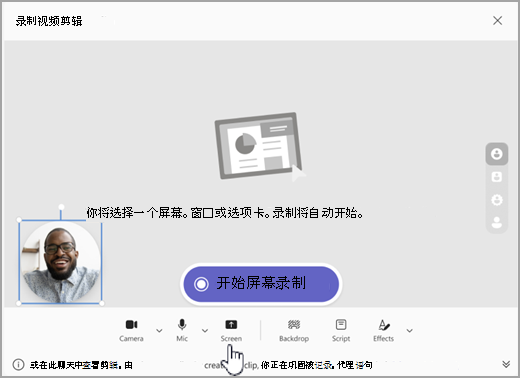 5. 在下一个屏幕上,选择要录制的屏幕或窗口,然后选择 共享。
6. 您选择的屏幕或窗口将录制长达一分钟,或选择 “停止共享” 以更快地结束视频。 您可以随时停止、暂停或恢复录制。
5. 在下一个屏幕上,选择要录制的屏幕或窗口,然后选择 共享。
6. 您选择的屏幕或窗口将录制长达一分钟,或选择 “停止共享” 以更快地结束视频。 您可以随时停止、暂停或恢复录制。
注意
录制时长达到一分钟后将自动结束。
- 检查剪辑。 如果需要,选择“ 剪裁” ,通过在编辑工具中移动滑块来剪裁剪辑。 选择“ 确认剪裁 ”以接受更改。
- 若要发送录制内容,请在右下角选择 “继续”图标。 在
 返回图标进行更多编辑或删除并重新开始。
使用麦克风录制音频剪辑
还可以使用麦克风录制仅音频剪辑,以便在聊天中发送。
转到任何一对一群组聊天或频道讨论。
选择操作和应用 屏幕顶部在键入消息的位置下方的
。选择录制视频剪辑
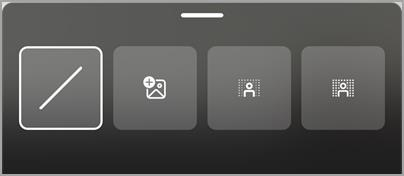
。 选择“相机”以打开仅音频录制,然后选择“开始录制”。在
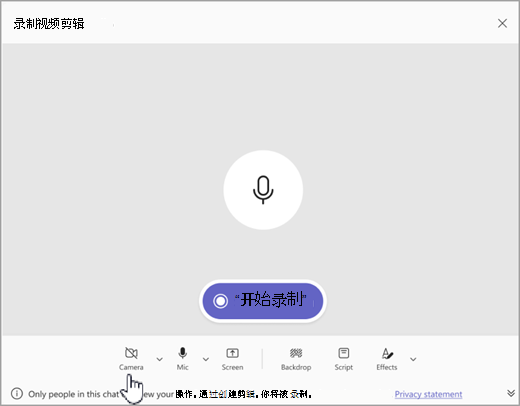
录制时间最长一分钟,或选择方块停止录制。
提示
可以根据需要暂停和重新开始录制。
选择 “查看” 以收听剪辑。 如果需要,选择“ 剪裁 ”以剪裁剪辑,然后选择“ 确认剪裁
”以继续。在右下角选择
“继续”图标,将其添加到邮件中。 准备好共享时,选择“ 发送 。
下载并保存视频、音频或脚本
- 打开 Teams 并转到包含视频或音频的消息。
- 将鼠标悬停在剪辑上,选择“更多视频剪辑选项” 右上角的
 。
。
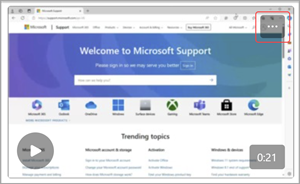
- 选择 下载脚本
 或 下载视频 。 .mp4 文件位于“下载”文件夹中。
提示
在 Microsoft Teams 右上角显示的下载窗口中查找文件。 将鼠标悬停在文件名上,然后选择“ “在文件夹中显示”以直接转到下载文件夹。
打开或关闭隐藏式字幕
在 Teams 中共享的视频剪辑具有自动生成的字幕。 如果要关闭正在观看的视频剪辑的字幕,请选择字幕  。 若要重新打开它们, 请再次选择 。
若要查看字幕支持的语言列表,请参阅 语言和语音支持。