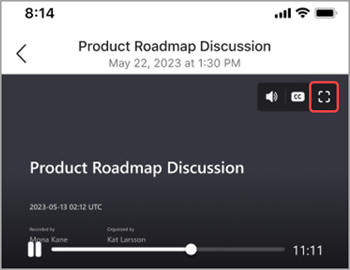
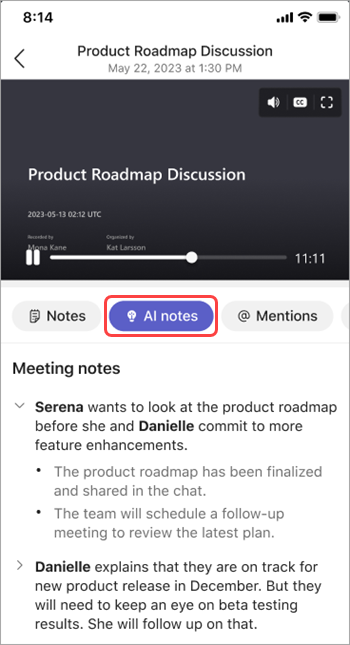
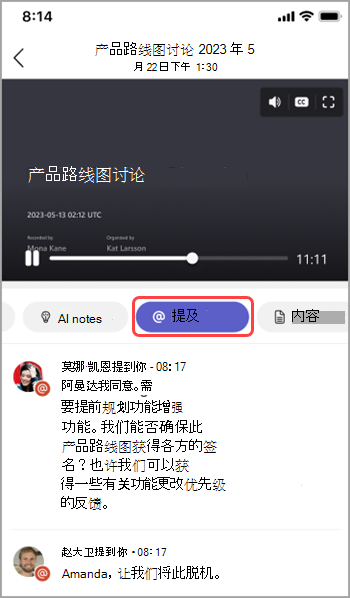
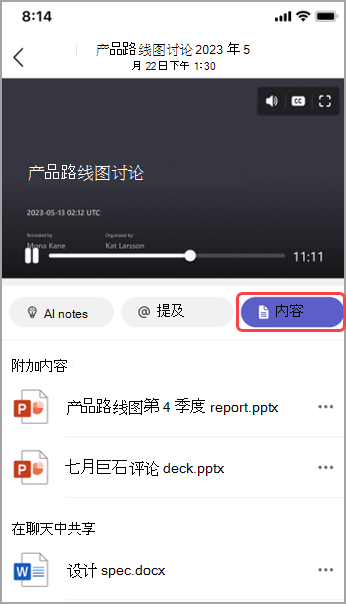
使用概要快速查看 Teams 活动录制。 查看事件的录制内容、共享内容等,而无需切换屏幕或应用程序。
使用 Teams 概括快速查看事件录制内容、脚本等。 查看过去活动的材料,包括其文件、共享内容等,而无需切换屏幕或 App。
回顾
在录制或转录的 Teams 活动(包括会议、全体大会、网络研讨会和通话)之后提供回顾。 在回顾中,可以找到事件录制、脚本、共享文件、笔记、 自定义摘要、议程和后续任务。
回顾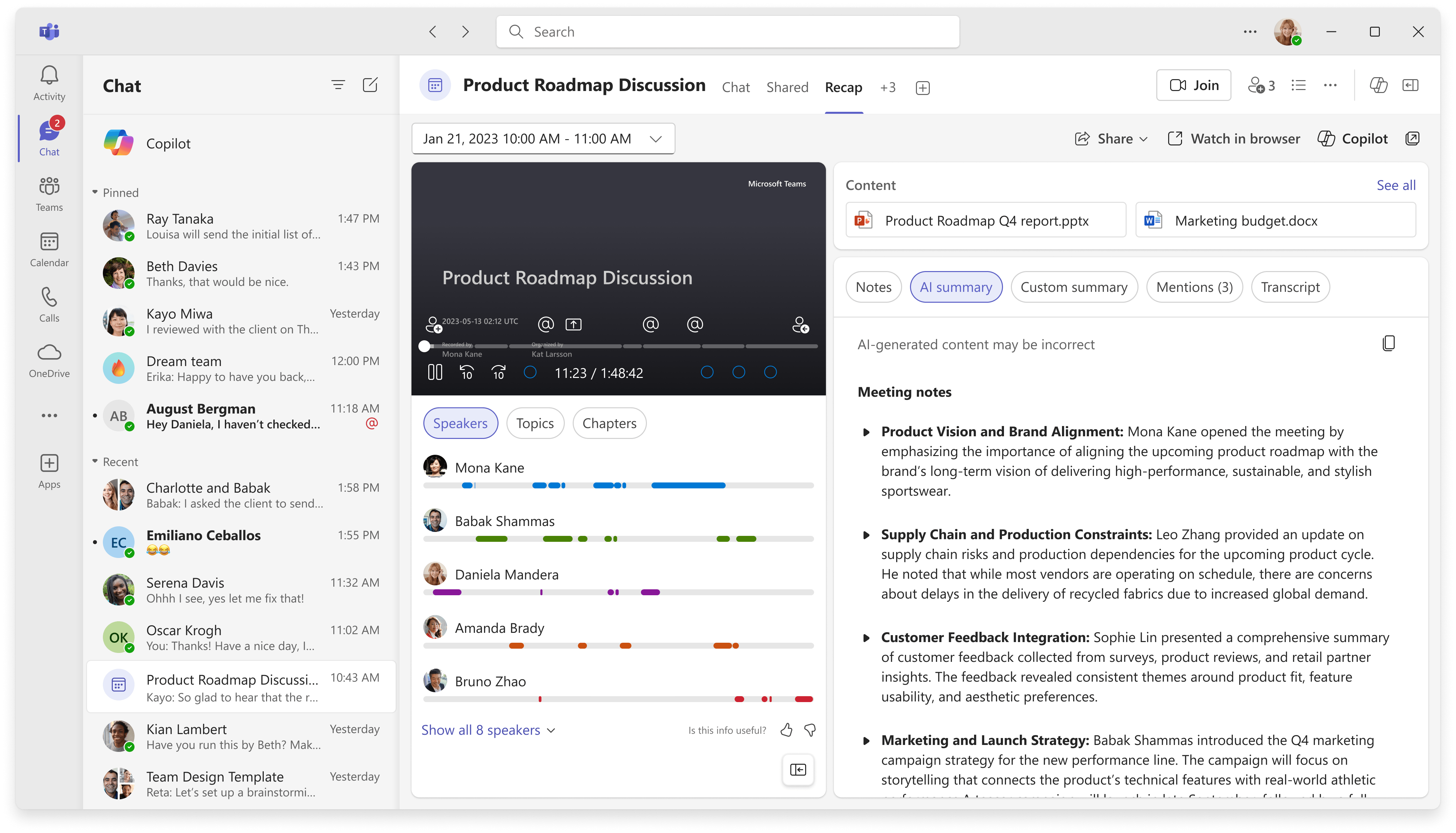
本文内容
查看回顾
查看事件回顾:
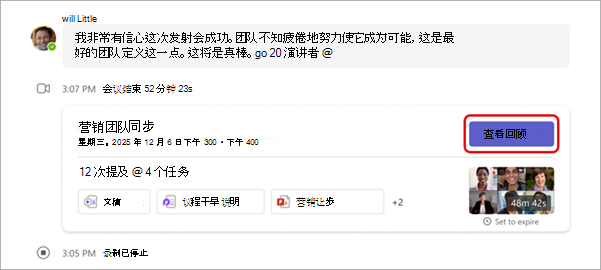
在活动聊天中选择“在活动缩略图中 查看回顾 ”。
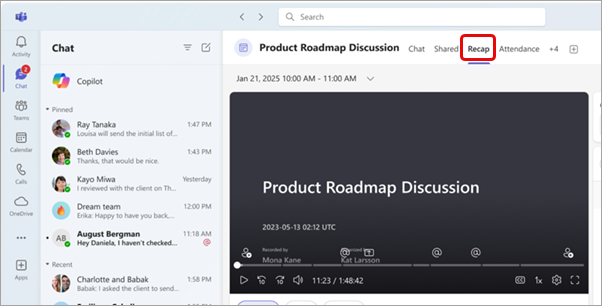
事件结束后,在事件聊天中选择“ 回顾 ”。
若要在单独的窗口中查看概括,请选择“ 在新窗口
 中打开会议概括”。
在重复事件中,轻松查看任何事件的回顾。 打开回顾并从下拉菜单中选择一个匹配项。 如果看不到要查找的事件,请选择加载更多会议。

注意
回顾通知、备注和内容目前不可用于临时事件。
共享回顾
与组织中的任何人共享回顾链接,以便更轻松地参考过去的内容。 有几种方法可以查找和复制回顾链接:
- 打开概要,然后选择“ 共享”
 。 添加收件人姓名、电子邮件、组或标记。 然后选择共享。 共享时,指定人员将具有“回顾”访问权限。
 - 打开概要,然后选择“ 共享>副本”链接。 将复制的链接粘贴到聊天或频道中以共享。 尚无权访问概要的任何人都可以请求访问。
智能概括
通过智能概括获取更个性化的活动概述。 使用 AI 支持的功能节省审阅时间,这些功能可直接带你到所需的时刻。 活动组织者、共同组织者和演示者可以访问网络研讨会和全体大会的智能概括。
注意
- 智能概括体验作为 Teams 高级版的一部分提供,这是一种附加许可证,它提供了额外的功能,让 Teams 活动更加个性化、智能和安全。 若要访问 Teams 高级版,请与 IT 管理员联系。
- 智能概括体验也将作为 Microsoft Copilot 许可证的一部分提供。
支持的语言
英语、简体中文 (、中国) 法语、德语、意大利语、日语、西班牙语、葡萄牙语、荷兰语、瑞典语、丹麦语、芬兰语、俄语、挪威语 (博克马尔) 语、韩语、繁体 (中文、台湾) 语、波兰语、土耳其语、阿拉伯语、希伯来语、葡萄牙语 (葡萄牙语) 、捷克语、匈牙利语、乌克兰语和泰语。
有关详细信息,请参阅 Microsoft Copilot 支持的语言。 如果支持活动的口语和转录语言,则所有 AI 功能都将在 Teams 高级版中使用。
重要
AI 生成的内容基于事件脚本,由 GPT 和其他 AI 模型提供支持。 某些 AI 生成的内容可能不准确、不完整或不恰当。 Microsoft 不断致力于改进技术,以减少此类情况。
时间线标记
时间线标记显示在录制的进度条上,并显示与你最相关的部分。 通过将鼠标悬停在事件记录上来查看时间线标记。 选择一个可直接转到录制的该部分。
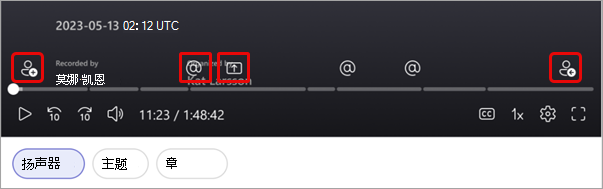
时间线标记包括:
名称提及标记
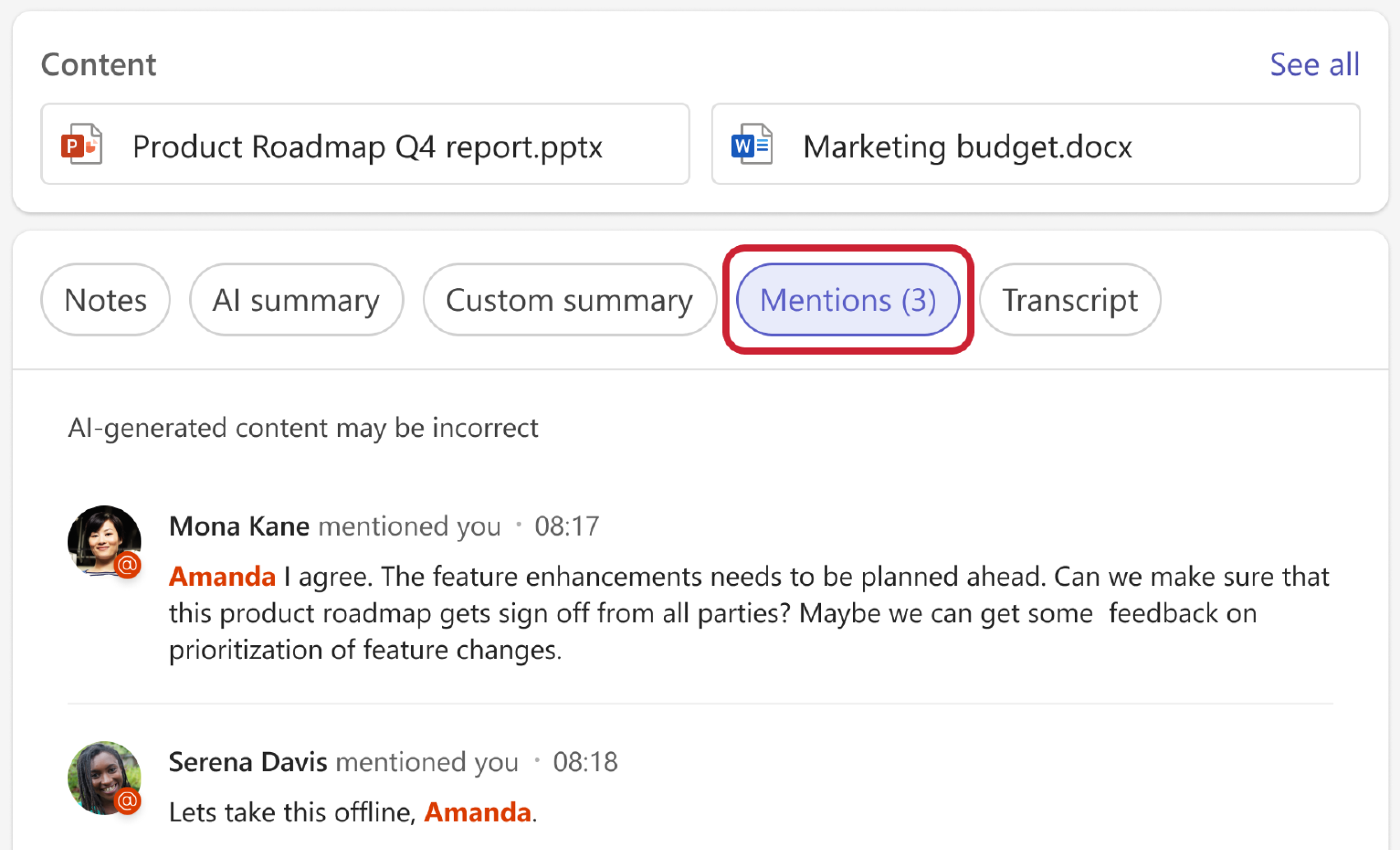
当有人用名字提及 时间线标记说出你的名字时,直接转到录音的一部分。 播放事件录制内容时,可以通过将鼠标悬停在时间线上来查看是否提到了您的姓名。
如果你的名字被提及,你将看到 @ 图标。 选择 @ 图标以直接跳转到录制的该部分。 还可以通过打开“脚本”窗格来查看所说内容和说过的人的听录。 只有您可以看到自己的名字提及标记。
注意
- 要使用名称提及标记,必须记录或转录您的事件。
- 只有当听录中的某人的姓名与其显示名称匹配时,姓名提及才有效。
加入和离开标记
加入和离开标记显示您加入和离开活动的时间。 播放事件录制内容时,将鼠标悬停在时间线上以查看您何时加入或离开。 选择 “加入 ”或 “离开
 ”标记以转到录制的该部分。 只有你可以看到自己的加入和离开标记。
屏幕共享标记
使用屏幕共享标记查看演示文稿或其他共享内容。 屏幕共享标记会  显示某人共享其屏幕的时间。
将鼠标悬停在录制时间线上以查看屏幕共享标记。 选择标记以转到录制的该部分。
AI 摘要
通过选择 AI 摘要,查看事件中 AI 生成的笔记和后续任务。 AI 摘要可用于以受支持语言转录的事件。 事件持续时间还必须为 5 分钟或更长。
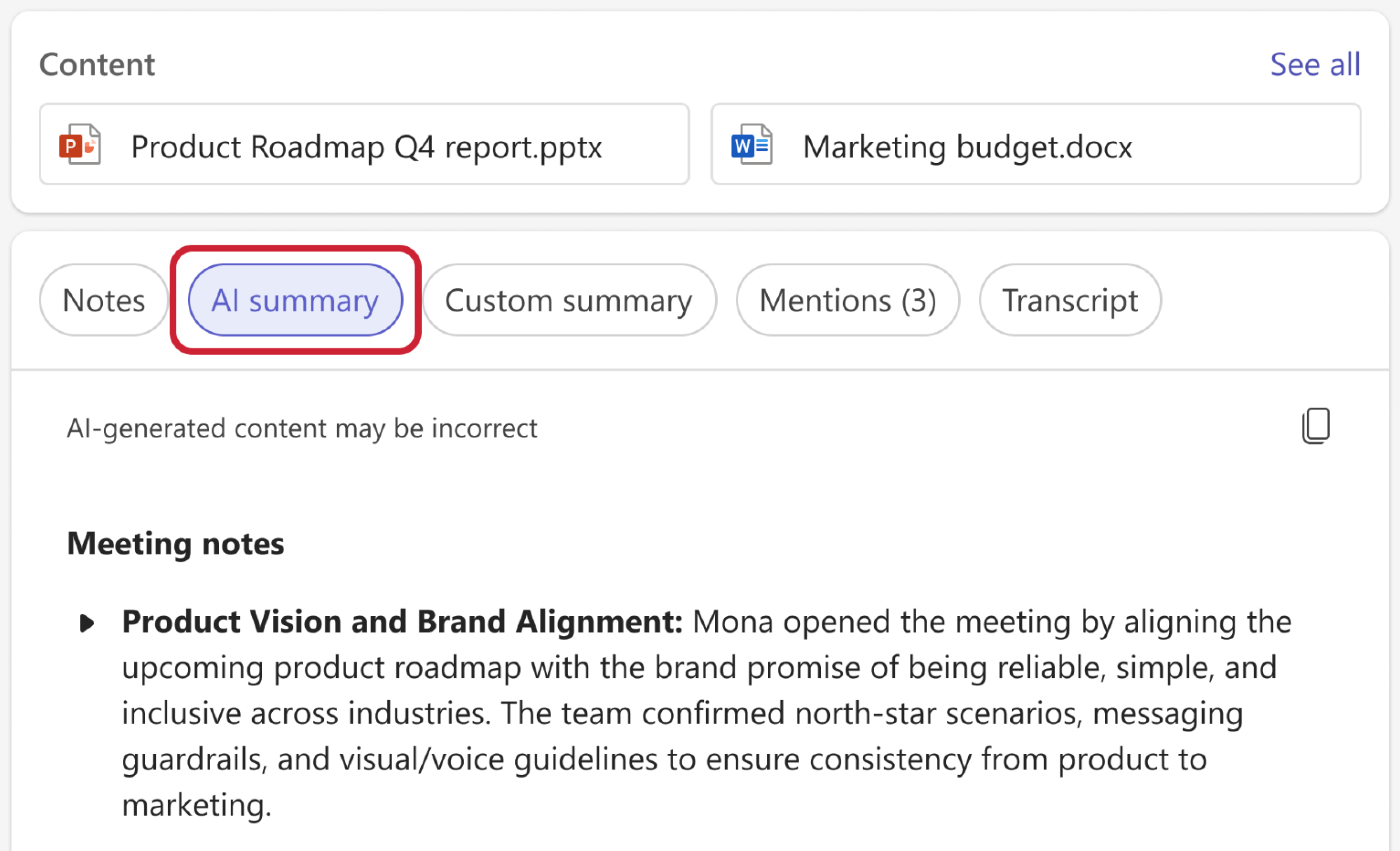
如果事件的敏感度标签阻止复制 AI 摘要,则可能无法复制它。
注意
- 要使用此功能,必须至少听录事件。 为获得最佳回顾体验,请录制并转录该事件。
- 根据事件的听录语言,AI 摘要可能看起来有所不同。 这是由于 AI 语言模型的差异。 我们将继续改进这些功能。
共享 AI 摘要
通过直接从活动回顾中生成 Outlook 电子邮件,与参与者(包括组织外部的参与者)共享智能概括中的 AI 摘要。 这将自动起草电子邮件,并包括会议摘要和后续任务。
若要发送回顾电子邮件:
在 Teams 中选择“对话助手
 ”。
”。打开活动聊天。
选择 “概要”。
选择“共享
>”“共享到电子邮件 ”。
”。编辑已草稿的电子邮件以确保准确性。
- 电子邮件收件人将是受邀参加活动的人员。 发送前,在 “收件人 ”字段中添加或删除收件人。
电子邮件准备就绪后,选择 “发送”。
电子邮件将从发起者的电子邮件地址发送。 会议组织者、共同组织者和演示者可以在 Teams 中启动回顾电子邮件。
重要
- 在以下情况下,无法共享 AI 摘要:
- 会议的敏感度标签设置为“ 仅机密收件人 ”或“ 仅高度机密收件人”。
- 会议无法进行录制和转录。
- 录制和脚本访问权限仅限于 组织者和共同组织者 或 特定人员。
- 若要了解详细信息,请参阅 自定义对 Microsoft Teams 中的会议录制或脚本的访问权限 和 Teams 会议的敏感度标签。
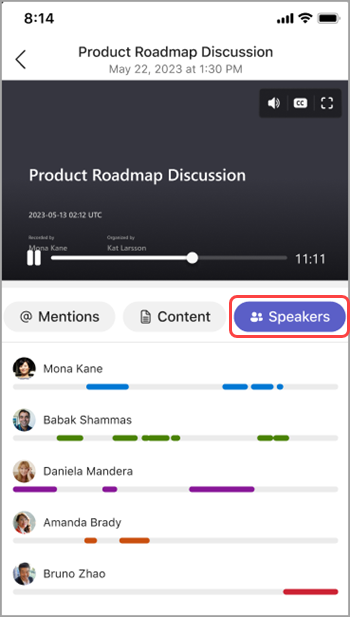
扬声器标记
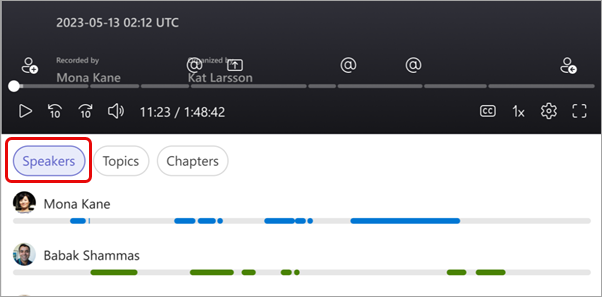
AI 支持的 演讲者 视图可帮助你查找特定演讲者,并在活动录制内容中回顾他们的要点。 选择 发言人以 查看谁在何时发言。 选择某人的扬声器栏以观看其发言时间。
注意
若要使用此功能,必须记录和转录该事件。
回顾和脚本
若要详细了解如何存储支持此体验的录制内容、听录和其他数据,请参阅 查看、编辑和管理视频脚本和字幕 以及 智能回顾数据、隐私和安全性。
主题和章节
章节和主题使用脚本中的关键字、与 PowerPoint Live 共享的内容等将事件划分为多个部分。
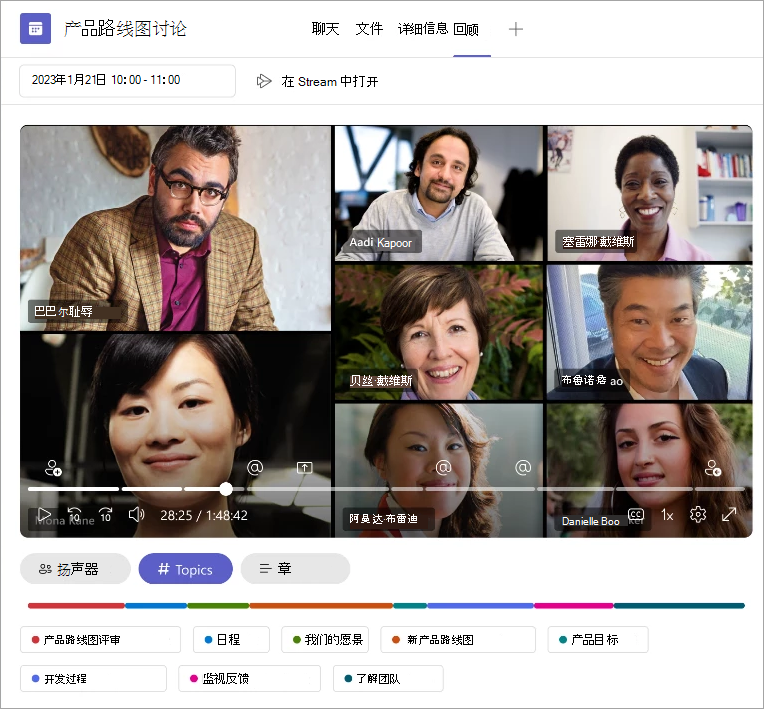
注意
若要使用此功能,必须记录和转录该事件。
了解有关 Teams 视频和 PowerPoint Live 录制中自动生成的章节的详细信息。
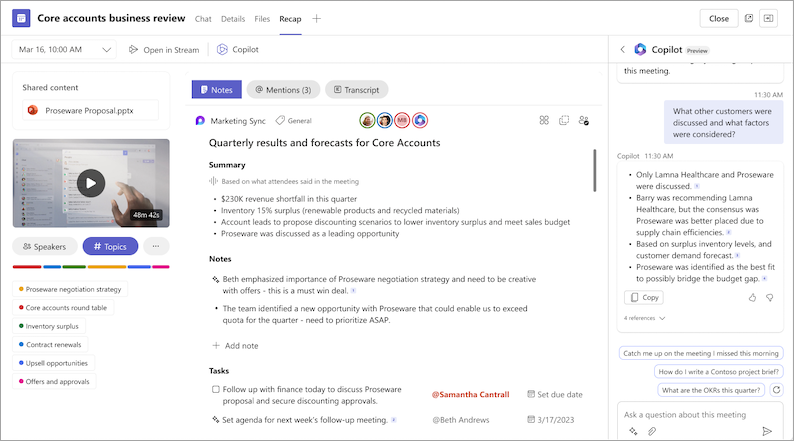
Copilot
使用 Recap 中的 Copilot 汇总事件中的要点、生成后续任务等。 若要了解详细信息,请参阅 Microsoft Teams 中的 Copilot 入门。
删除回顾
会议组织者和共同组织者可以删除回顾及其内容,例如会议录制内容、脚本以及在回顾中捕获的其他详细信息。 此操作将永久删除支持的概要内容,并且无法撤消。
删除会议回顾:
- 打开会议回顾。
- 在回顾页面上,选择 更多选项
 >删除回顾内容
 。
。
共享文件将保留在其原始位置。 某些内容(如 Loop 笔记)仅适用于支持的会议类型,删除可能取决于当前所有者的权限。
注意
选择性删除回顾内容当前不可用。 删除回顾将永久删除其所有内容。
常见问题解答
Teams 使用哪些数据来提供智能概括?
Teams 使用事件脚本、出席数据和 PPT Live 数据在“智能概要”中提供 AI 支持的功能。
Teams 是否存储任何事件数据?
Teams 存储事件数据,但 Microsoft 无权访问它。 存储方式取决于 IT 管理员设置的策略。事件数据存储在 与组织关联的地理区域中。 录制内容存储在 OneDrive 和 SharePoint 中,具体取决于 Microsoft Purview 策略。 在 此处了解有关管理 SharePoint 治理的详细信息。
AI 生成的笔记和 AI 生成的任务是否会过期?
AI 生成的笔记和 AI 生成的任务将根据组织的策略过期。 有关详细信息,请与 IT 管理员联系。
谁可以访问事件的智能概括?
组织中的 People 如果受邀参加活动,则可以访问活动的智能概括。 未受邀或不在组织中的任何人都无权访问,即使他们有录制链接或 Teams 高级版。