PC 上的音频问题可能会非常令人沮丧,尤其是当您尝试观看视频、参加会议或听音乐时。 幸运的是,大多数声音问题都可以通过遵循一系列故障排除步骤来修复。 本文提供了解决 Windows 音频问题的综合指南。 提示按顺序列出,因此请从第一个开始,查看它是否有帮助,如果没有帮助,则继续下一个提示。
运行 Windows 音频疑难解答
如果使用的是 Windows 11 设备,请首先在“获取帮助”应用中运行自动音频疑难解答。 它将自动运行诊断并尝试修复大多数音频问题。 如果你使用的是旧版本的 Windows 或移动设备,请跳到常规故障排除步骤。
如果“获取帮助”应用无法解决你的声音或音频问题,请尝试列出的可能解决方案。
Windows 11 中的常规音频疑难解答
请尝试以下常规故障排除步骤来帮助解决音频问题。
步骤 1. 在 Windows 设置中检查扬声器输出
如果有多个音频输出设备可用,请检查是否已选中适当的输出设备。 方法如下:
播放视频时遇到问题? 在 YouTube 上观看。
- 选择任务栏上的 扬声器
 图标。
图标。 - 接下来,选择扬声器音量滑块右侧的箭头
 ,打开连接到计算机的音频设备列表。 将鼠标悬停在箭头上时,工具提示应显示为 “选择声音输出 ”。
 - 检查音频是否由你选择的音频设备播放,如扬声器或耳机。
如果这不起作用,请继续下一个提示。
步骤 2. 检查音频硬件和音量控件
请尝试以下步骤:
检查扬声器和耳机连接是否存在线缆松动。 确保已插入所有电线和线缆。
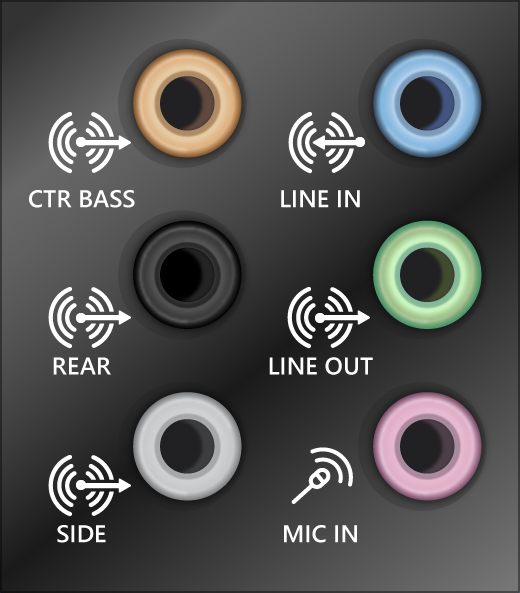
如果你有多个要插入的 5 毫米插孔(尤其是在环绕音响系统上),请确保所有电线和线缆都插入到了正确的插孔中。
如果不清楚哪个插孔与哪根电线匹配,请咨询你的硬件制造商,或者一次一个地尝试最明显的输出,然后查看它们是否正常工作。
注意
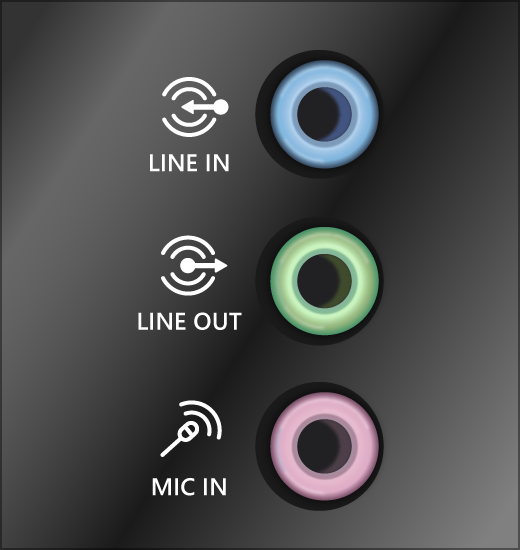
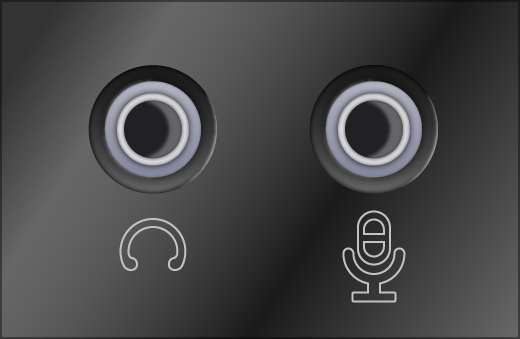
某些系统将绿色插孔用于输出,将粉色插孔用于麦克风输入,其他系统将具有“耳机”或“麦克风”标记。
确保电源已打开。
确保未打开静音设置,然后尝试调高所有音量控制。
注意
某些扬声器和应用具有自己的音量控制。 请务必全部检查。
尝试将扬声器和耳机连接到其他 USB 端口。
如果插入耳机,扬声器可能无效。 拔出耳机,看看这能否解决问题。
如果仍然遇到音频问题,请参阅后续部分了解其他故障排除。
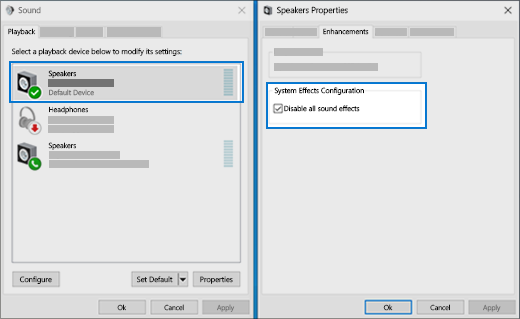
步骤 3. 关闭音频增强功能
有时,打开音频增强功能可能会导致音频问题。 禁用它们可能会解决问题。
- 选择“开始”设置>>声音。
- 在 “输出 ”部分,选择正在使用的音频设备 (例如扬声器或耳机) 。
- 在打开的页面上,滚动到高级设置,然后从下拉菜单中将音频增强功能设置为关闭。
如果关闭音频增强不起作用,请参阅接下来的部分获取更多疑难解答。
步骤 4. 运行“音频疑难解答”
- 选择“开始设置>>系统”。
- 向下滚动并选择“其他疑难解答>”。
- 转到 音频 部分并单击 运行 按钮启动音频疑难解答。
步骤 5. 检查声音设置
检查以确保音频设备未处于静音状态,并且尚未禁用。
选择并按住 (或右键单击) 任务栏上的 扬声器 图标
 。
。接下来,选择扬声器音量滑块右侧的箭头
,打开连接到计算机的音频设备列表。 将鼠标悬停在箭头上时,工具提示应显示为 “选择声音输出 ”。注意
如果您没有看到显示的 扬声器
,则它可能位于溢出区域。 选择“显示隐藏的图标” 以在那里检查。
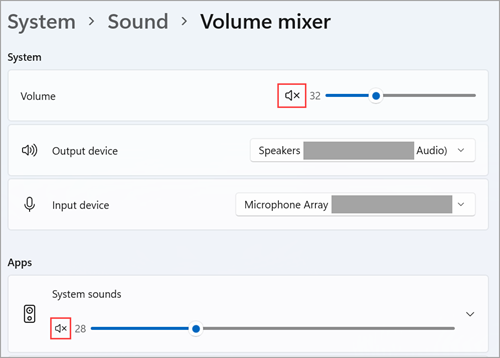
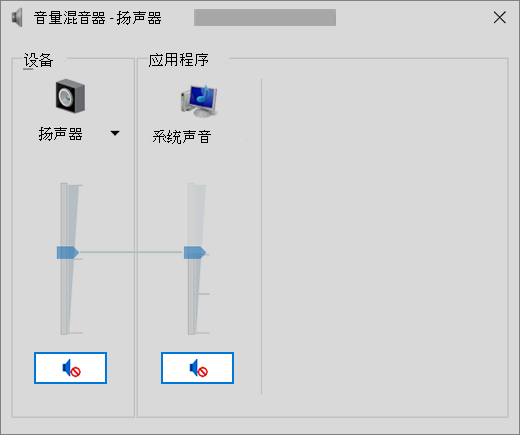
 选择混音器滑块右侧的设置图标以打开混音器设置。 将鼠标悬停在设置图标上时,工具提示应显示为 “更多混音器设置 ”。
你将看到一组适用于你的设备的音量控制。 请确保任何控件均未设置为静音。 如果其中任何一个已静音,您将在音量控件
 旁边看到一个“x”。 若要取消静音,请执行以下操作之一:
- 选择音量控制并调整到所需的音量级别。
- 选择 “取消静音扬声器” 图标 。
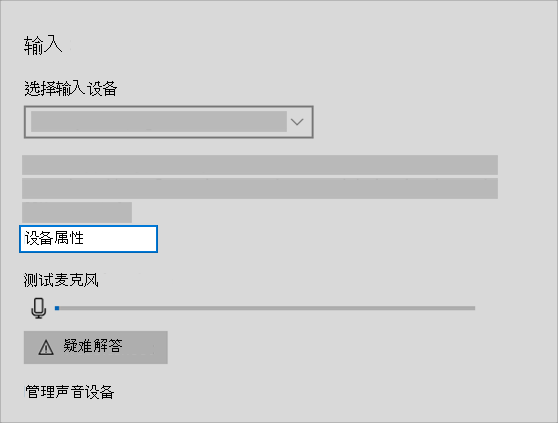
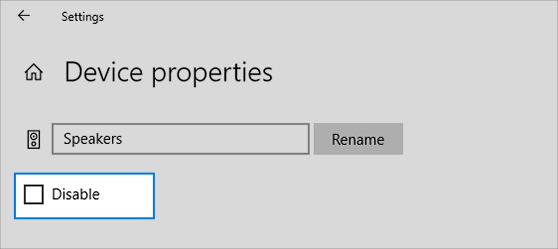
检查设备属性,确保设备未误被禁用。 选择“开始”设置

 >>“系统
>>“系统 >声音。
>声音。在 “高级”下,选择 “更多声音设置 ”,然后选择“ 播放 (输出”) 或 “ 录制 (输入) ”选项卡。
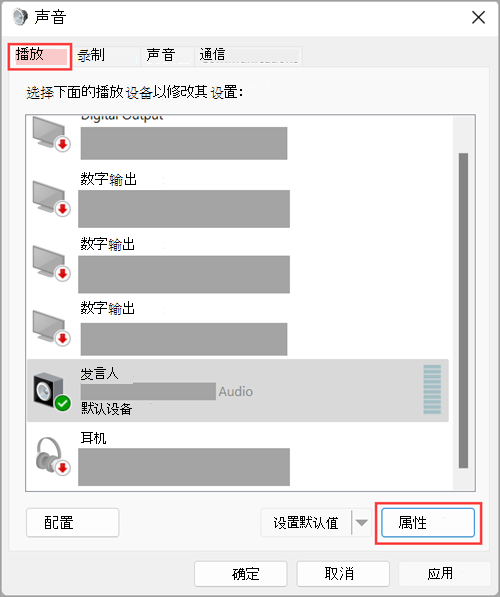
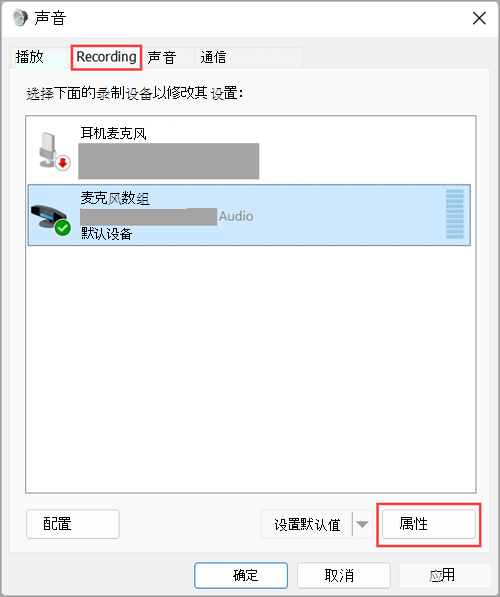
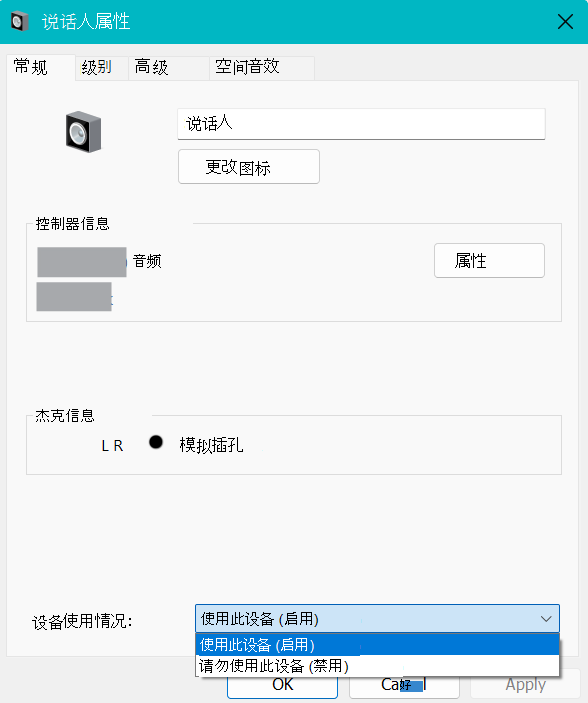
选择设备,然后选择“属性”。
在“设备使用情况”旁边,从输出设备和输入设备的列表中选择“使用此设备 (启用) ”检查。
如果这未解决你的问题,请继续下一个提示。
步骤 6。 设置默认音频设备
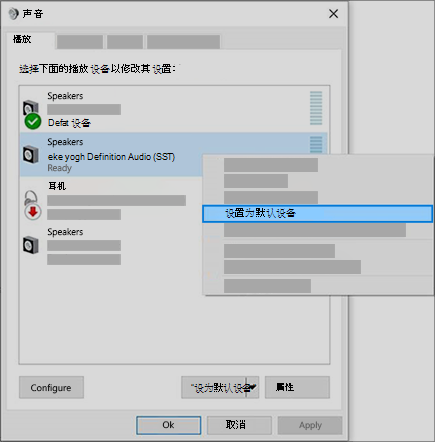
如果你要使用 USB 或 HDMI 连接音频设备(例如耳机或扬声器),则可能需要将该设备设置为默认设备。 如果你使用的外部监视器没有内置扬声器,请确保未将该监视器选为默认输出设备。 如果这样,无法播放任何音频。 可以在设置默认输出音频设备时进行此检查。 操作方式如下:
- 选择“开始”设置>>“系统>声音。
- 在 “输出 ”部分,选择要用作输出设备播放的设备。 选择此设备会同时将其设置为默认设备。
如果将音频设备设置为默认设备不起作用,请继续尝试下一个提示以获取更多疑难解答。
步骤 7。 验证是否已安装所有 Windows 更新
若要检查更新,请执行以下操作:
选择“开始”设置
>,>然后选择“Windows 更新 ”,然后选择“检查更新”。
执行下列操作之一:
- 如果状态显示“你使用的是最新版本”,请转到下一个提示。
- 如果状态显示“有可用更新”,请选择“立即安装”。
选择要安装的更新,然后选择“安装”。
重启电脑,然后检查你的声音是否正常。
如果这未解决你的问题,请继续下一个提示。
步骤 8。 重启 Windows 以应用与音频相关的更新
许多更新需要你重启设备。
若要查看你是否已安装挂起的更新并且需要重启,请执行以下操作:
- 保存你的工作并关闭所有打开的应用程序。
- 选择“启动电源
 >”。 如果已安装待安装的更新,你将看到 更新并重启 和更新 并关闭的选项。
 - 选择其中一个重启选项来应用更新。
需要 Windows 更新帮助吗? 请参阅解决更新 Windows 时遇到的问题。
如果重启不起作用,请参阅下一个部分获取更多疑难解答。
步骤 9. 更新或重新安装音频驱动程序
硬件问题可能由过时或运行不正常的驱动程序所致。 请确保音频驱动程序处于最新状态,并在需要时对其进行更新。 如果这不起作用,请尝试卸载音频驱动程序(它将自动重新安装)。 如果这不起作用,请尝试使用 Windows 自带的通用音频驱动程序。 如果你在安装更新后遇到音频问题,请尝试回退音频驱动程序。
若要自动更新音频驱动程序,请执行以下操作:
在任务栏上的搜索框中,键入“设备管理器”,然后从结果列表中选择它。
选择 “声音、视频和游戏控制器 ”旁边的箭头将其展开。
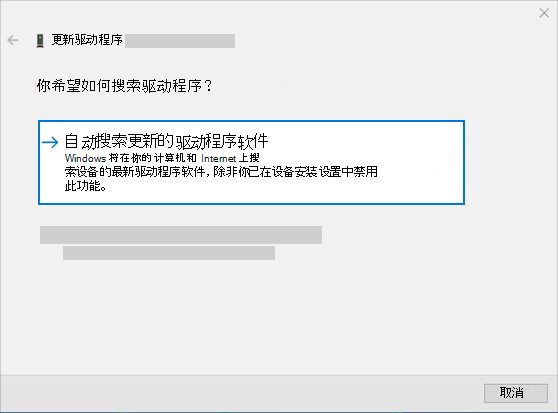
选择并按住(或右键单击)声卡或音频设备的列表(如耳机或扬声器),选择“更新驱动程序”,然后选择“自动搜索驱动程序”。 按照说明完成更新。
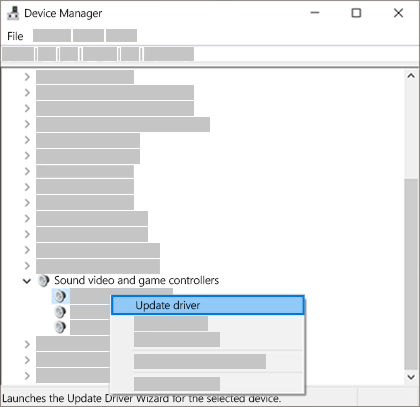
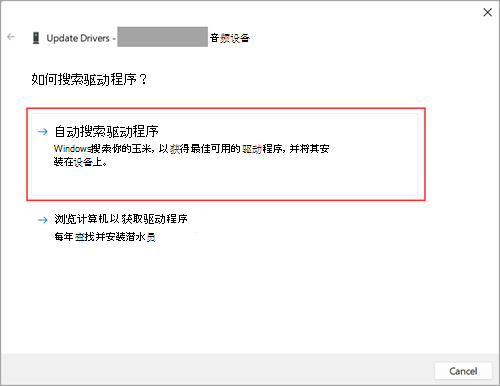
如果 Windows 找不到新的驱动程序,请在设备制造商网站上找到一个驱动程序并按照说明操作。 如果这不起作用,请尝试卸载音频驱动程序。
若要卸载音频驱动程序,请执行以下操作:
在任务栏上的搜索框中,键入“设备管理器”,然后从结果列表中选择它。
选择“声音、视频和游戏控制器”旁边的箭头并将其展开。
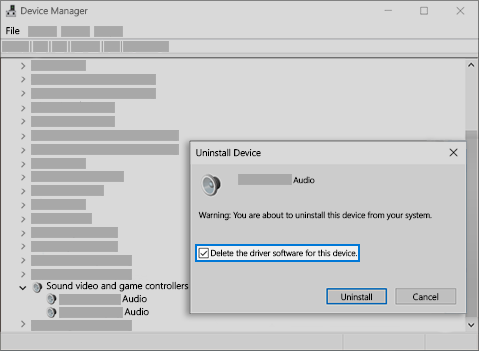
选择并按 (住或右键单击) 音响卡或音频设备的列表,选择“卸载设备”,选中“尝试删除此设备的驱动程序检查框,然后选择”卸载“。
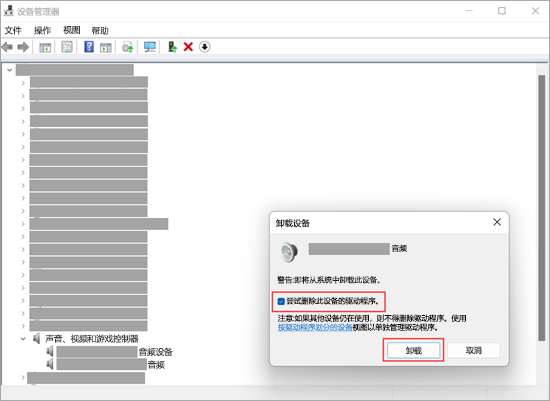
重启电脑。
注意
请确保在重启之前保存文档和任何其他当前工作。
- 此重启操作将自动提示电脑重新安装音频驱动程序。
- 若要重启,请选择“启动电源>>重启
 ”。
”。
如果这些选项不起作用,请尝试使用 Windows 自带的通用音频驱动程序。
若要使用 Windows 附带的通用音频驱动程序,请执行以下操作:
在任务栏上的搜索框中,键入“设备管理器”,然后从结果列表中选择它。
选择“声音、视频和游戏控制器”旁边的箭头并将其展开。
选择并按住 (或右键单击) 音响卡或音频设备的列表,然后选择更新驱动程序>浏览计算机以获取驱动程序>让我从计算机上的可用驱动程序列表中选取。
选择要更新其驱动程序的音频设备、选择“下一步”,然后按照说明安装它。
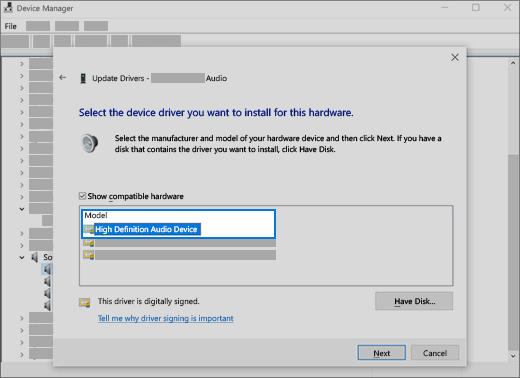
如果这些步骤无法解决音频问题,请访问设备制造商的网站,并为设备安装最新的音频/声音驱动程序。 下面是声音设备制造商的驱动程序下载页面的示例。
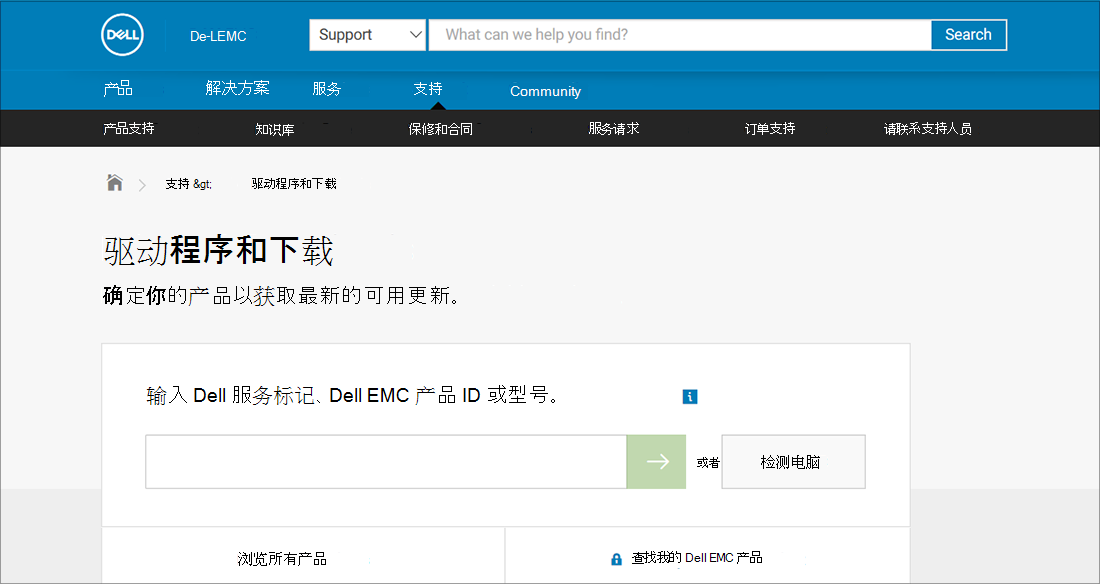
如果安装更新后有声音问题
如果音频在你运行 Windows 更新前正常工作,现在无法正常工作,请尝试回退音频驱动程序。
若要回退音频驱动程序,请执行以下操作:
在任务栏上的搜索框中,键入“设备管理器”,然后从结果列表中选择它。
选择 “声音、视频和游戏控制器 ”旁边的箭头将其展开。
选择并按住(或右键单击)声卡或音频设备的列表,然后选择“属性”。
选择“驱动程序”选项卡,然后选择“回退驱动程序”。
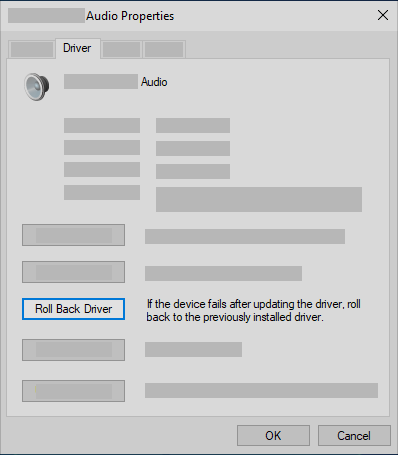
阅读并按照说明操作,如果要回退音频驱动程序,请选择“是”。
如果回退音频驱动程序不管用或者不是选项,你可以尝试从系统还原点还原电脑。
从系统还原点还原电脑:
当 Microsoft 在系统上安装更新时,我们会创建系统还原点,以防出现问题。 尝试从该点恢复系统,并查看此操作是否解决了声音的问题。 有关详细信息,请参阅 Windows 10 中的恢复选项中的“从系统还原点还原”。
步骤 10. 在设备管理器中检查 IDT 高清晰度音频编解码器
某些音频问题可能由音频系统的 IDT 高清晰度音频编解码器的问题所导致。 可以通过手动驱动程序更新来解决此问题,手动驱动程序更新允许你选择要使用的声音驱动程序。
注意
并非所有系统都具有 IDT 高清晰度音频编解码器。
若要检查你是否有该编解码器,并手动更新驱动程序,请执行以下操作:
- 在任务栏上的搜索框中,键入“设备管理器”,然后从结果列表中选择它。
- 选择 “声音、视频和游戏控制器 ”旁边的箭头将其展开。
- 查找“IDT 高清晰度音频编解码器”。 如果已列出,请选择并按住 (或右键单击) 它并选择“更新驱动程序”,然后选择“浏览计算机查找驱动程序>”。 让我从计算机上的可用驱动程序列表中选取。
- 你将看到预安装的驱动程序列表。 选择“高清晰度音频设备”,然后选择“下一步”。
步骤 11. 在 Windows 声音设置中尝试不同的音频格式
在任务栏的搜索框中,键入“控制面板”,并从结果中选择它。
从控制面板中选择“硬件和声音”,然后选择“声音”。
在 “播放 ”选项卡上,选择并按住 (或右键单击) 默认设备,然后选择 “属性”。
在 “高级 ”选项卡的 “默认格式”下,更改设置,选择“ 确定”,然后测试音频设备。 如果不起作用,请尝试再次更改设置。
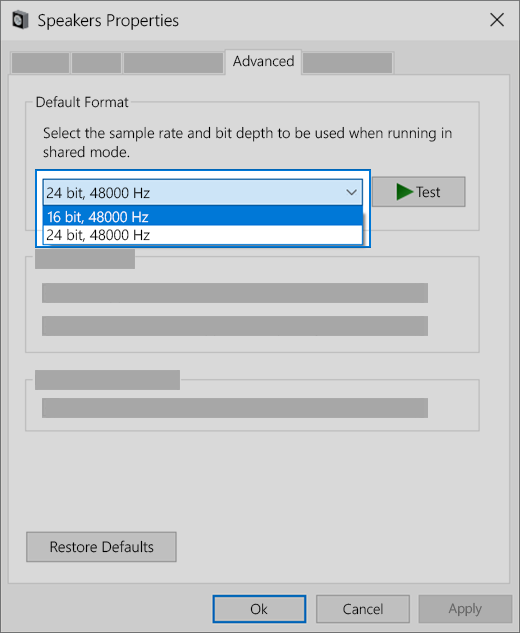
如果尝试其他音频格式不起作用,请参阅接下来的部分获取更多疑难解答。
步骤 12. 重启 Windows 音频服务
在任务栏上的搜索框中键入“服务”,然后从结果中选择它。
选择以下每个服务,选择并按住(或右键单击),选择“重启”,然后选择“是”:
Windows 音频
Windows 音频终结点生成器
远程过程调用 (RPC)
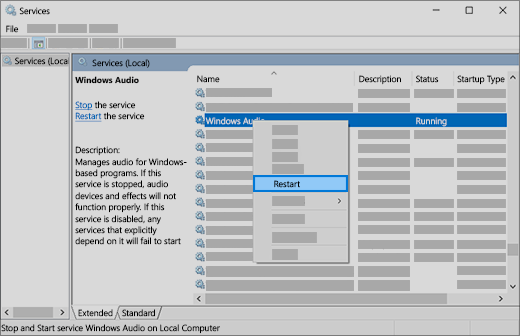
如果重启这些服务无法解决你的问题,请参阅接下来的部分获取更多疑难解答。
步骤 13. 修复麦克风隐私设置
- 选择“开始”、“设置>>”、“隐私”&“安全性”。
- 在“应用权限”下,选择“麦克风”。
- 确保 麦克风访问 和 允许应用访问麦克风 开关已 打开。
- 如果特定应用遇到此问题,请在 “允许应用访问你的麦克风 ”下向下滚动,并确保该特定应用旁边的开关也 处于打开 状态。
Windows 11 中的常见音频问题
以下列表介绍了 Windows 11 中最常见的音频问题。 选择链接以查看每个问题的疑难解答步骤。
 >>“系统
>>“系统 >声音
>声音