如果你在使用麦克风功能或使用耳机或网络摄像头时遇到麦克风问题,以下信息可以帮助你进行疑难解答和解决问题。
确保应用有权访问麦克风
如果更新 Windows 11 后未检测到麦克风,则可能需要授予应用使用它的权限。 方法如下:
- 选择“开始”、“设置>>”、“隐私”&“安全性>”、“麦克风”,并确保“麦克风访问权限”已打开。
- 确保已打开“ 允许 App 访问你的麦克风 ”,然后选取哪些 App 有权访问你的麦克风。 桌面应用不会出现在此列表中。
要授予对桌面应用的访问权限,请确保已开启“ 允许桌面应用访问你的麦克风 ”。 不能关闭单个应用的麦克风访问权限。
如果你的相机包含麦克风,你可能还需要授予应用使用摄像头的权限。 如果是这样,请选择“开始”设置“”隐私>>“&”安全>摄像头“,并确保摄像头已打开。
其他人听不到我说话
请尝试以下解决方案:
如果你的耳机具有“静音”按钮,则确保它未处于活动状态。
确保麦克风或耳机已正确连接到计算机。 如果你的耳机是无线蓝牙设备,请按照 “在 Windows 中配对蓝牙设备”中的步骤,确保你的蓝牙设备已配对并连接。
确保你的麦克风或耳机是系统默认的录制设备。 下面介绍了在 Windows 11 中执行此操作的方法:
- 选择“开始”设置>>系统>声音。
- 在 “输入”中,转到“ 选择用于说话或录音的设备 ”,然后选择要使用的设备。
- 若要测试麦克风,请选择 > 设备右侧。 在属性页上,选择麦克风测试下的开始测试,然后对着麦克风讲话。 选择“停止测试”,然后在“录制的样本”下选择“播放”,以试听它的声音。
运行录制音频疑难解答。 选择“设置”>: 系统>声音。向下滚动到高级,然后在排查常见声音问题下选择输出设备或输入设备。 选择“高级”下的“所有声音设备”以获取其他选项。
Windows 未检测到耳机、相机或麦克风
如果前面的故障排除步骤无法解决问题,并且 Windows 甚至没有检测到你的麦克风,请尝试重新安装音频驱动程序:
- 右键单击 “开始” 按钮,然后选择“ 设备管理器”。
- 展开 “声音、视频和游戏控制器 ”部分。
- 查找任何音频设备或驱动程序。 右键单击音频设备,然后选择卸 载设备。 确保选中显示“ 尝试删除此设备的驱动程序” 框,然后选择“ 卸载”。 对任何其他音频设备重复此过程。
- 重启计算机。 Windows 将尝试自动重新安装音频设备和驱动程序。 如果没有,请右键单击 “开始” 按钮并选择“ 设备管理器”。 右键单击 “声音、视频和游戏控制器” 部分,然后选择“ 扫描检测硬件更改”。
- 更新驱动程序。 重启计算机后,返回到 设备管理器。 展开 “声音、视频和游戏控制器 ”部分。 右键单击音频驱动程序,然后选择 更新驱动程序。
麦克风音量太低或似乎根本无法工作
请尝试以下解决方案:
确保麦克风或耳机已正确连接到计算机。
确保麦克风摆放在正确的位置。
提高麦克风音量。 下面介绍了在 Windows 11 中执行此操作的方法:
- 选择“开始”设置>>系统>声音。
- 在 “输入”中,选择麦克风以查看其属性。
- 在 “输入设置”下,选择“ 开始测试 并正常说话”。 选择 “停止测试” ,然后选择“ 播放 ”以收听录制的样本。 如果需要,调整“ 输入音量” 滑块。
如果你在使用麦克风功能或使用耳机或网络摄像头时遇到麦克风问题,以下信息可以帮助你进行疑难解答和解决问题。
确保应用有权访问麦克风
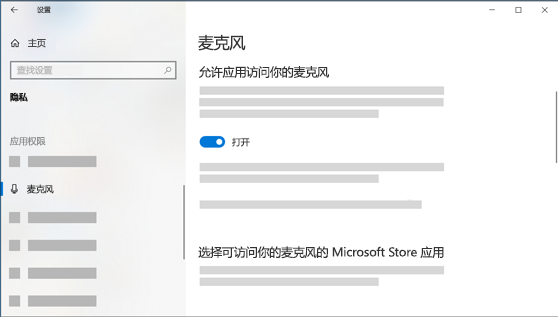
如果在更新 Windows 10 后未检测到麦克风,则表示你可能需要先授予应用相关权限才能使用它。
- 若要允许应用访问麦克风,请选择“ 开始”,
 然后选择“ 设置
 >隐私
>隐私 >麦克风
>麦克风 ”。 选择“更改”,然后打开“允许应用访问你的麦克风”。
- 允许访问麦克风后,可以在 “选择哪些 Microsoft Store 应用可以访问你的麦克风”下选择哪些 Microsoft Store 应用可以访问这些功能,并通过确保 “允许桌面应用访问麦克风 ”下的开关设置为“ 开”来授予对非 Microsoft-Store 桌面应用的访问权限。
- 如果你的相机包含麦克风,你可能还需要授予应用使用摄像头的权限。 如果是这样,请选择“开始”设置“”隐私>>>“相机”,并确保此设备的相机访问权限已打开,并且允许应用访问相机已设置为“打开”。
其他人听不到我说话
请尝试以下解决方案:
如果你的耳机具有“静音”按钮,则确保它未处于活动状态。
确保麦克风或耳机已正确连接到计算机。 如果你的耳机是无线蓝牙设备,请按照 “在 Windows 中配对蓝牙设备”中的步骤,确保你的蓝牙设备已配对并连接。
确保你的麦克风或耳机是系统默认的录制设备。 下面介绍如何在 Windows 10 中执行此操作:
- 选择“开始”,然后选择“设置
 >>”系统声音
 。
。
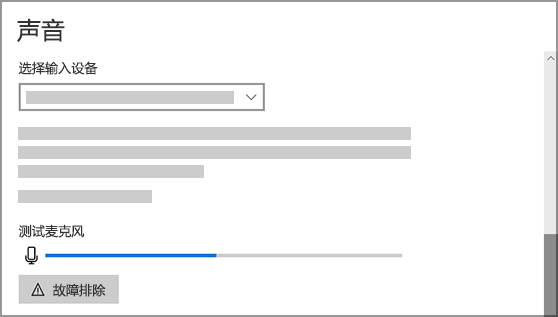
- 在“输入”中,确保在“选择输入设备”中选择你的麦克风。
- 若要测试麦克风,请对着麦克风说话,并选中“ 测试麦克风 ”以确保 Windows 正在听到你的声音。
运行录制音频疑难解答。 选择“设置>”更新“&”安全>疑难解答>“其他疑难解答”。 选择 “录制音频 ”疑难解答。
Windows 未检测到耳机、相机或麦克风
如果前面的故障排除步骤无法解决问题,并且 Windows 甚至没有检测到你的麦克风,请尝试重新安装音频驱动程序:
- 右键单击 “开始” 按钮,然后选择“ 设备管理器”。
- 展开 “声音、视频和游戏控制器 ”部分。
- 查找任何音频设备或驱动程序。 右键单击音频设备,然后选择卸 载设备。 确保选中显示“ 删除此设备的驱动程序软件” 框,然后选择“ 卸载”。 对任何其他音频设备重复此过程。
- 重启计算机。 Windows 将尝试自动重新安装音频设备和驱动程序。 如果没有,请右键单击 “开始” 按钮并选择“ 设备管理器”。 右键单击 “声音、视频和游戏控制器” 部分,然后选择“ 扫描检测硬件更改”。
- 更新驱动程序。 重启计算机后,返回到 设备管理器。 展开 “声音、视频和游戏控制器 ”部分。 右键单击音频驱动程序,然后选择 更新驱动程序。
麦克风音量太低或似乎根本无法工作
请尝试以下解决方案:
确保麦克风或耳机已正确连接到计算机。
确保麦克风摆放在正确的位置。
提高麦克风音量。 下面介绍如何在 Windows 10 中执行此操作:
- 选择“开始”,然后选择“设置>>”系统声音。
- 在“输入”中,确保在“选择输入设备”下选择你的麦克风,然后选择“设备属性”。
- 在麦克风属性窗口的级别选项卡上,根据需要调整麦克风和麦克风增强滑块,然后选择确定。
- 对着麦克风讲话,同时在“ 测试麦克风 ”下进行检查,以确保设置正常工作。 如果看到从左向右移动的线条,则麦克风工作正常。 如果看不到任何变化,则麦克风不会拾取声音。
在 Skype 通话过程中,其他人听不到我说话
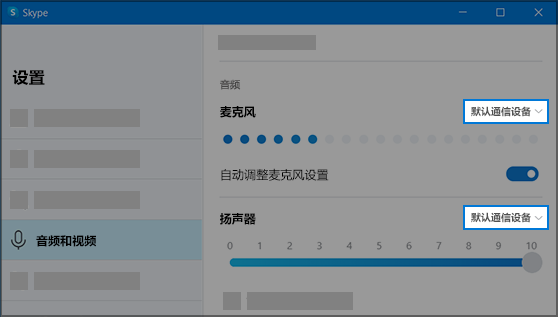
确保你的麦克风或耳机是 Skype 默认的录制设备。 方法如下:
- 如果 Skype 未打开,请选择“开始”, 然后选择 Skype
 将其打开。
将其打开。
- 在 Skype 中联系人列表的右上角,选择 “更多
 ”,然后选择 “设置”。
- 在 “音频 & 视频”的 “麦克风”下,确保已选择麦克风或耳机。
- 在 扬声器下,确保选择了首选扬声器或耳机。
如果遇到其他音频问题,请参阅 修复 Windows 中的音频/声音问题。

